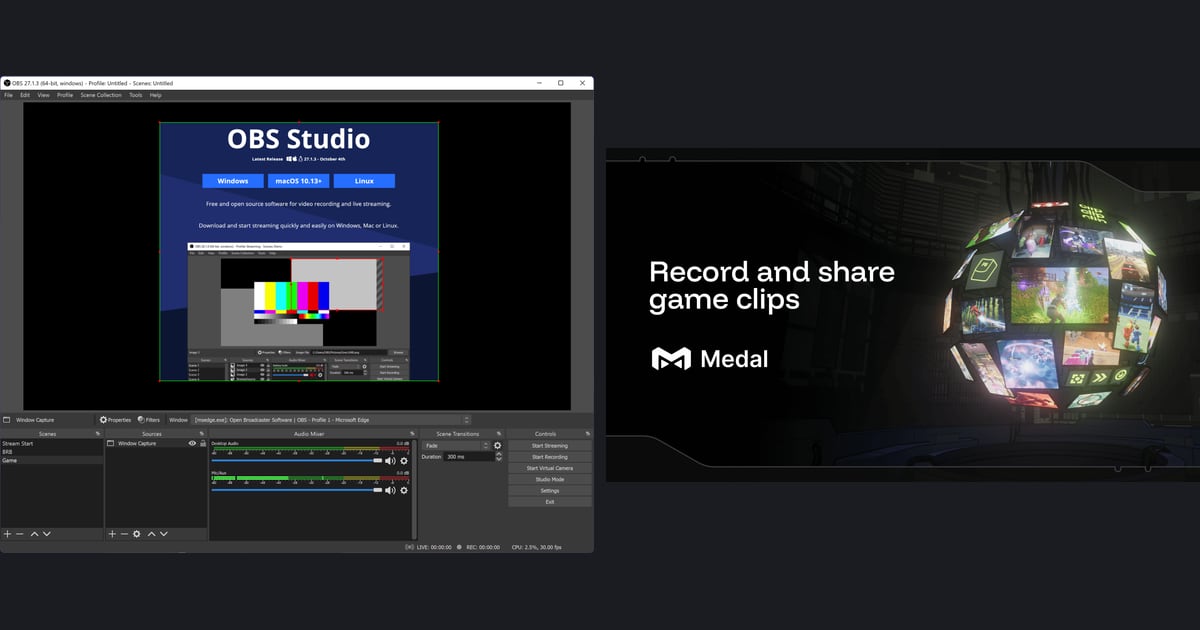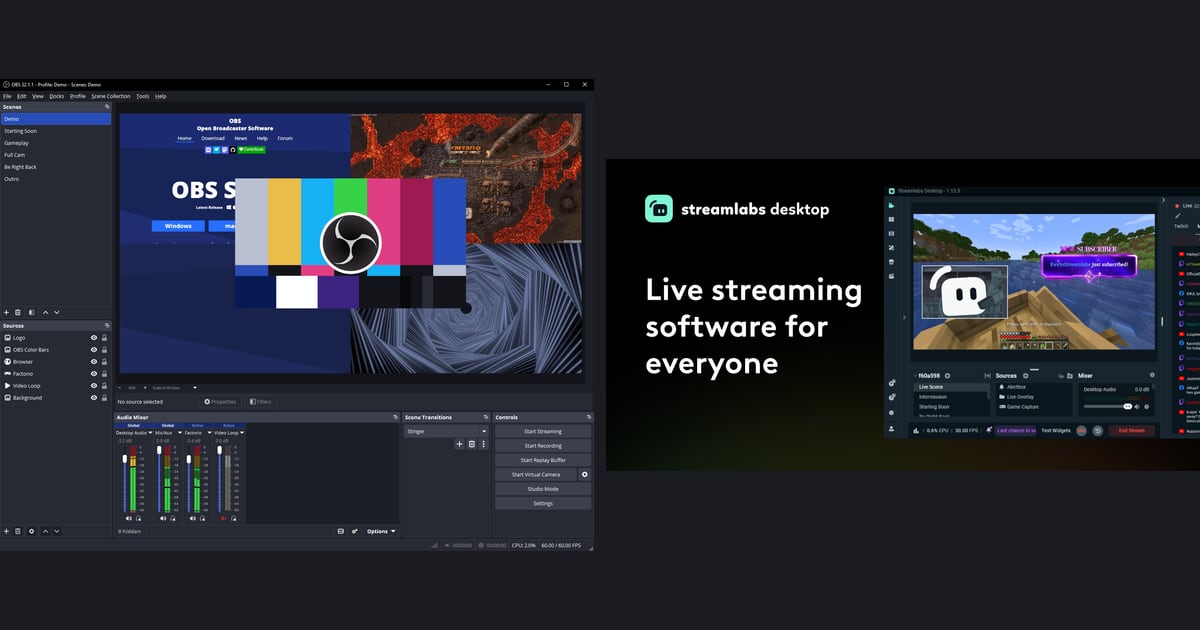

Pour l'enregistrement seul, il n'y a pas de gagnant absolu : tout dépend de l'installation que vous voulez.
Prenez OBS Studio si vous aimez construire vous-même vos scènes et ajouter des plugins, ou Streamlabs Desktop si vous voulez des alertes, des overlays et des widgets intégrés d'office ; dans les deux cas, l'enregistrement local démarre gratuitement.
Cet article ne compare que ces deux logiciels, avec des valeurs relevées sur leurs pages officielles le 30 septembre 2026. Pour un choix plus large, consultez nos alternatives à OBS.
La réponse courte : choisissez selon votre usage
Raisonner par usage est plus juste que désigner un vainqueur. Si vous cherchez un outil gratuit et open source où vous assemblez vous-même scènes, transitions, filtres audio et plugins, OBS Studio vous ira.
Si vous voulez être prêt à streamer rapidement, Streamlabs Desktop est plus adapté : Streamlabs présente son application comme basée sur OBS, simple à configurer, avec alertes, overlays et widgets intégrés.
Pour l'enregistrement local uniquement, la FAQ de Streamlabs indique qu'il n'y a ni filigrane ni limite de durée, et les pages officielles d'OBS ne mentionnent ni filigrane ni offre payante. Pour un classement qui va au-delà de ces deux logiciels, lisez notre sélection de logiciels d'enregistrement.
OBS Studio vs Streamlabs Desktop (vérifié le 30 septembre 2026)
| Critère | OBS Studio | Streamlabs Desktop |
|---|---|---|
| Prix | La page d'accueil le présente comme un logiciel libre et gratuit, sans aucun prix ni offre payante. | Le bouton de téléchargement affiche Free. Les options comme le multistream et les overlays premium font partie de Streamlabs Ultra, affiché sur sa page à partir de 15,75 $/mois (soit le prix annuel de 189 $ indiqué dans les mêmes données, divisé par 12). |
| Filigrane et limite de durée en enregistrement local | Les pages officielles consultées ne décrivent ni filigrane ni formule payante. | La FAQ indique qu'il n'y a ni filigrane ni limite de durée sur les enregistrements locaux. Les mentions de filigrane de la page Ultra s'appliquent à des outils web distincts comme Video Editor et Podcast Editor. |
| De quoi s'agit-il | Un projet open source développé par les contributeurs d'OBS Studio, présenté pour l'enregistrement vidéo et le streaming en direct. | Selon Streamlabs, une application open source construite sur le moteur d'OBS, avec des fonctions pour créateurs intégrées comme les alertes, overlays et widgets. |
| Systèmes pris en charge (Windows) | Windows 10 ou 11 et une carte graphique compatible DirectX 10.1. La dernière version affichée sur la page d'accueil est la 32.2.2. | Minimum indiqué : Windows 10 ou plus récent et 8 Go de RAM. |
| Présentation de la configuration | Un système compatible ne garantit pas que l'enregistrement ou le stream fonctionne, et les besoins en CPU varient selon l'encodeur, la définition, les FPS et la complexité des scènes. Les pages consultées ne donnent aucune valeur recommandée. | Recommandé : Intel Core i5 (11e ou 12e génération) ou Ryzen série 5000 et plus, RTX série 20 ou 30 ou RX série 5000 ou 6000, 16 Go de RAM ou plus, SSD de 512 Go ou plus. Les deux approches diffèrent, elles ne permettent donc pas de classer les performances. |
| Fonctions principales | Scènes illimitées avec transitions, mixeur audio avec filtres, raccourcis clavier, Studio Mode, Multiview jusqu'à 8 scènes, plugins et scripts Lua ou Python. | Intégrations natives avec Twitch, YouTube, Kick, TikTok, X, Trovo, Facebook et Instagram ainsi que RTMP personnalisé, Dual Output gratuit (un flux horizontal, un vertical) et Multistream avec Ultra. |
| Compte et cloud | Les pages officielles consultées ne disent rien des comptes ni du stockage cloud. | Aucun compte n'est nécessaire pour enregistrer seulement ; la connexion débloque alertes, widgets, sauvegardes cloud et intégrations. Le stockage cloud affiché est de 1 Go en Free et 10 Go en Ultra. |
| Les utiliser ensemble | Streamlabs indique que ses alertes, widgets, overlays et outils de dons peuvent tourner dans OBS grâce au Streamlabs Plugin for OBS. | S'installe comme application autonome ; un seul Streamlabs ID couvre Desktop, Mobile, Plugin for OBS et les autres outils Streamlabs. |
Les questions à vous poser avant de choisir
- Avez-vous seulement besoin d'enregistrer en local, ou aussi d'alertes, d'overlays et de widgets pour le stream ?
- La partie gratuite vous suffit-elle, ou vous faut-il le multistream ou les overlays premium inclus dans Streamlabs Ultra ?
- Êtes-vous sous Windows 10 ou plus récent, avec une carte graphique et de la RAM conformes aux indications officielles de chacun ?
- Préférez-vous assembler vous-même scènes, plugins et scripts, ou démarrer vite avec des fonctions déjà intégrées ?
- Avez-vous le temps de ressaisir à la main vos raccourcis et vos paramètres de sortie dans le nouveau logiciel ?
- Les prix et la partie gratuite peuvent changer : avez-vous revérifié la page officielle juste avant de payer ?
Passer de l'un à l'autre en quatre étapes
- 1Exportez ce que vous utilisez déjàSous OBS Studio, sauvegardez votre configuration avec Export Scene Collection dans le menu Scene Collection et Export Profile dans le menu Profile. Ces mêmes menus proposent Import : cela vous sert aussi de sauvegarde si vous revenez en arrière.
- 2Vérifiez l'import dans l'aide de chaque logicielLes pages officielles confirment seulement qu'OBS dispose de menus d'export et d'import. Il n'a pas été confirmé qu'OBS et Streamlabs Desktop lisent les fichiers l'un de l'autre : ne partez pas du principe qu'ils sont compatibles et lisez l'aide officielle de chacun avant de migrer.
- 3Revoyez raccourcis et paramètres de sortieDans OBS, vous retrouvez les touches d'enregistrement, de changement de scène et de coupure du son dans Settings > Hotkeys, et les options d'enregistrement dans Settings > Output (Output Mode). Les raccourcis par défaut de Streamlabs Desktop et la reprise des paramètres n'ont pas été confirmés sur les pages officielles : ouvrez le nouveau logiciel et réglez-les à nouveau à la main.
- 4Terminez par un court enregistrement de testOBS affiche son Auto-Configuration Wizard au premier lancement et permet de le rouvrir via Tools > Auto-Configuration Wizard ; son guide de démarrage conseille de tester quelques minutes avant un vrai enregistrement. Faites le même petit test dans le nouveau logiciel et vérifiez l'image et le son avant de l'adopter.
Si vous voulez enregistrer sans rien configurer
Si choisir ses scènes et ses paramètres de sortie est justement l'étape que vous voulez éviter, DOR est une troisième option. C'est une application Windows gratuite qui détecte automatiquement un jeu pris en charge et enregistre toute la partie en mp4.
Elle utilise l'encodage matériel NVENC sur les cartes NVIDIA compatibles comme la gamme RTX, et enregistre le son du jeu avec votre micro, ce qui convient aux joueurs qui veulent entendre leur propre voix dans leurs vidéos.
Les alertes de stream, les overlays et le multistream sont propres aux deux logiciels comparés ici ; DOR, lui, se concentre sur l'enregistrement de vos parties. Pour voir comment démarrer un enregistrement gratuit, lisez comment enregistrer ses parties gratuitement, et pour comprendre pourquoi OBS peut paraître trop lourd, voyez quand OBS semble trop compliqué.
Cela ne veut pas dire que DOR fait mieux que l'un ou l'autre ; c'est simplement une autre voie quand le but est d'enregistrer ses parties sans réglages.