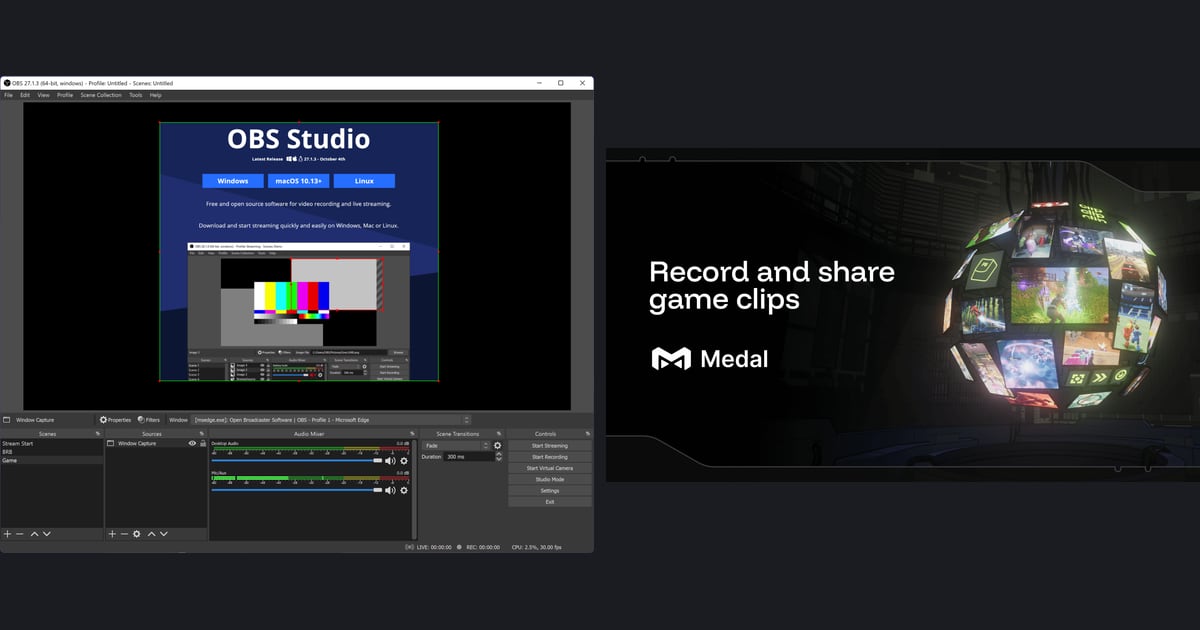

Choisir entre Medal et OBS revient à une seule question : votre priorité, c'est de garder et partager des clips, ou de concevoir votre propre configuration d'enregistrement et de stream ?
D'après l'aide de Medal, l'appli tourne en arrière-plan et sauvegarde les 15, 30, 45, 60 ou 120 dernières secondes avec le raccourci F8 par défaut (les clips longs vont jusqu'à 20 minutes), et elle peut aussi enregistrer toute la session, de l'ouverture du jeu à sa fermeture.
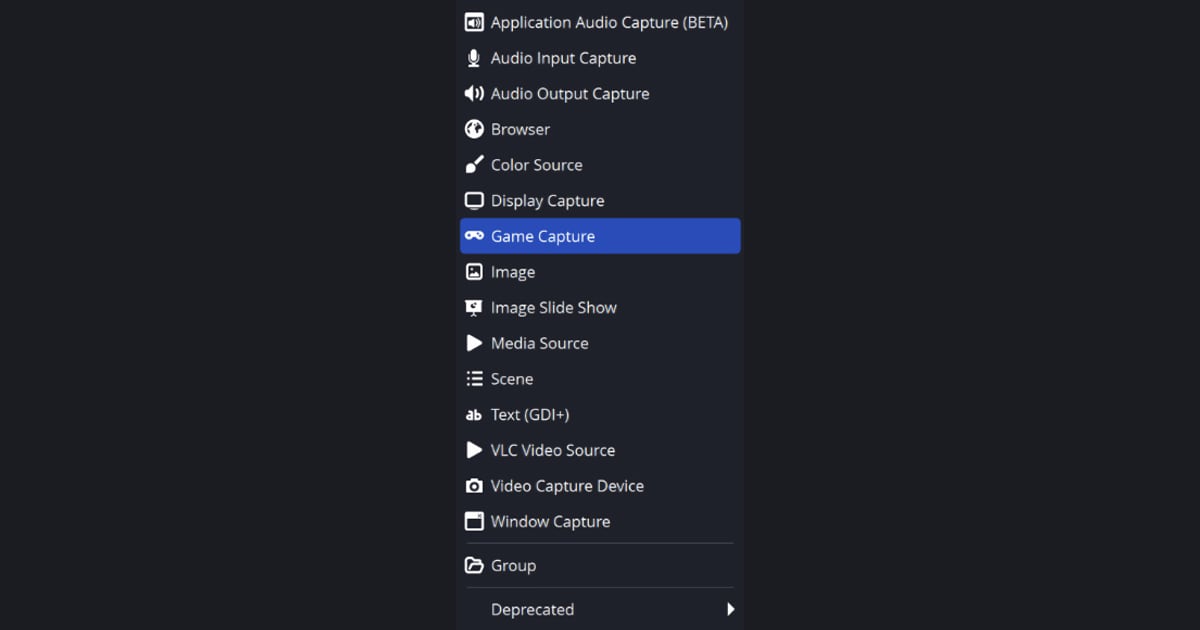
OBS est un outil généraliste où vous configurez vous-même les sources comme la Capture de jeu, et pour sauvegarder les derniers instants, il faut activer le Replay Buffer (tampon de relecture) et attribuer un raccourci de sauvegarde.
Les informations ci-dessous ont été revérifiées sur les deux sites officiels et dans l'aide de Medal le 12 novembre 2026, et ce guide classe le choix selon vos besoins plutôt que de désigner un gagnant. Pour la marche à suivre exacte dans OBS, voyez comment sauvegarder vos meilleurs moments avec le Replay Buffer d'OBS.
La réponse courte selon votre besoin
Trois lignes suffisent pour trancher. Vous voulez garder une action que vous venez de jouer avec un raccourci et la partager tout de suite en lien ? Prenez Medal.
Vous voulez contrôler scènes, sources et formats de sortie, et à la fois enregistrer et diffuser en direct avec un seul outil ? Prenez OBS. Vous voulez que les jeux pris en charge gardent toute la partie sans appuyer sur sauvegarder, puis ne couper que les moments utiles plus tard ?
DOR, présenté plus bas, correspond. Si vous comparez déjà Medal à d'autres outils, la liste des alternatives à Medal traite cette question plus large. Les trois sont gratuits pour commencer : le test le plus fiable reste une courte session avec chacun dans le même jeu.
Medal vs OBS côte à côte (vérifié le 12 novembre 2026)
| Critère | Medal | OBS Studio |
|---|---|---|
| Prix et limites de la version gratuite | Gratuit sur PC et mobile, avec un Premium optionnel. En gratuit, mise en ligne jusqu'à 20 minutes par clip en 1080p ; Premium met en ligne sans limite de durée à la qualité de capture d'origine (selon la page Premium). Le prix de Premium n'apparaît pas sur les pages consultées | Présenté comme un logiciel libre et open source gratuit |
| Filigrane | La page Premium indique que les clips téléchargés depuis un compte gratuit portent un filigrane et que Premium permet de les télécharger sans | Aucune information sur un filigrane trouvée sur la page d'accueil officielle |
| Compatibilité Windows | Windows 10 ou plus récent (applis iOS et Android aussi disponibles) | Windows 10 et 11 (dernière version 33.0.1, sortie le 29 octobre) |
| Sauvegarde des clips | Tourne en arrière-plan ; le raccourci F8 par défaut (modifiable) sauvegarde les 15, 30, 45, 60 ou 120 dernières secondes, clips longs jusqu'à 20 minutes ; enregistrement de toute la session, du lancement à la fermeture du jeu, également disponible | Activez le Replay Buffer et attribuez vous-même un raccourci de sauvegarde ; vous montez aussi vos sources vous-même |
| Clip automatique | Option dans Settings > Auto Clipping > Auto Capture Events ; liste propre de jeux compatibles, comme Valorant et Fortnite | Les pages officielles consultées ne présentent pas de clip automatique sur événements de jeu |
| Montage et partage | Éditeur intégré et liens de partage dans le cloud | Présenté comme un outil d'enregistrement vidéo et de diffusion en direct |
| Format de fichier | MP4 (H.264 / H.265) | MKV recommandé, MP4 par remux, MP4 hybride également disponible |
| Performances et qualité selon les pages officielles | Préréglages 360p, 720p et 1080p, plus un mode Custom jusqu'à 4K et 144 fps. Indique prendre en charge l'accélération GPU (NVIDIA, AMD, Intel) et l'enregistrement par le CPU | Indique que les besoins en CPU varient beaucoup selon l'encodeur, la résolution, les FPS et la complexité de la scène. Les deux pages ne se comparent pas entre elles |
À vérifier avant de choisir
- Estimez de combien de secondes vous devez en général remonter pour retrouver une action ratée, puis vérifiez que cette durée tient dans les préréglages de Medal de 15 secondes à 2 minutes (clips longs jusqu'à 20 minutes) et dans le réglage Durée maximale de relecture d'OBS.
- Si vous comptez sur le clip automatique, vérifiez avant tout que votre jeu figure dans la liste des jeux compatibles Auto Clipping de Medal.
- Si vous voulez enregistrer et streamer en même temps, assurez-vous d'avoir le temps de monter vos sources OBS et de faire un enregistrement test.
- Vérifiez que votre raccourci de sauvegarde n'entre pas en conflit avec vos contrôles en jeu et que le format de fichier convient à votre logiciel de montage ou à l'endroit où vous partagez.
- Si vous comptez télécharger vos clips pour les publier ailleurs, tenez compte du fait que les téléchargements Medal gratuits portent un filigrane et que la mise en ligne gratuite s'arrête à 20 minutes et 1080p, deux limites que Premium lève.
- Vérifiez votre version de Windows : Medal indique Windows 10 ou plus récent, OBS Windows 10 et 11.
Ce qu'il faut reconfigurer en passant de Medal à OBS (ou l'inverse)
- 1Réattribuer le raccourci de sauvegardeLe guide de clip sur PC de Medal donne F8 comme raccourci par défaut et indique qu'il se change dans les paramètres. La présentation d'OBS précise que le raccourci qui sauvegarde le tampon doit être défini dans la section Raccourcis clavier. Dans Paramètres > Raccourcis clavier, attribuez la sauvegarde du replay à une touche qui n'entre pas en conflit avec vos contrôles en jeu.
- 2Ajuster la durée gardée en mémoireMedal permet de choisir une durée de clip par raccourci de 15, 30, 45, 60 ou 120 secondes, et indique que les clips longs peuvent aller jusqu'à 20 minutes. Dans OBS, ouvrez Paramètres > Sortie, activez le tampon de relecture, réglez la Durée maximale de relecture, puis cliquez sur Démarrer le tampon de relecture dans le dock Commandes pour qu'il tourne vraiment. Les pages officielles ne donnent pas de durée conseillée : choisissez-en une qui couvre les actions que vous ratez d'habitude.
- 3Vérifier les sources et la configuration automatiqueLe guide de démarrage rapide d'OBS lance d'abord l'Assistant de configuration automatique, puis ajoute des sources Capture de jeu (Windows uniquement), Capture d'écran ou Périphérique de capture vidéo avec le bouton + du dock Sources, et teste avec Démarrer l'enregistrement. Pour quelqu'un qui vient de Medal, cette étape de préparation sera sans doute la plus déroutante.
- 4Vérifier le format de fichierLa page d'accueil de Medal indique que les fichiers sont sauvegardés en MP4 (H.264 / H.265). Le guide d'enregistrement d'OBS recommande le MKV, car le fichier survit à un arrêt brutal, et conseille d'utiliser Remuxer des enregistrements ou l'option de remux automatique de l'onglet Avancé si vous avez besoin de mp4. OBS 32 et versions suivantes (dernière version 33.0.1 au 12 novembre 2026) proposent aussi le MP4 hybride (.mp4) dans Format d'enregistrement.
- 5Revérifier la configuration audioLa page des fonctionnalités de Medal décrit un audio multipiste avec un volume séparé pour le jeu, le micro et Discord. Dans OBS, vérifiez vos périphériques dans Paramètres > Audio, puis faites un court enregistrement test et vérifiez qu'on entend bien le son du jeu et votre micro. Considérez la première partie après le changement d'outil comme un test son.
Une troisième option pour enregistrer sans rien configurer
Si vous préférez que l'enregistrement démarre simplement parce que vous avez lancé un jeu, au lieu de choisir une durée de tampon, un raccourci et des sources, DOR est une autre voie.
C'est une application de bureau Windows gratuite qui détecte les jeux pris en charge à leur lancement, enregistre la partie entière en mp4 et la range dans My Clips (Mes clips) dans l'appli.
Sur sept jeux, League of Legends, VALORANT, PUBG, FC Online, Fortnite, Counter-Strike et Overwatch, DOR détecte des moments comme les kills et en fait automatiquement des clips de temps forts ; sur les autres jeux pris en charge, vous coupez et sauvegardez les moments voulus dans la partie enregistrée.
Dans l'appli, vous pouvez couper un passage en 16:9, 9:16 ou 1:1 pour créer des clips verticaux pour les Shorts, et DOR Studio permet d'assembler des vidéos, d'ajouter des modèles d'effets, du texte et de la musique, puis d'exporter un mp4 ou de partager un lien dor.gg.
Il capture le son du jeu et le micro ensemble et enregistre avec l'encodage matériel NVENC sur les cartes graphiques NVIDIA compatibles comme la série RTX. Le fonctionnement de la détection est expliqué dans la détection automatique de clips expliquée, et vous pouvez voir le résultat dans les clips de temps forts automatiques de DOR.
Il ne s'agit pas de dire que DOR remplace Medal ou OBS, mais d'une option de plus à connaître avant de choisir comment sauvegarder vos clips.