En bref : gardez les protections actives et éteignez le moniteur avec son propre bouton
Éviter le burn in OLED est moins compliqué que ne le laissent croire les forums. Pour la plupart des gens, laisser les protections intégrées sur leurs réglages par défaut et éteindre le moniteur avec son bouton d'alimentation en fin de session couvre l'essentiel.
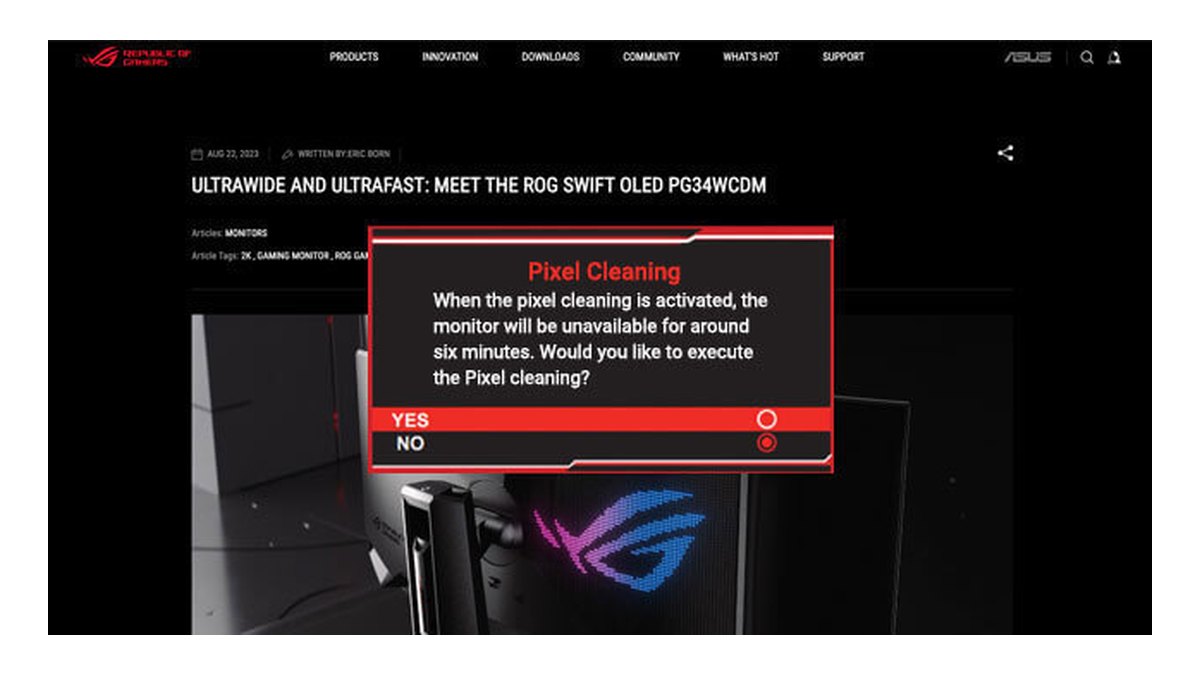
En effet, le rafraîchissement des pixels (Pixel Cleaning chez ASUS, OLED Image Cleaning chez LG, pixel refresh chez Samsung) se déclenche automatiquement sur les modèles ASUS et LG après quelques heures d'utilisation, quand le moniteur s'éteint ou passe en veille.
Ajoutez le masquage automatique de la barre des tâches Windows et une mise en veille rapide de l'écran, et vous aurez traité les deux éléments qui restent le plus longtemps immobiles sur un PC.
Aucun réglage ne garantit zéro burn in, et les fabricants eux-mêmes disent seulement que ces fonctions réduisent le risque. Voici donc les réglages recommandés, classés selon leur utilité.
- Protections du moniteur : gardez actifs le rafraîchissement des pixels, le décalage des pixels (Screen Move), la détection du logo et de la barre des tâches et l'économiseur d'écran. Si les variations de luminosité vous gênent, ne réglez que les fonctions d'atténuation.
- À l'extinction : appuyez sur le bouton d'alimentation du moniteur et ne coupez pas la multiprise tout de suite. C'est à ce moment que le rafraîchissement automatique des pixels se lance.
- Quand vous vous absentez : sur ASUS, activez le capteur de proximité. Sur les autres modèles, gardez l'économiseur d'écran du moniteur et réglez une mise en veille courte de l'écran dans Windows.
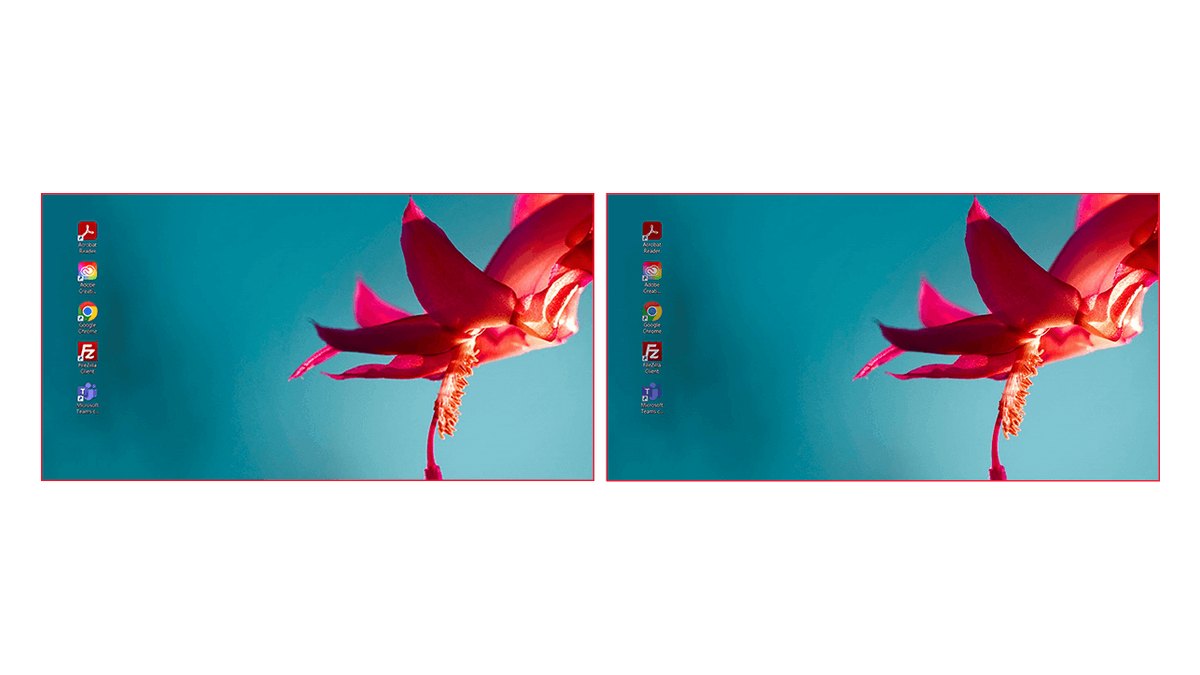
- Windows : masquez automatiquement la barre des tâches, passez en mode sombre et faites le tri dans les icônes du bureau.
- Jeux : réduisez la taille ou l'opacité du HUD si le jeu le permet, et ne laissez pas un menu ou un écran de pause affiché pendant une longue absence.
- Garantie : vérifiez si le texte officiel de la garantie dans votre pays emploie bien le terme burn in.
D'où vient le burn in : une même zone lumineuse, allumée longtemps
Chaque pixel OLED produit sa propre lumière. Si une image lumineuse reste assez longtemps au même endroit, ces pixels s'usent plus vite que leurs voisins, ce qui peut laisser un léger contour même après le changement d'image.
Samsung décrit le burn in comme une image rémanente permanente qui peut apparaître quand une image fixe est affichée longtemps. Le manuel du LG 27GX790B indique qu'une utilisation normale ne provoque pas de rémanence, mais que regarder le même écran pendant longtemps peut le faire.
Les deux marques citent des exemples similaires : les icônes du bureau, les fenêtres et menus fixes, la barre d'outils en haut d'un navigateur web et les menus statiques des consoles.
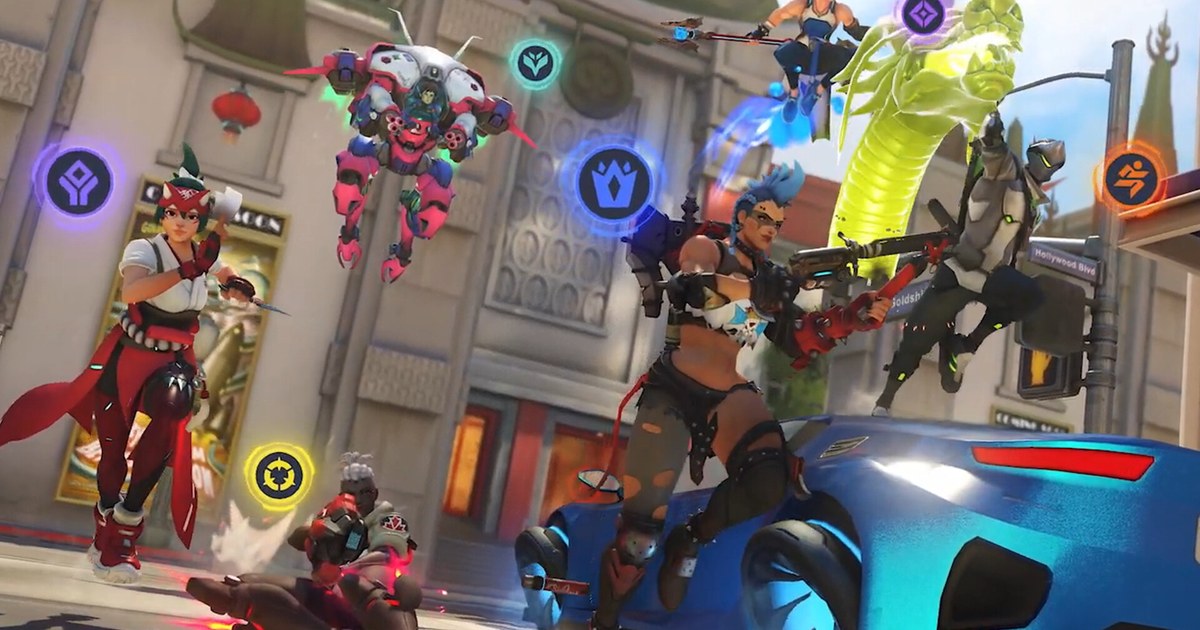
Pour un joueur PC, cela correspond à la barre des tâches, à une fenêtre de chat jamais fermée et à la minimap et à la barre de vie qui restent dans le même coin à chaque partie.
On parle souvent de rémanence pour les marques qui s'effacent après un cycle de nettoyage et de burn in (marquage) pour celles qui restent, mais les manuels emploient ces termes de façon assez libre. L'important, c'est que les deux viennent de la même recette : lumineux, longtemps et au même endroit.
La chaleur joue aussi un rôle. Le manuel LG met en garde contre les températures et l'humidité élevées en plus d'un usage statique à forte luminosité, et ASUS, Samsung et Sony mettent tous en avant des dissipateurs ou caloducs dans leur défense contre le burn in.
Si vous comparez encore les garanties burn in avant d'acheter, notre guide d'achat d'écran gaming traite ce point. Cet article porte sur le réglage et l'entretien du moniteur que vous avez déjà.
Les protections anti burn in par marque : des noms différents, les mêmes rôles
| Fonction | ASUS ROG (OLED Care Pro) | LG UltraGear (27GX790B) | Samsung Odyssey (G60SF) | Sony INZONE (M10S II) |
|---|---|---|---|---|
| Rafraîchissement des pixels | Pixel Cleaning | OLED Image Cleaning | Pixel refresh | Pixel Refresh, Panel Refresh |
| Décalage des pixels | Screen Move | OLED Screen Move sur certains modèles | Dynamic pixel shift (OLED Safeguard+) | Pixel Shift |
| Atténuation des éléments fixes | Adjust Logo Brightness et Taskbar Detection | OLED Screen Saver réduit la luminosité sur les images fixes | Contrôle de la luminosité du logo (détection du logo et de la barre des tâches exclue en mode PC) | Pas d'élément distinct sur la page officielle des fonctions |
| Absence devant l'écran | Neo Proximity Sensor, atténuation après 2 minutes | OLED Screen Saver (s'éteint au bout d'un moment) | Économiseur d'écran après 10 minutes (non désactivable) | Screen Saver |
| Gestion de la chaleur | Dissipateur sur mesure et flux d'air interne | Le manuel met en garde contre la chaleur et l'humidité | Dynamic Cooling (caloduc pulsé) et contrôle thermique | Système thermique sur mesure |
Le tableau le montre : seuls les noms changent. Les quatre marques proposent le même ensemble d'idées : compensation périodique des pixels, petits décalages de pixels, atténuation des éléments fixes et assombrissement de l'écran quand vous partez.
C'est pourquoi les réglages par défaut sont le bon point de départ, quelle que soit votre marque. ASUS indique clairement que désactiver ces fonctions peut affecter la prise en charge sous garantie et recommande de les laisser actives. Si vous êtes encore en phase d'achat, notre sélection des meilleurs écrans gaming comprend des modèles OLED dotés de ces protections.
Étape par étape : le moniteur d'abord, puis Windows, puis vos jeux
- 1Remettez les protections du moniteur par défautOuvrez la section d'entretien OLED dans l'OSD du moniteur (sur ASUS, vous pouvez aussi utiliser l'application gratuite ASUS DisplayWidget Center) et repérez tout ce qui est désactivé. Si vous avez coupé des fonctions une par une par le passé, réinitialiser puis revérifier est plus rapide. Sur un moniteur neuf ou resté stocké longtemps, lancez d'abord un nettoyage manuel, comme le recommande le manuel LG.
- 2Laissez au rafraîchissement des pixels le temps de tournerASUS lance Pixel Cleaning quand le moniteur est éteint ou passe en veille. Le LG 27GX790B lance OLED Image Cleaning quand il est éteint ou passe en économie d'énergie après plus de quatre heures d'utilisation depuis le dernier nettoyage, et LG indique que cela prend environ 10 minutes. Quand vous avez fini de jouer, appuyez sur le bouton d'alimentation du moniteur et ne touchez pas à la multiprise. Ne débranchez pas le câble et n'essuyez pas l'écran pendant le cycle.
- 3Activez la détection d'absenceAvec le Neo Proximity Sensor d'ASUS activé, l'écran passe au noir quand vous partez et revient instantanément à votre retour. Gardez la fenêtre du capteur propre et orientée vers vous. Sur les autres moniteurs, gardez l'économiseur d'écran actif et raccourcissez la mise en veille de l'écran dans Windows sous Paramètres, Système, Alimentation. Notre repère : 5 à 10 minutes.
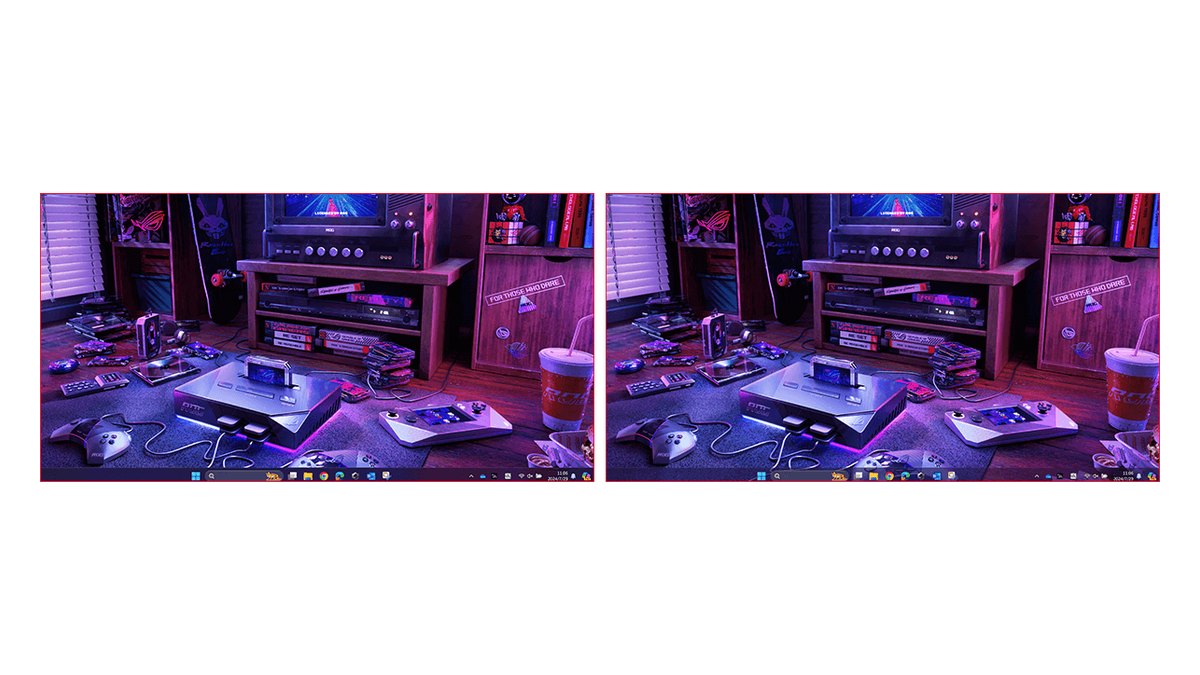
- 4Masquez automatiquement la barre des tâches WindowsFaites un clic droit sur un espace vide de la barre des tâches, choisissez Paramètres de la barre des tâches, ouvrez Comportements de la barre des tâches et cochez Masquer automatiquement la barre des tâches. Amenez la souris en bas de l'écran pour la faire réapparaître. C'est surtout important sur le Samsung G60SF, car Samsung précise que sa détection du logo et de la barre des tâches n'est pas disponible en mode PC.
- 5Passez en mode sombre et rangez le bureauAllez dans Paramètres, Personnalisation, Couleurs et réglez Choisir votre mode sur Sombre. Microsoft indique que le mode sombre réduit la consommation de l'écran sur les dalles OLED, et il réduit aussi le temps d'affichage des grandes fenêtres blanches. Ne gardez que les icônes de bureau utiles, ou masquez-les.
- 6Apprivoisez le HUD et la luminosité en jeuSi un jeu propose des options comme l'échelle du HUD, l'opacité du HUD ou la taille de la minimap, réduisez-les autant que possible tout en restant lisible. Réglez la luminosité du moniteur selon votre pièce plutôt qu'au maximum. Ne laissez pas le jeu sur un lobby ou un écran de pause pendant une longue absence.
ASUS ROG : une boîte à outils détaillée avec préréglages et capteur de proximité
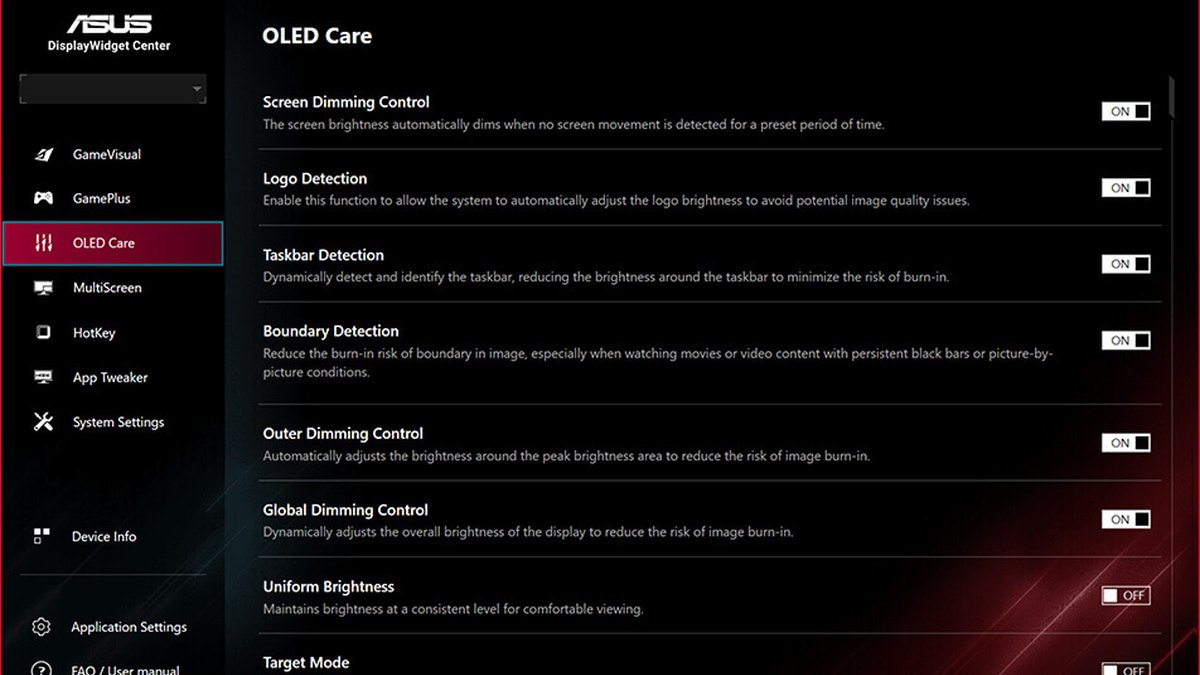
L'OLED Care Pro des moniteurs ASUS ROG OLED répartit la protection en nombreux éléments distincts : Pixel Cleaning, Screen Move, Boundary Detection qui atténue le bord des bandes noires, un économiseur d'écran qui assombrit l'image après 2 minutes sans mouvement, Adjust Logo Brightness, Taskbar Detection, Outer Dimming Control pour la zone la plus lumineuse et Target Mode, qui ne garde lumineuse que la fenêtre au premier plan.
La page produit du PG259QWS Ace ajoute trois préréglages, Default, Balance et Light, plus un mode Advanced pour choisir les éléments un par un, cinq niveaux de sensibilité au mouvement pour le capteur de proximité et un Auto-Away Timer de 1 à 15 minutes.
Notre avis : si l'atténuation vous distrait, passez au préréglage Light plutôt que de désactiver les fonctions une à une.
ASUS affirme aussi que l'OLED tandem à quatre couches du PG27AQWP-W dure jusqu'à 60 % plus longtemps que son WOLED de génération précédente, mais ce n'est pas une raison pour couper les protections.
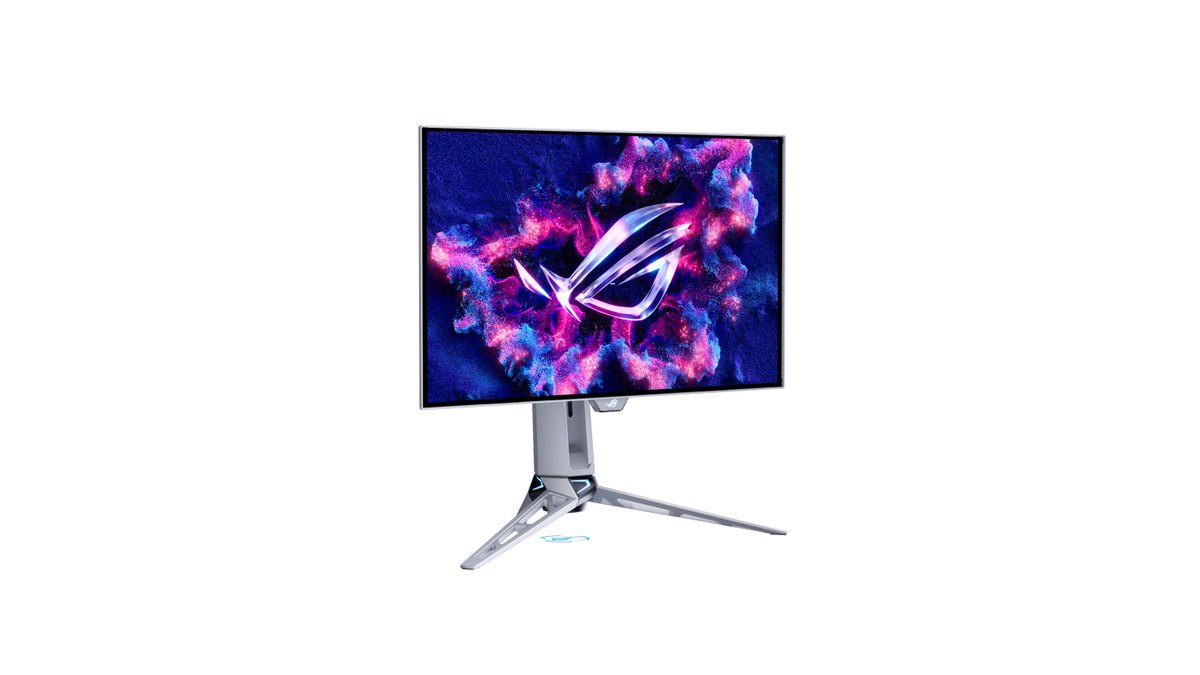
LG UltraGear : deux éléments à vérifier, Screen Saver et Image Cleaning
Le manuel du LG 27GX790B liste deux éléments OLED sous Settings, General, accessibles avec le joystick : OLED Screen Saver et OLED Image Cleaning.
Le Screen Saver baisse la luminosité générale quand l'image reste fixe, éteint l'écran au bout d'un moment et rétablit la luminosité normale quand l'image change. Si la luminosité chute soudain en pleine session, c'est cette fonction, pas une panne.
OLED Image Cleaning peut aussi être lancé manuellement et affecté à une touche personnalisée. Le manuel précise qu'essuyer ou toucher l'écran pendant le nettoyage peut l'empêcher de se terminer à cause de l'électricité statique.
Certains modèles LG proposent aussi OLED Screen Move, qui décale légèrement l'image à intervalles réguliers : activez-le si votre menu le propose. LG US propose une garantie de deux ans qui couvre la dalle OLED pour les défauts de matériaux et de fabrication.
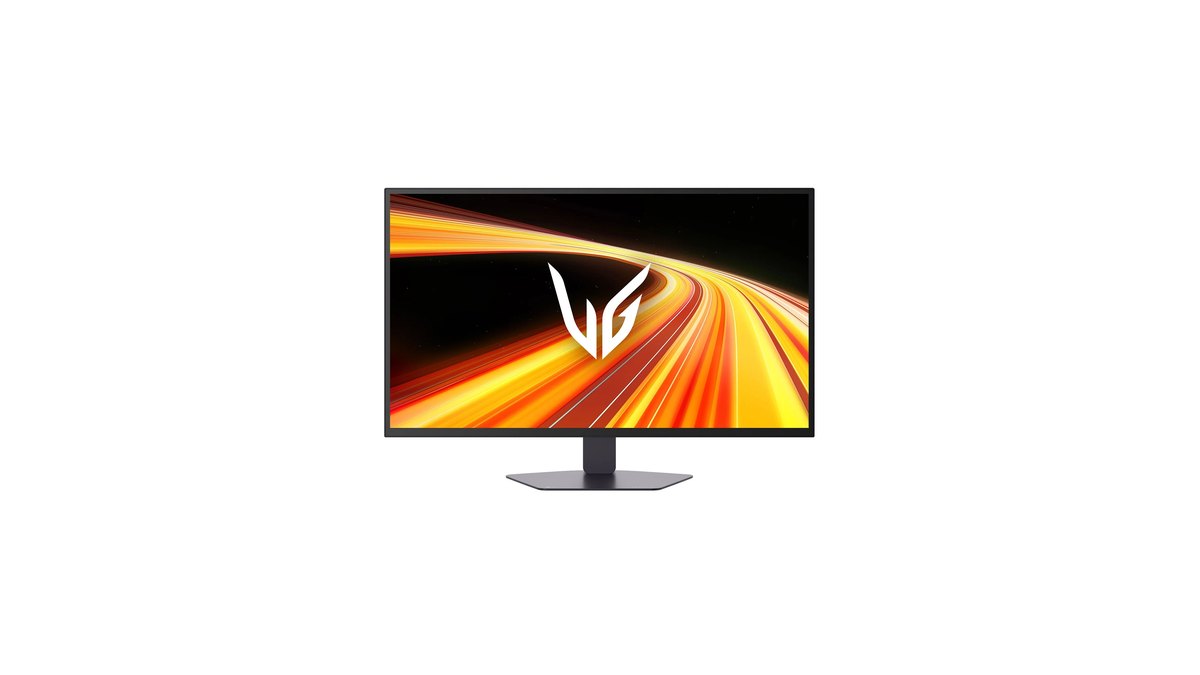
Samsung Odyssey : l'économiseur d'écran reste actif, et les réglages Windows font le reste en mode PC
Samsung regroupe les protections de l'Odyssey OLED G6 (G60SF) sous OLED Safeguard+ : Dynamic Cooling avec caloduc pulsé, un algorithme de contrôle thermique qui ajuste la luminosité pour éviter la surchauffe, la détection du logo et de la barre des tâches, et un économiseur d'écran qui assombrit l'image après 10 minutes sans action.
Selon le manuel, l'économiseur d'écran se lance automatiquement quand la même image fixe reste affichée 10 minutes et ne peut pas être désactivé, afin de protéger les pixels. Le menu Panel Care contient le contrôle de la luminosité du logo et le rafraîchissement des pixels.
Réglez le contrôle de la luminosité du logo sur High et le contrôle thermique fonctionne en permanence ; sur Off ou Low, il n'agit que dans les modes d'image prédéfinis.
Samsung précise en note que la détection du logo et de la barre des tâches n'est pas disponible en mode PC : activez donc aussi le masquage automatique de la barre des tâches Windows.
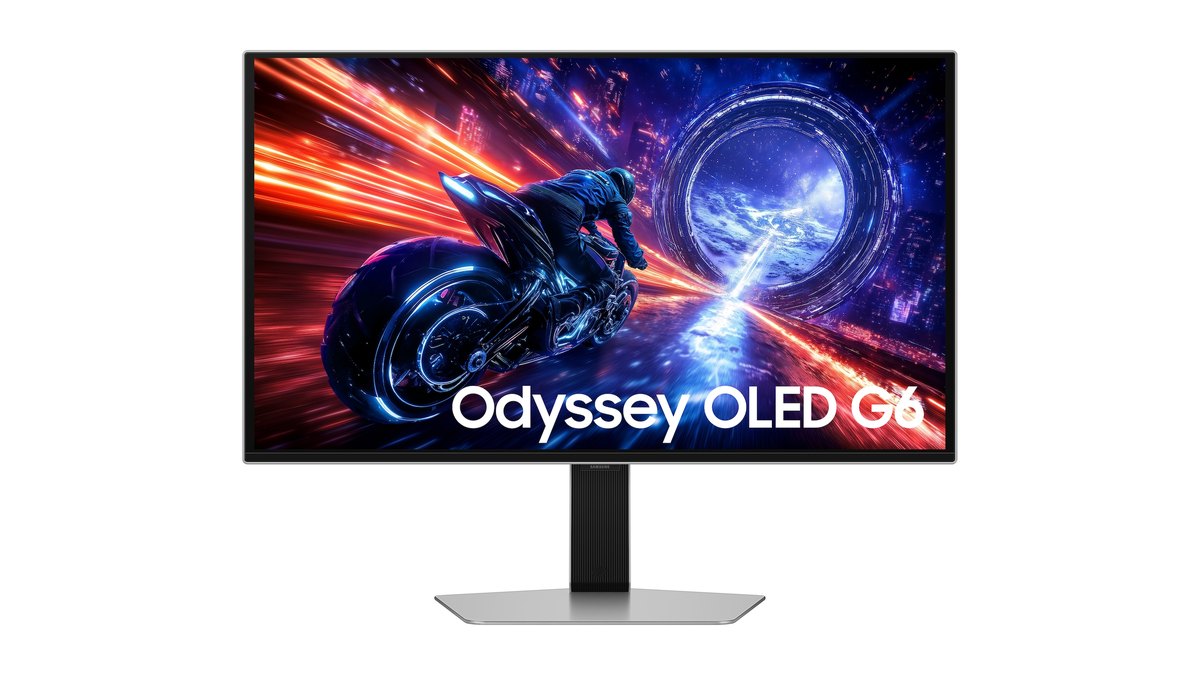
Sony INZONE : des fonctions distinctes pour prévenir et pour corriger
Le Sony INZONE M10S II dispose d'un économiseur d'écran et d'un décalage des pixels pour freiner le burn in au quotidien, plus Pixel Refresh et Panel Refresh pour atténuer les symptômes une fois des marques apparues.
Sony est franc sur sa page produit japonaise : le décalage des pixels n'empêche pas toujours le burn in, et le Panel Refresh ne le corrige pas toujours. Voyez-le ainsi : gardez les deux premières fonctions actives tous les jours et utilisez les options de rafraîchissement quand vous voyez une marque.
Le moniteur utilise aussi un système thermique sur mesure avec un dissipateur qui éloigne de la dalle la chaleur du contrôleur et du processeur d'image.
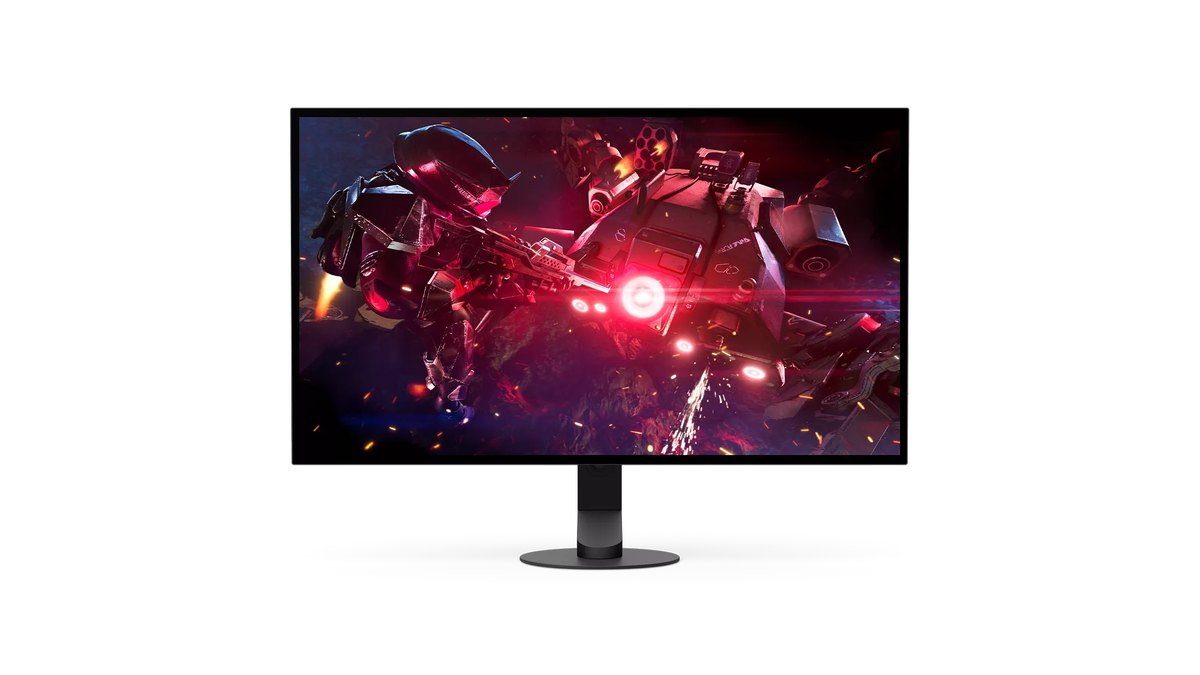
Réglages recommandés par élément de jeu : pensez type de HUD, pas titre de jeu
| Élément fixe | Où vous le voyez | Réglage recommandé |
|---|---|---|
| Minimap, barre de vie, icônes de compétences | League of Legends, VALORANT, PUBG: BATTLEGROUNDS et autres jeux à HUD fixe | Réduisez l'échelle ou l'opacité du HUD si possible ; gardez actifs l'atténuation du logo et le décalage des pixels du moniteur |
| Kill feed, tableau des scores, chrono | En haut de l'écran dans les jeux de tir et les MOBA | Réduisez-les quand le jeu le permet ; après de longues sessions, éteignez le moniteur pour que le nettoyage se lance |
| Lobby, menu, écran de pause | Entre les parties et quand vous vous absentez | Utilisez le capteur de proximité ou l'économiseur d'écran et une mise en veille courte dans Windows |
| Compteur de FPS, chat, overlays de stream | Moniteurs de performances et overlays de chat vocal | Activez-les seulement quand c'est utile, et gardez-les petits et peu lumineux |
| Bandes noires (letterbox) | Jeux et vidéos dans un autre format d'image | Gardez actives les détections de bords comme ASUS Boundary Detection et adaptez le format d'image quand c'est possible |
Plus vous passez d'heures sur un même jeu, plus son HUD reste longtemps au même endroit. D'où l'importance des petites habitudes : changez ce qui est affiché entre les parties et éteignez le moniteur avec son bouton en fin de journée pour que le nettoyage se lance. Si vous hésitez entre OLED et une dalle TN rapide pour la compétition, consultez notre comparatif OLED 720 Hz vs TN 600 Hz.
Erreurs fréquentes : couper le courant en plein nettoyage et tout désactiver
- Couper la multiprise pendant le nettoyage : ASUS comme LG demandent de ne pas débrancher le moniteur pendant le cycle. Le moniteur repasse en veille tout seul une fois terminé.
- Désactiver toutes les protections parce qu'une seule vous gêne : ajustez l'atténuation et laissez le nettoyage et le décalage des pixels tranquilles.
- Croire que la détection de la barre des tâches de Samsung fonctionne en mode PC : la note officielle indique que non, utilisez donc le masquage automatique de Windows.
- Penser que le mode sombre suffit : il réduit les fenêtres blanches, mais la barre des tâches et les icônes demandent leur propre solution.
- Repousser indéfiniment les invitations au nettoyage : quand une invite de nettoyage manuel apparaît, lancez-le pendant une pause.
Vérifiez la formulation de la garantie burn in : elle change selon le pays
| Marque | Formulation officielle de la garantie trouvée | À vérifier |
|---|---|---|
| ASUS ROG | Page OLED mondiale : garantie de 3 ans incluant le burn in | Si la page produit de votre région reprend la mention du burn in |
| LG 27GX790B | États-Unis : 2 ans, dalle OLED incluse pour les défauts de matériaux et de fabrication ; Hong Kong : 3 ans | Si le burn in est cité explicitement, pas seulement la dalle |
| Samsung G60SF | Page OLED américaine : garantie de 3 ans incluant le burn in, sur certains modèles seulement | Si votre modèle exact figure dans la liste couverte |
| Sony M10S II | Japon : couverture burn in de 3 ans pour un achat sur le Sony Store ; Taïwan : garantie OLED de 3 ans | Conditions américaines : à confirmer auprès du vendeur |
L'essentiel n'est pas le nombre d'années mais la présence du terme burn in. Une garantie de trois ans qui couvre les défauts de matériaux et de fabrication ne dit pas du tout la même chose qu'une garantie qui cite le burn in.
C'est sur le marché américain que la comparaison est la plus nette : ASUS (sur sa page mondiale) et Samsung (pour certains modèles) mentionnent explicitement la couverture du burn in, tandis que la garantie LG US couvre la dalle OLED sans employer le terme.
Si la page sur laquelle vous achetez n'indique qu'une durée, interrogez le vendeur ou le support avant de payer. Et comme ASUS indique que désactiver les protections peut affecter la couverture, garder les réglages par défaut compte encore plus si vous comptez sur la garantie.
Prix (au 10 novembre 2026)
| Produit | Prix de lancement (prix conseillé) | Fourchette de prix constatée |
|---|---|---|
| ASUS ROG Swift OLED PG27AQWP-W | 1 099 $ | Environ 1 099 $ |
| LG UltraGear OLED 27GX790B | 999,99 $ | Environ 680 $ à 800 $ |
| Samsung Odyssey OLED G6 (G60SF) | Environ 1 300 $ | Environ 650 $ à 1 000 $ |
| Sony INZONE M10S II | 1 099,99 $ | Voir chez le revendeur |
Les prix américains sont en dollars US. Les modèles LG et Samsung se sont parfois vendus bien en dessous de leur prix de lancement, le prix constaté est donc souvent la meilleure référence. Les prix des moniteurs varient avec les promotions et les stocks : vérifiez l'annonce du revendeur et les conditions de garantie avant d'acheter.
Comment vérifier la présence de rémanence
Une méthode qui revient dans les témoignages de propriétaires consiste à afficher une image gris uni en plein écran à luminosité moyenne, puis à regarder de près l'emplacement habituel de la barre des tâches et de la minimap.
Si vous voyez une marque, lancez une fois un rafraîchissement manuel des pixels depuis le menu du moniteur et regardez à nouveau. Une rémanence temporaire peut s'estomper pendant ce processus.
Si la marque est toujours là, passez à une demande de garantie plutôt que de relancer le rafraîchissement encore et encore.
L'avis des propriétaires : d'accord sur les protections et le masquage de la barre des tâches, partagés sur le niveau d'inquiétude
Le conseil qui revient le plus chez les propriétaires d'écrans OLED est d'activer toutes les protections, de baisser un peu la luminosité et de masquer automatiquement la barre des tâches. Certains déplacent aussi leurs icônes de bureau de temps en temps. Les avis divergent sur le niveau d'inquiétude.
D'un côté, certains estiment que le burn in est inhérent au fonctionnement de l'OLED et que seul son degré varie. De l'autre, on considère que si la garantie le couvre, autant profiter de la dalle, en citant des propriétaires qui ne voient rien après près de deux ans.
Il existe des témoignages de marques sous les icônes du bureau malgré toutes les fonctions activées, et d'autres d'une longue utilisation sans aucune trace : notre conseil est donc de réduire le risque avec les réglages et de vous couvrir grâce à la formulation de la garantie.
Enregistrez avant et après avoir modifié le HUD et la luminosité
Réduire l'opacité du HUD ou la luminosité en jeu peut vous faire douter : la minimap ou les ennemis sont-ils devenus moins lisibles ? Le plus simple pour trancher est d'enregistrer la même carte et la même situation avant et après le changement, puis de les regarder côte à côte.
DOR est une application Windows gratuite qui détecte les jeux pris en charge dès leur lancement et enregistre la partie entière, avec tous les enregistrements rassemblés dans My Clips (Mes clips).
Comme l'enregistrement contient les images rendues par le jeu, c'est un bon moyen de comparer les réglages de HUD et de luminosité en jeu dans les mêmes conditions. Pour une méthode complète d'avant et après lors d'un changement de matériel, consultez enregistrer avant et après un changement de matériel.

