
Le premier jour avec une nouvelle souris, votre visée paraît plus précise. Quelques jours plus tard, impossible de dire ce qui a vraiment changé. Le matériel, ou l'effet placebo ?
Parmi les avis d'utilisateurs que nous avons lus, certains regrettent d'avoir cru qu'un nouveau matériel ferait progresser leur niveau, et un propriétaire de casque haut de gamme n'arrivait pas à dire clairement ce que le supplément lui avait apporté.
Ce guide vous montre comment enregistrer votre jeu avant et après un changement, dans les mêmes conditions, pour voir par vous-même ce qui a changé. Si vous n'avez pas encore choisi de produit, commencez par nos choix juste en dessous.
Ce guide rassemble les fiches techniques des fabricants, des tests avec mesures, des classements de ventes et l'avis des communautés d'utilisateurs. Ce n'est pas le résultat de nos propres tests.
Les notes en étoiles sont des valeurs que la rédaction de DOR a converties à partir des fiches officielles, des tests mesurés, des classements de ventes et des avis d'utilisateurs, selon des critères publiés. Ce ne sont pas des notes de test, et il n'y a aucun lien affilié.
Sauf mention contraire, les prix et classements datent du 5 novembre 2026. Les commentaires d'utilisateurs viennent surtout de forums matériel PC coréens, plus des discussions en anglais sur VLR.gg, KeebTalk et Steam : lisez-les comme l'avis de ces auteurs, pas comme celui de l'ensemble des joueurs.
Pressé ? Quoi acheter pour chaque type de matériel
Voici un choix par type de matériel. Chacun se trouve dans le haut du classement en étoiles parmi les produits notés dans sa catégorie. Inutile d'acheter les quatre d'un coup. Commencez par le matériel qui vous gêne le plus, et votre comparaison avant/après restera propre elle aussi. Les notes de performance et de tendance, et ce sur quoi elles reposent, sont dans les tableaux plus bas.
Souris : Razer Viper V4 Pro
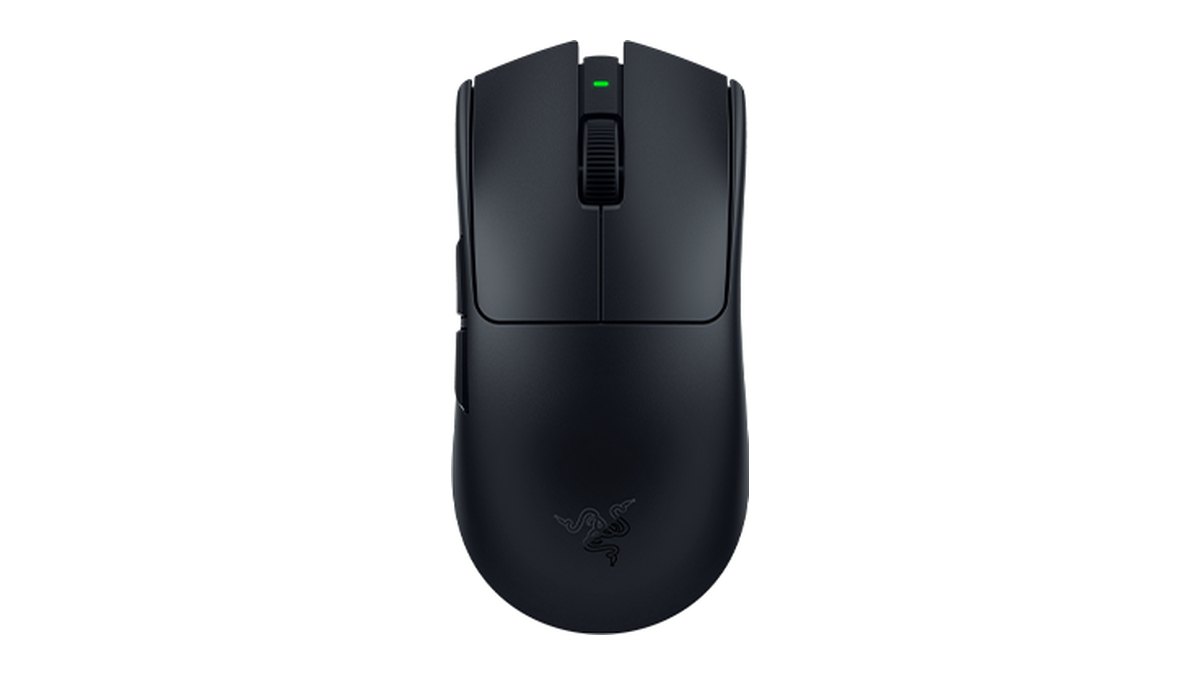
★★★★½ 4,5. Pour la plupart des joueurs, c'est la souris à acheter. Razer l'affiche à 159,99 $ (4 nov.), le même prix que celui affiché par Logitech G pour la PRO X SUPERLIGHT 2 (4 nov.), et c'est la plus légère des deux, avec la meilleure autonomie.
Vous avez une coque symétrique de moins de 49 g selon le fabricant (48,9 g mesurés par RTINGS), jusqu'à 180 heures à 1 000 Hz, et 8 000 Hz en filaire comme en sans-fil. RTINGS la juge excellente pour les FPS.
Passez votre chemin si le bruit des clics vous dérange, car RTINGS et quelques propriétaires coréens les trouvent bruyants, ou si vous voulez dépenser moins. À 8 000 Hz, l'autonomie tombe à 45 heures. Voir la page officielle de la Viper V4 Pro, la vidéo de présentation officielle, et d'autres options dans notre sélection des meilleures souris gaming.
Clavier : Corsair K70 PRO TKL
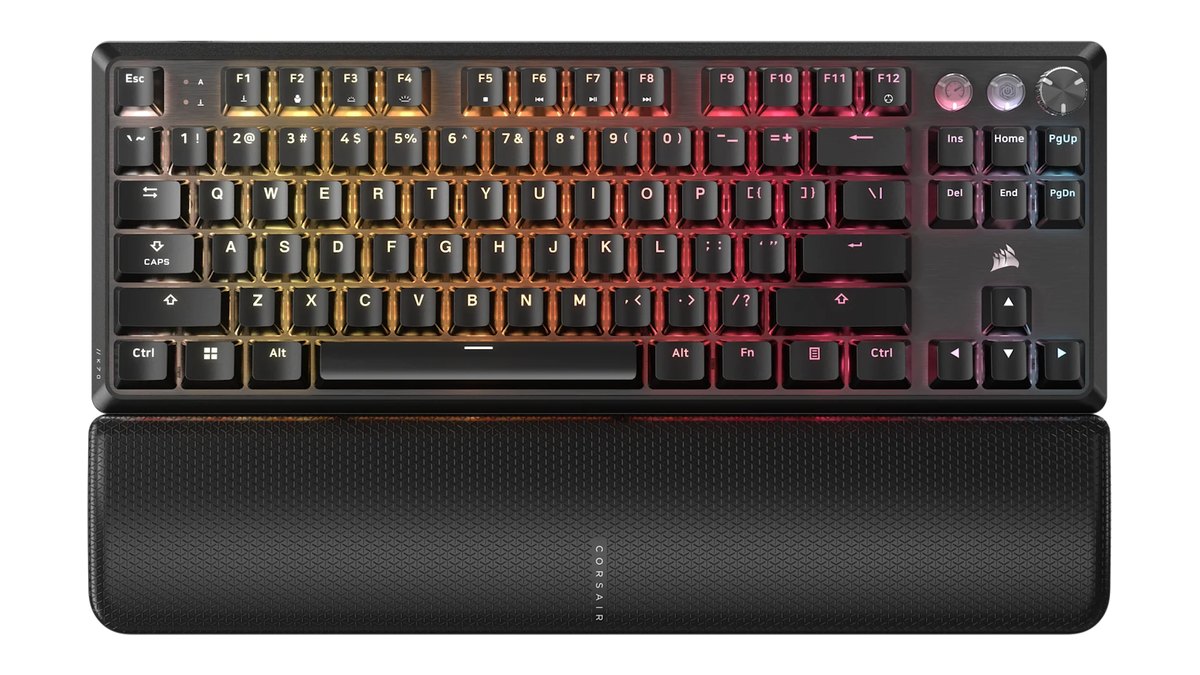
★★★★☆ 4,0. Pour la plupart des joueurs, c'est le clavier à acheter. C'est le moyen le plus rapide de clore la recherche d'un TKL à effet Hall (switchs magnétiques), c'est-à-dire sans pavé numérique.
RTINGS juge sa latence très bonne et relève un 8 000 Hz effectif, et il est garanti 2 ans. La boutique américaine de Corsair affiche la version blanche à 99,99 $ (prix de référence 169,99 $) et la noire à 139,99 $, toutes deux indiquées en stock.
Le prix de 99,99 $ pour la blanche est une remise sur 169,99 $, vérifiez-le avant de vous décider. La boutique Corsair indique un délai de retour de 60 jours, qui couvre la période d'adaptation de ce guide.
Passez votre chemin si vous voulez des keycaps en PBT ou si toutes les touches doivent avoir le même toucher.
23 touches utilisent des switchs mécaniques classiques au lieu de switchs magnétiques, il est filaire uniquement, et les fiches des revendeurs coréens indiquent des keycaps en ABS : vérifiez la fiche de votre pays si c'est important pour vous. Voir la page officielle du K70 PRO TKL, la vidéo de présentation officielle, et d'autres options dans notre sélection des meilleurs claviers gaming.
Écran : MSI MAG 272QP QD-OLED X24
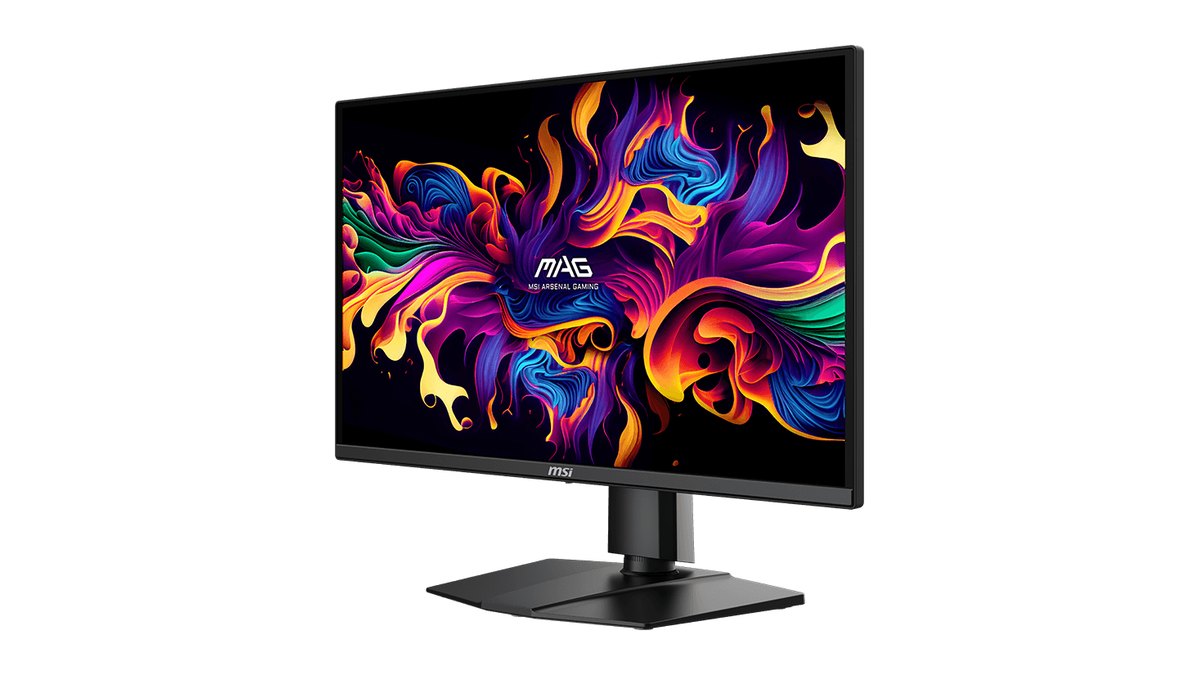
★★★★☆ 4,0. Pour la plupart des joueurs, c'est l'écran à acheter. Une dalle QD-OLED QHD de 26,5 pouces à 240 Hz, compatible G-SYNC, avec USB-C 15 W, et la page produit MSI annonce une garantie de 3 ans contre le marquage (burn-in), ce qui en fait un premier OLED facile.
Nous n'avons pas pu confirmer de prix américain, vérifiez donc chez le revendeur avant d'acheter. Nous n'avons pas trouvé de test mesuré non plus : sa note de performance repose uniquement sur la fiche officielle.
Passez votre chemin si vous jouez de jour dans une pièce lumineuse ou si vous faites beaucoup de bureautique. Il est annoncé à 200 nits en SDR, et si vous laissez des éléments fixes à l'écran, pensez d'abord au marquage.
Nous n'avons pas vérifié les conditions locales de cette garantie burn-in, renseignez-vous auprès du vendeur avant d'acheter. Voir la page officielle du MAG 272QP QD-OLED X24 et d'autres options dans notre sélection des meilleurs écrans gaming.
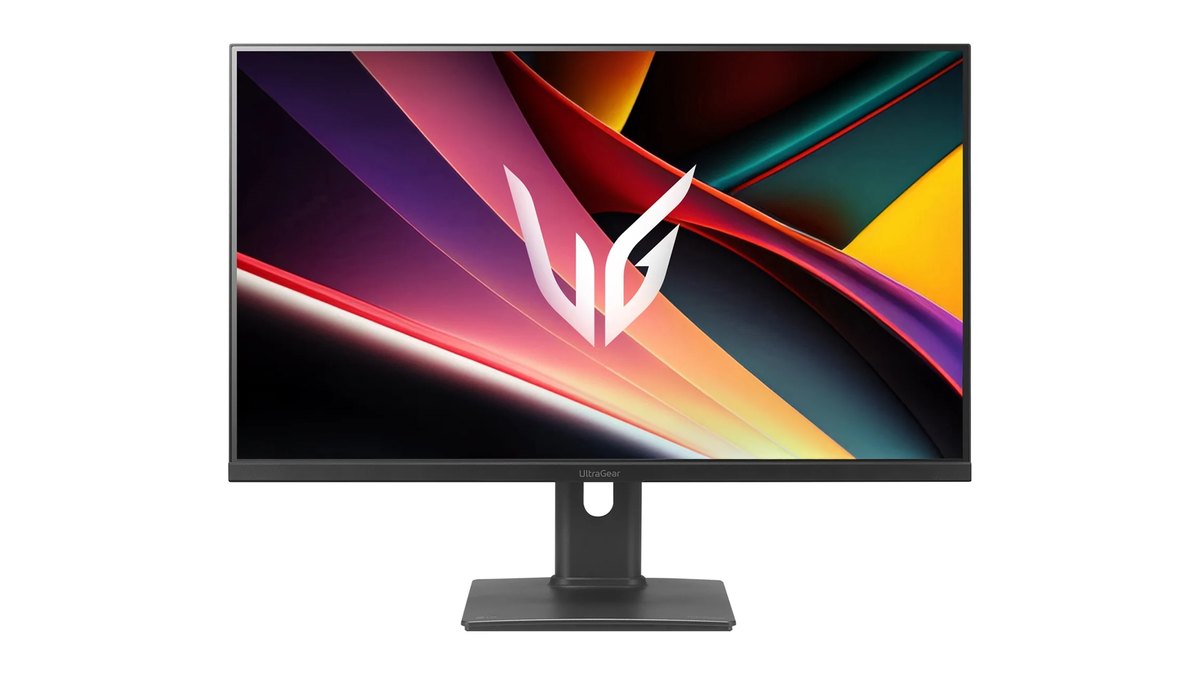
Si le marquage de l'OLED vous inquiète, prenez le LG 27G64NA. À ★★★½☆ 3,5, il a une demi-étoile de moins, mais c'est une dalle IPS QHD de 27 pouces à 300 Hz avec deux ports HDMI 2.1 et la compatibilité G-SYNC.
Pas de test mesuré trouvé pour celui-ci non plus, sa performance est donc notée sur la fiche officielle. LG.com l'affiche à 249,99 $ mais l'indiquait en rupture le 5 nov. : considérez-le comme un prix de référence et vérifiez chez les revendeurs.
Casque : SteelSeries Arctis Nova 5 Wireless
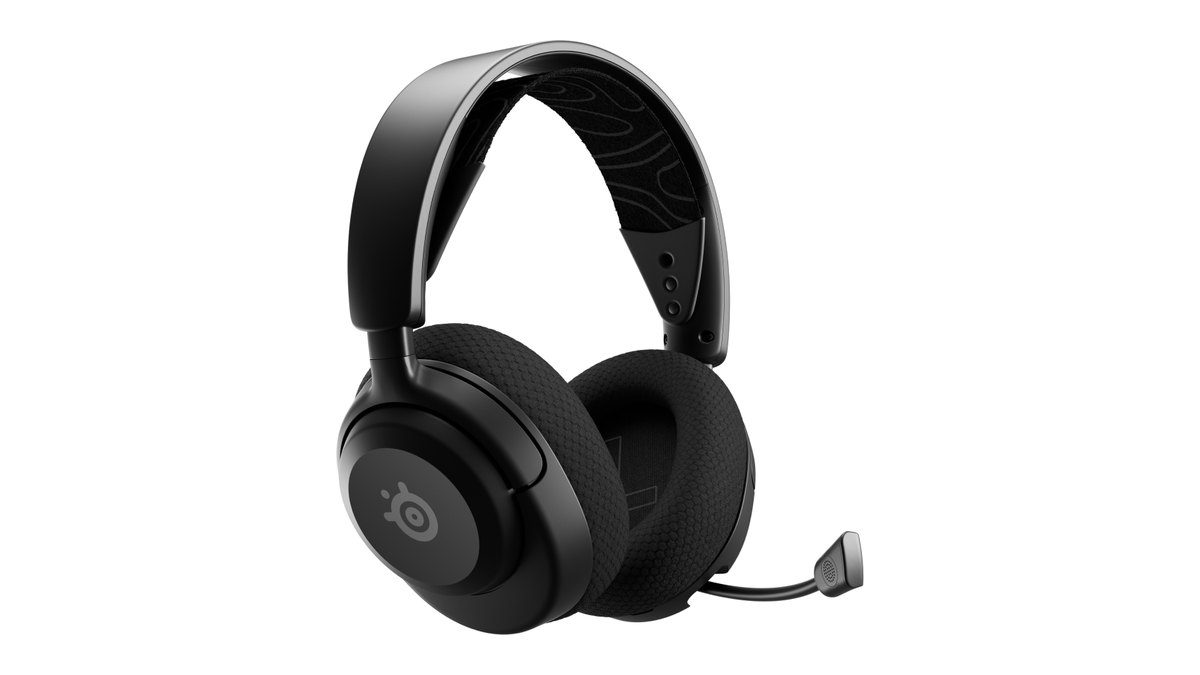
★★★★☆ 4,0. Pour la plupart des joueurs, c'est le casque à acheter. À 134,99 $ sur la boutique américaine de SteelSeries (149,99 $ habituellement), vous avez un micro validé par des mesures, un égaliseur dans l'appli et un poids officiel de 265 g.
Dans un test commun des versions 5, 5P et 5X, RTINGS a jugé la qualité d'enregistrement du micro excellente et sa gestion du bruit bonne, avec 30 ms de latence via le dongle et 48 heures d'autonomie.
Passez votre chemin si vous voulez une longue garantie, une connexion filaire, ou entendre en même temps le son du jeu et un appel téléphonique. Le seul chiffre de garantie trouvé est de 12 mois, sur la page coréenne de SteelSeries : vérifiez les conditions de votre pays.
RTINGS a aussi mesuré des basses fortes qui varient selon le placement. Voir la page officielle de l'Arctis Nova 5, la vidéo de déballage officielle, et d'autres options dans notre sélection des meilleurs casques gaming.
Un autre budget change le choix. Pour économiser, prenez le choix rapport qualité-prix. Si vous pouvez dépenser plus, prenez le choix premium.
| Matériel | Meilleur rapport qualité-prix | Choix premium |
|---|---|---|
| Souris | Logitech G305 LIGHTSPEED ★★★★☆ 4,0, 34,99 $ (prix de référence 59,99 $, Logitech G, 4 nov.) | Logitech G PRO X2 SUPERSTRIKE ★★★★☆ 4,0, 179,99 $ (Logitech G, 4 nov.) |
| Clavier | MonsGeek FUN60 Pro ★★★★☆ 4,0, de 29,99 $ à 34,99 $ (précommande sur la boutique MonsGeek, expédition à partir de début novembre) | Wooting 60HE v2 ★★★★☆ 4,0, de 179,99 $ à 239,99 $ |
| Écran | LG 27G64NA ★★★½☆ 3,5, 249,99 $ (prix de référence LG.com, indiqué en rupture le 5 nov.) | LG 32GX870B ★★★★☆ 4,0, 929,99 $ (prix de référence LG.com, indiqué en rupture le 5 nov.) |
| Casque | HyperX Cloud III ★★★★☆ 4,0, 99,99 $ prix de référence, 69,99 $ sur Amazon (selon SoundGuys, 5 nov. 2026) | Razer BlackShark V3 Pro ★★★★☆ 4,0, 249,99 $ en noir ou blanc (boutique Razer US) |
Pourquoi « j'ai l'impression que c'est mieux » ne suffit pas
Juste après un changement, plusieurs choses bougent en même temps : ce que vous attendez du nouveau matériel, la gêne d'un objet que votre main ne connaît pas encore, votre forme du jour et la chance au matchmaking. Donc « aujourd'hui, je touche tout » ne dit pas si le matériel y est pour quelque chose.
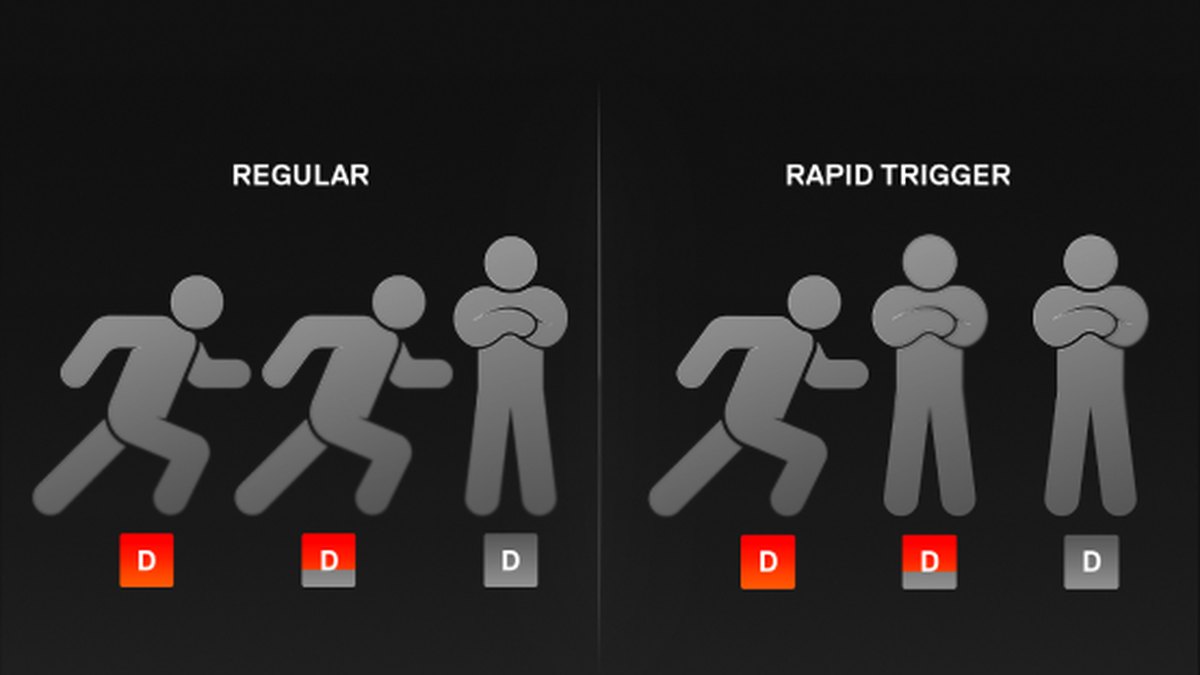
Les propriétaires d'un même matériel ne sont pas d'accord entre eux non plus.
Sur les claviers rapid trigger (la touche se coupe dès qu'elle commence à remonter) et à effet Hall (HE), les uns disent que le counter-strafe et les peeks sont devenus plus faciles, les autres qu'il y a peu de différence avec un clavier classique, et un fil VLR.gg que nous avons lu se divisait exactement ainsi.
Pour les écrans, les forums coréens que nous avons lus racontent les deux histoires au-delà de 240 Hz : un grand saut, ou aucun changement visible après la mise à niveau. Nous avons lu trop peu de forums anglophones de propriétaires pour compléter.
Le polling de souris à 4K et 8K (4 000 et 8 000 remontées de position par seconde) divise aussi. En écrivant ce guide, nous n'avons pas trouvé de tests à l'aveugle ni d'autres mesures qui tranchent ces débats, donc nous ne prenons pas parti.
Dans les fils sur les claviers que nous avons lus, le camp du oui parle plutôt du ressenti des frappes, et celui du non parle plutôt de niveau et de résultats. Ces deux affirmations ne s'opposent pas vraiment.
Séparez donc la question « est-ce que ça vaut le coup » en deux : vos mains ou vos oreilles sont-elles plus à l'aise, et votre jeu a-t-il changé ? L'enregistrement répond à la deuxième question. Votre corps répond à la première.
Ce qu'un enregistrement peut montrer, et ce qu'il ne montre pas
Un enregistrement n'est pas un instrument de mesure du matériel. C'est une trace qui permet de revoir votre jeu. Avant de commencer, classez pour chaque matériel ce qu'il faut regarder en vidéo et ce qu'il faut noter hors vidéo, et la comparaison devient bien plus simple.
| Matériel changé | Ce qui change selon les avis d'utilisateurs | À regarder en vidéo | À noter hors vidéo |
|---|---|---|---|
| Souris | « Vérifiez d'abord la forme » revient souvent, et les avis divergent sur la fluidité d'un polling élevé | Les fois où le viseur a dépassé la cible avant de revenir, les premières balles qui touchent | Fatigue de la main, sensation des clics, poids |
| Tapis de souris | Les avis portent surtout sur le freinage et la glisse | Les dépassements et les manques de cible | Friction, transpiration et humidité, bruit |
| Clavier | Partagés entre counter-strafe et peeks plus faciles et aucune différence notable | Premier tir après l'arrêt, changements de direction gauche droite | Toucher de frappe, bruit, adaptation à la disposition, soucis logiciels |
| Écran | Les forums coréens sont partagés au-delà de 240 Hz, et certains propriétaires disent avoir du mal à revenir en arrière après l'OLED | Le temps entre l'apparition de l'ennemi et votre premier tir | Fluidité du mouvement, ghosting, couleurs et luminosité |
| Casque | Le poids, le confort et le micro reviennent souvent, et les avis divergent sur la direction des bruits de pas | Le côté vers lequel vous vous tournez après un son, votre voix dans l'enregistrement | Pression sur les oreilles, poids, rendu dans le casque |
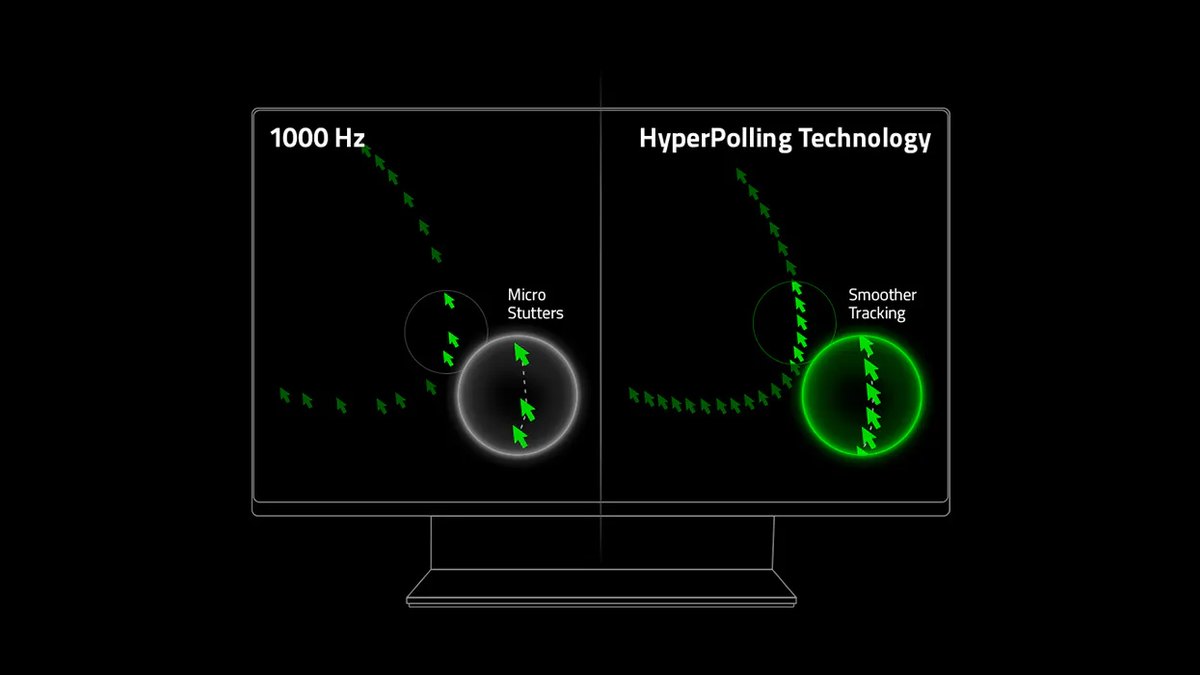
Les chiffres expliquent pourquoi.
Une image d'une vidéo à 60 fps dure environ 16,7 ms. Passer d'un polling de 1000 Hz à 8000 Hz fait gagner au maximum 0,875 ms, et passer d'un écran 144 Hz à 240 Hz réduit l'intervalle entre deux rafraîchissements d'environ 2,78 ms. Ces trois valeurs sont théoriques, calculées à partir des chiffres publiés.
Les deux écarts sont plus petits qu'une seule image de vidéo. Ne cherchez donc pas des millisecondes dans vos images. Cherchez plutôt les habitudes de jeu qui ont pu changer en conséquence.
Ce qu'il faut figer avant de comparer
Vous ne pouvez lire le résultat que si une seule chose a changé. Alignez ces points avant de commencer à enregistrer.
- Changez un seul matériel à la fois. Changez de souris et de tapis le même jour et vous ne saurez pas lequel a joué. Un nouvel écran change souvent la taille, la résolution, la fréquence et la dalle d'un coup : lisez alors le résultat comme l'effet de l'ensemble.
- Gardez la même sensibilité. Une nouvelle souris peut avoir un DPI par défaut différent : remettez le DPI et la sensibilité en jeu à vos anciennes valeurs et vérifiez votre cm/360 (la distance parcourue par la souris pour un tour complet) avec le test de sensibilité dans le navigateur.
- Alignez les conditions de jeu : même jeu, même mode, même agent ou champion, et à peu près la même heure de la journée.
- Ne touchez pas aux réglages graphiques ni aux limites de FPS. Activez un compteur de FPS en jeu et notez votre fréquence d'images moyenne avant et après.
- Choisissez un taux de polling et n'en bougez plus. Le conseil de commencer à 1000 Hz revient souvent. Si vous l'augmentez le jour du changement de souris, vous avez changé deux choses.
- Gardez les mêmes réglages d'enregistrement des deux côtés. Enregistrer en 60 fps facilite le comptage des scènes. Même si vous changez d'écran, laissez la résolution d'enregistrement là où elle était.
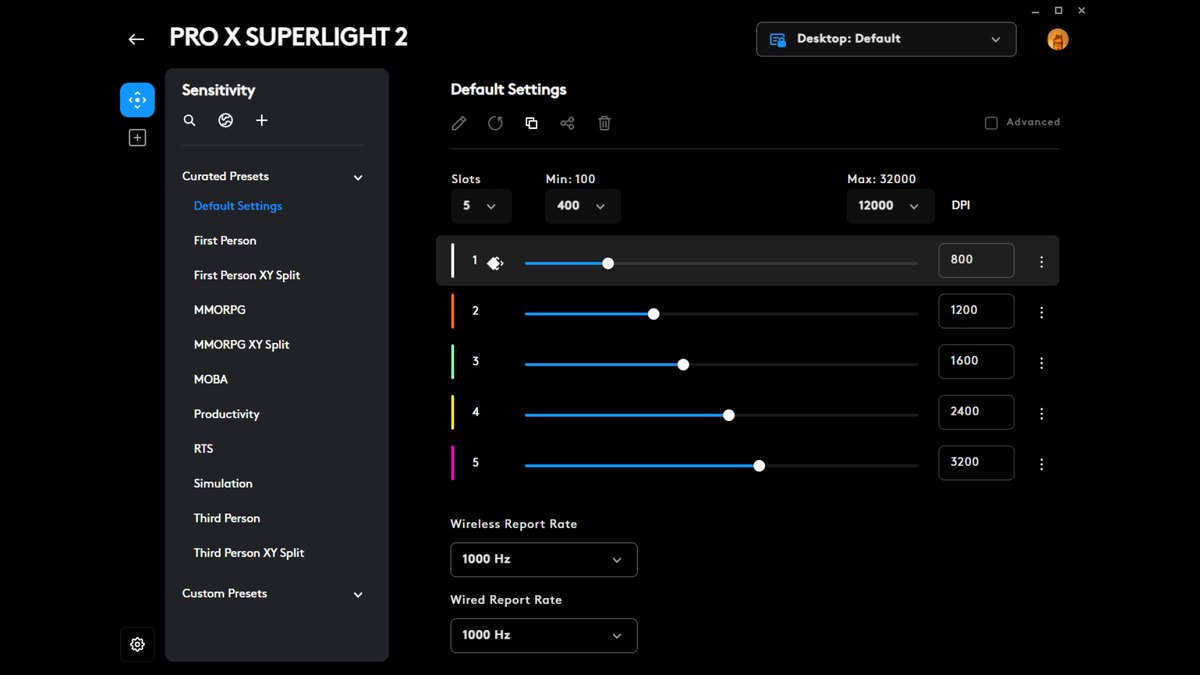
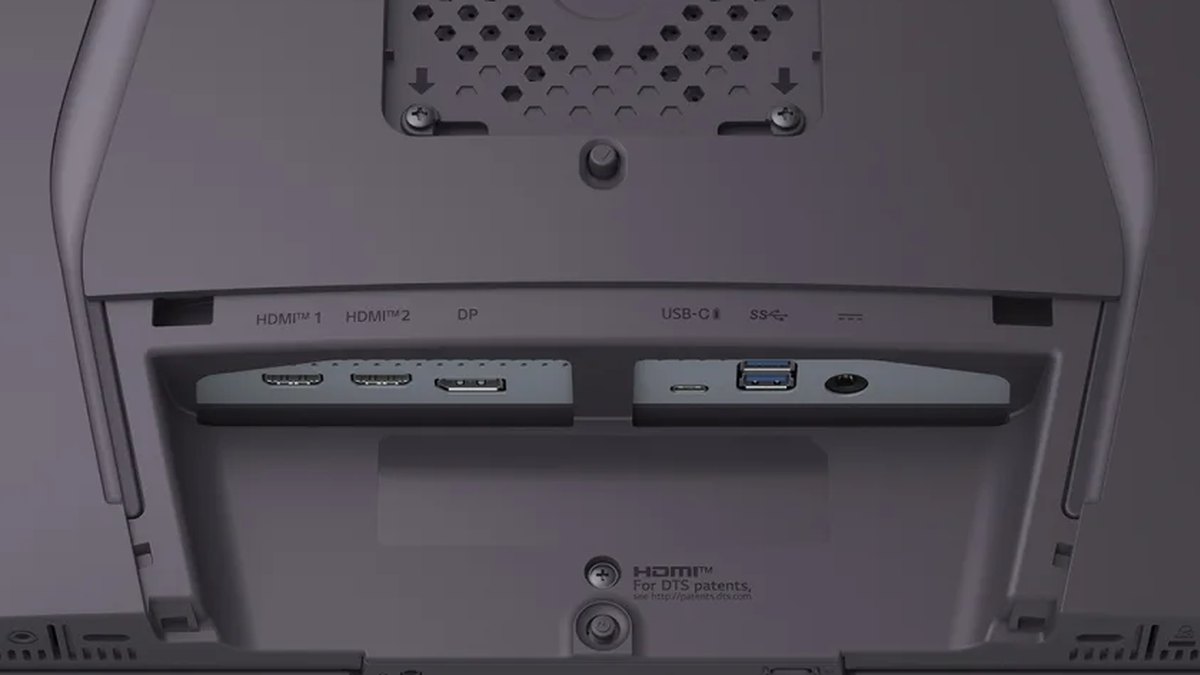
Avant de comparer, vérifiez que le nouveau matériel est réellement configuré. Pour les écrans, un conseil répété sur un forum matériel coréen est de vérifier le menu à l'écran (OSD), le mode DisplayPort et le câble dès la réception.
Dans un cas rapporté, un écran 280 Hz restait bloqué à 144 Hz tant qu'un réglage DP de son menu n'était pas modifié. Sous Windows 11, ouvrez Démarrer, puis Paramètres, Système, Écran, Affichage avancé, et regardez Choisir une fréquence d'actualisation. Les fréquences proposées dépendent de ce que votre écran prend en charge. Pour un casque, vérifiez que le nouveau micro est bien sélectionné comme périphérique d'entrée.
Comment mener le test avant/après
- 1Sauvegarder d'abord vos parties d'avantEnregistrez au moins 5 parties de votre mode habituel avec le matériel actuel. 10, c'est mieux si vous avez le temps. Ce nombre n'est pas une valeur mesurée, c'est un repère utilisé par ce guide.
- 2Écrire la règle de sélection des scènes avant de regarderFixez la règle avant d'ouvrir les images. Elle doit choisir des scènes quelle qu'en soit l'issue, comme les 5 premiers combats de chaque partie ou le premier combat de chaque manche.
- 3Changer de matériel et le configurerVérifiez la sensibilité, le polling, la fréquence d'affichage et l'entrée micro. Sautez cette étape et vous finirez par comparer des réglages au lieu du matériel.
- 4Vous laisser le temps de vous adapterCe guide prend 1 à 2 semaines comme repère, et un utilisateur de tapis en verre a dit avoir eu besoin d'environ une semaine. Vérifiez votre délai de retour avant de commencer. La boutique américaine de Logitech annonce des retours gratuits sous 30 jours après l'achat, Razer 14 jours pour les commandes directes, et les autres vendeurs varient. Si le vôtre est plus court que votre période d'adaptation, terminez dans ce délai, et lisez les conditions du vendeur pour les articles utilisés.
- 5Enregistrer à nouveau le même nombre de partiesJouez le même mode avec le même agent ou champion, et enregistrez autant de parties qu'avant. Gardez aussi les mauvaises.
- 6Compter selon votre règle et le noterChoisissez les scènes avec la règle écrite et notez la valeur de chaque partie dans votre grille. Ne changez pas la règle après avoir vu les résultats.
- 7Revenir à l'ancien matériel le temps d'une ou deux partiesSi vous l'avez encore, revenez-y et comptez avec la même règle. Si vos valeurs se dégradent tout de suite, le matériel est plus probablement en cause, même si votre main a aussi pu simplement s'habituer au nouveau. Si elles tiennent, c'est peut-être l'entraînement accumulé qui joue. Prenez une ou deux parties comme un indice, pas comme un verdict.
Si vos chiffres varient trop d'une partie à l'autre, ajoutez un test fixe
Les vraies parties varient beaucoup parce que vos adversaires changent sans cesse : ajoutez donc un test où les conditions restent identiques. Indiquez votre arme et votre sensibilité dans le stand de tir du navigateur et lancez le test d'une minute.
Vous obtenez un score, la précision, le taux de headshots, le temps pour tuer et le nombre de dépassements et de manques de cible. Pour VALORANT, utilisez le test de sensibilité VALORANT. Avant et après un changement de souris ou de tapis, faites 2 à 3 essais dans la même journée avec les mêmes réglages et notez les chiffres.
Prenez-les comme une référence de vos habitudes de visée. Dans le jeu lui-même, le mode d'entraînement Range de VALORANT permet de choisir 10, 5 ou 1 bot depuis le patch 13.05 : fixez un nombre de bots et notez vos résultats dans la grille.
Les scènes à regarder et ce qu'il faut compter selon le jeu
Les différences de matériel apparaissent à des moments différents selon le jeu. Trouvez la ligne de votre jeu ci-dessous et utilisez-la comme règle.
| Jeu | Scènes à choisir | À compter | À garder identique |
|---|---|---|---|
| VALORANT | Premier combat de chaque manche, peeks d'angle | Premières balles qui touchent, premiers tirs après l'arrêt, corrections du viseur | Même agent, même arme principale, même mode |
| League of Legends | Les 10 premières minutes en lane, les moments de skillshots | CS à 10 minutes, last hits ratés, skillshots réussis | Même rôle, même champion |
| Fortnite | Les fois où vous vous êtes tourné vers un son, premier combat de la partie | Si vous vous êtes tourné du bon côté, tirs touchés au premier combat | Même mode (Construction ou Zéro construction), même taille d'escouade |
| Overwatch | Combats où vous avez suivi une cible en tirant | Les fois où le viseur a glissé hors de la cible | Même héros, même rôle |
| CS2 | Peeks d'angle, premier combat | Premiers tirs après l'arrêt, premières balles qui touchent | Même carte, même arme |
Comment lire les résultats selon le type de matériel
Souris et tapis : la prise en main d'abord
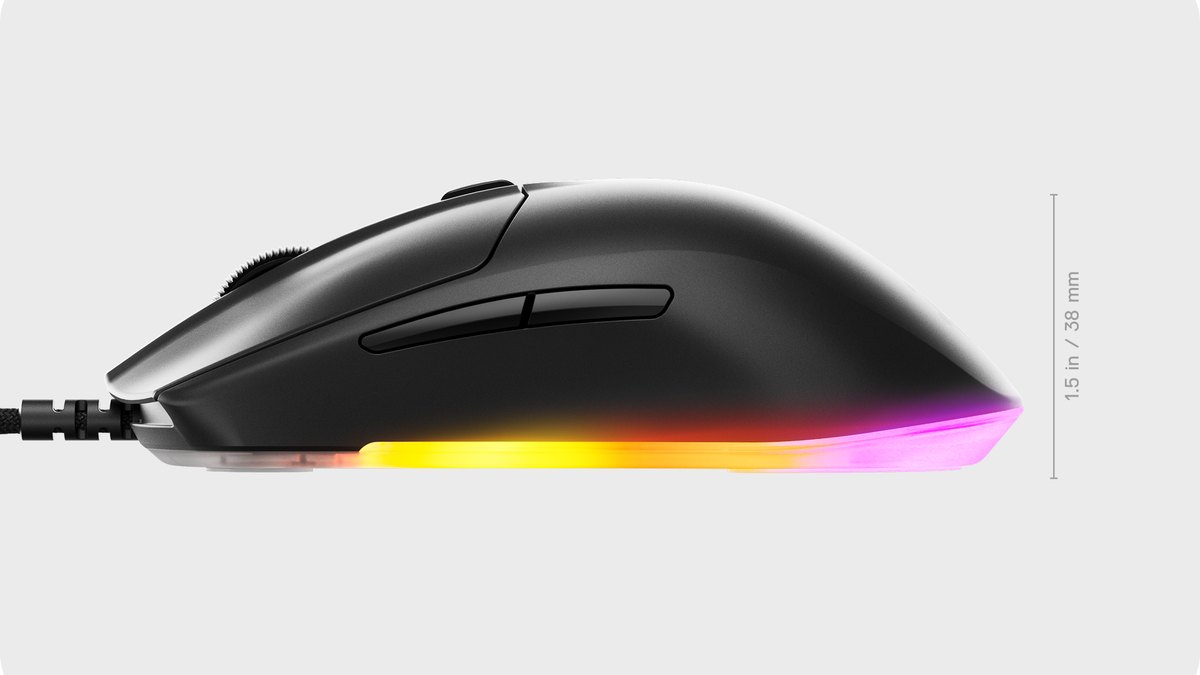
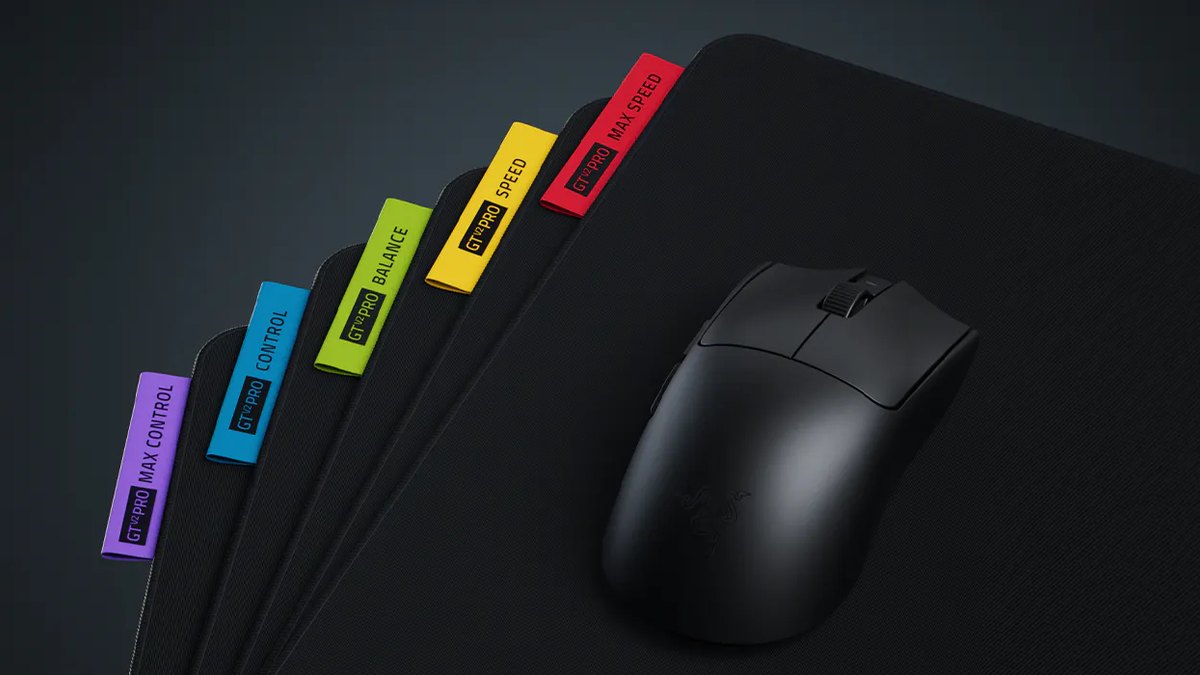
Un avis qui revient souvent : les capteurs se valent désormais largement, donc regardez d'abord la forme et la taille. Sur un forum coréen de jeu PC, le regret le plus répété est d'avoir acheté une souris bien notée qui n'allait pas à la main.
N'essayez pas de confirmer en vidéo la fluidité d'un polling élevé : mettez-la dans la colonne hors vidéo. Les critères sont dans notre guide d'achat de souris gaming.
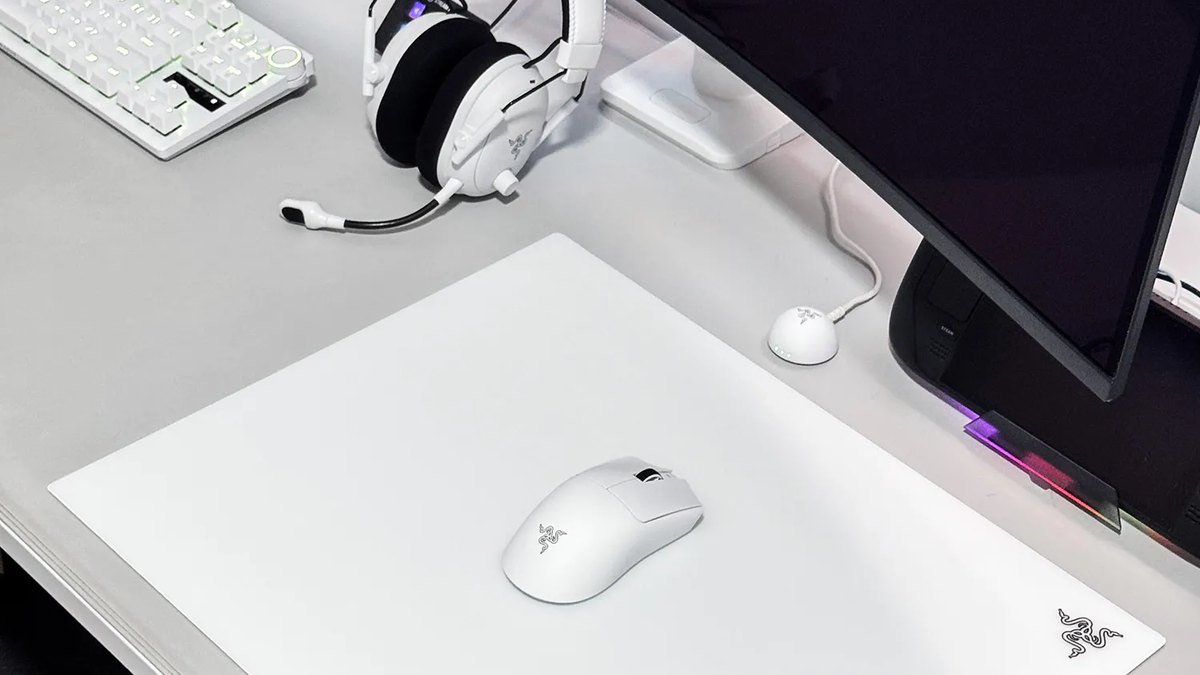
Si vous avez changé de tapis, ajoutez aux mêmes valeurs les dépassements et manques de cible du stand de tir du navigateur. Si vous utilisez un tapis en verre avec le micro ouvert, enregistrez un grand balayage sur le tapis suivi d'une pose de la souris, puis réécoutez.
Les testeurs écrivent que le verre est plus bruyant que le tissu, mais nous n'avons pas trouvé de mesures en dB. Ce qu'il faut regarder dans un tapis est dans notre guide d'achat de tapis de souris.
Clavier : séparer le confort des résultats
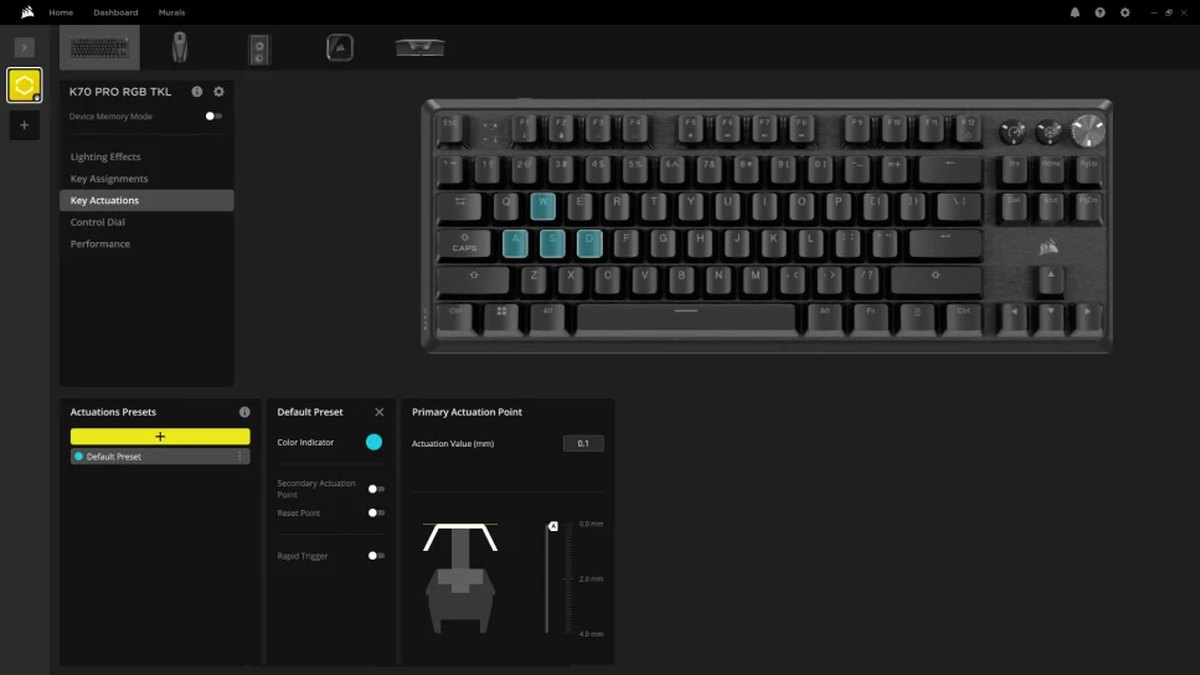
En vidéo, comptez les premiers tirs effectués après l'arrêt, et regardez les moments où vous changez de direction à gauche et à droite. Le conseil selon lequel le matériel ne remplace pas le niveau revient aussi souvent.
Si vous avez modifié le point de déclenchement ou les valeurs de rapid trigger, notez-les dans la grille. Un témoignage décrit une valeur très basse finalement moins confortable : changez donc une valeur à la fois.
Autre avis fréquent : privilégier la stabilité du logiciel et du firmware plutôt que la fiche technique.
Dans les fils VLR.gg que nous avons lus, l'argument pour payer plus cher un Wooting plutôt qu'un clavier HE d'entrée de gamme repose sur le logiciel et les mises à jour, tandis que d'autres citent d'autres claviers HE au même prix.
Si les réglages se réinitialisent ou si quelque chose de similaire arrive, notez-le dans la colonne hors vidéo avec la date. Une disposition qui vous a semblé gênante après le changement va dans la même colonne, car cela a aussi été signalé. Pour choisir un clavier, voyez notre guide d'achat de clavier gaming.
Écran : vérifiez d'abord que vous avez les FPS
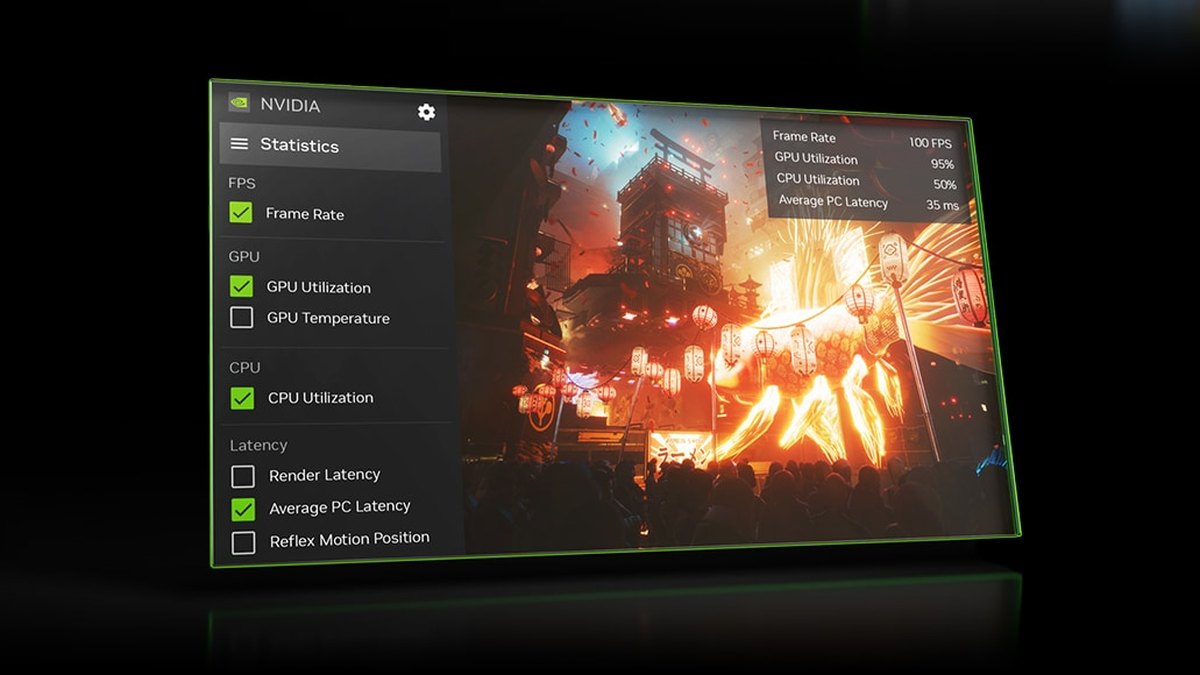
Le 240 Hz vaut-il le coup, et combien de Hz suffisent ? La question revient souvent, mais nous n'avons trouvé aucune expérience indépendante permettant de dire qu'on ne perçoit plus rien au-delà d'un certain chiffre.
Par le calcul, l'intervalle entre deux rafraîchissements baisse d'environ 9,72 ms de 60 Hz à 144 Hz et d'environ 2,78 ms de 144 Hz à 240 Hz. Chaque palier fait gagner moins, et cela ne compte que si votre jeu atteint réellement ces FPS. Notez donc d'abord votre fréquence d'images moyenne avant et après.
En vidéo, comptez à titre indicatif les images entre l'apparition d'un ennemi et votre premier tir. L'écart d'une partie à l'autre peut dépasser toute différence d'écran, alors ne tirez pas de conclusion de cette seule valeur.
Si la taille, la résolution ou la dalle ont aussi changé, lisez le résultat comme l'effet de l'écran entier, pas de la fréquence. Les critères sont dans notre guide d'achat d'écran gaming.
Casque : observez vos réactions et écoutez votre micro
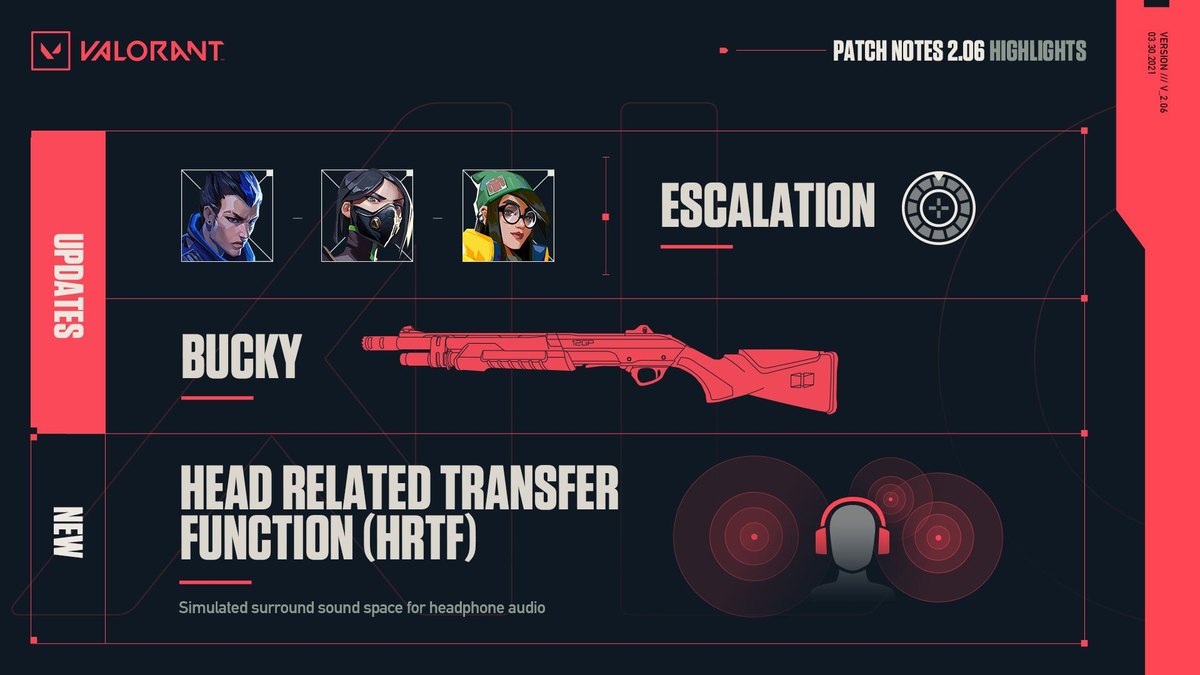
Après chaque bruit de pas ou coup de feu, notez si vous vous êtes tourné du bon côté. Le même test marche si vous êtes passé à un casque audio avec un micro à pince. Le surround virtuel 7.1 divise entre ceux qui le coupent et ceux qui le laissent : ne l'activez donc pas le jour du changement.
Enregistrez des parties séparées avec et sans, sur le même casque, et comparez-les.
Les notes du patch 2.06 indiquent que l'option audio 3D HRTF de VALORANT ne rend en 3D que les bruits de pas, les rechargements et les réapparitions en Deathmatch, recommandent de couper les autres traitements audio 3D et préviennent qu'un temps d'adaptation peut être nécessaire. Ces notes datent de 2021 : vérifiez le menu actuel dans le jeu.
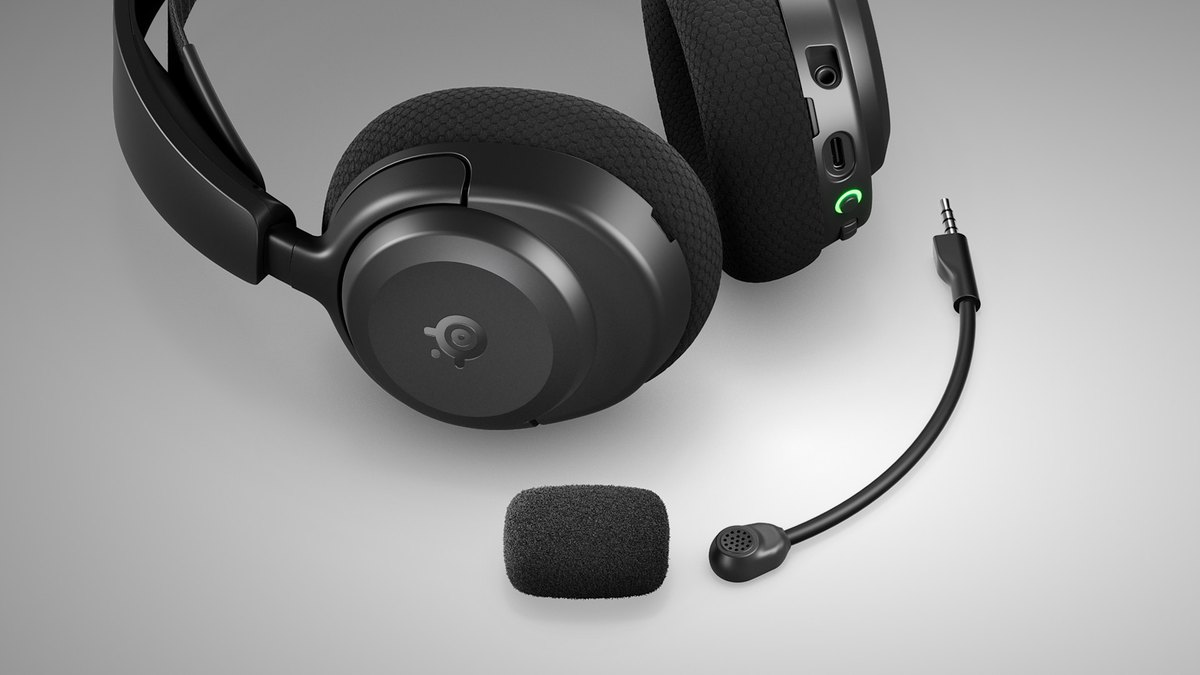
Pour le micro, asseyez-vous au même endroit avant et après le changement, dites les mêmes phrases et enregistrez environ une minute de jeu, puis écoutez votre voix par rapport au volume du jeu.
Le regret d'un micro qui se dégrade en Bluetooth pendant une partie revient souvent : notez donc aussi votre type de connexion.
Si vous entendez du bruit, certains conseils de forums sont de vérifier le niveau d'entrée, la suppression de bruit, la position du micro et la prise avant de remplacer quoi que ce soit. Si votre voix n'est pas dans l'enregistrement, voyez comment réparer un micro qui ne s'enregistre pas. Les critères sont dans notre guide d'achat de casque gaming.
Une grille que vous remplirez vraiment jusqu'au bout
Ajoutez trop de lignes et vous ne finirez jamais de compter. Choisissez les deux ou trois lignes adaptées à votre matériel et remplissez une case par partie.
| Élément | Comment compter | Pour |
|---|---|---|
| Première balle qui touche | Notez touché ou raté pour chaque scène choisie | Souris, tapis, écran |
| Correction du viseur | Les fois où vous avez dépassé la cible avant de revenir | Souris, tapis |
| Tir après l'arrêt | Scènes choisies où vous étiez complètement arrêté avant le premier tir | Clavier |
| Réaction au son | Notez oui si vous vous êtes tourné du bon côté après un son | Casque |
| Images jusqu'au premier tir (facultatif) | Images entre l'apparition de l'ennemi et votre premier tir ; à 60 fps, une image dure environ 16,7 ms | Écran, souris |
| Notes hors vidéo | Une ligne sur la fatigue de la main, la pression sur les oreilles, la fatigue des yeux, le bruit et les réinitialisations de réglages | Tous |
Pour compter les images, utilisez l'avance image par image de votre lecteur vidéo. Dans VLC, la touche E avance d'une image à la fois. Une fois chaque partie chiffrée, mettez l'avant et l'après côte à côte.
Si la plupart de vos valeurs d'après tombent entre la plus basse et la plus haute de vos parties d'avant, concluez à l'absence de changement. Si plusieurs parties sortent régulièrement de cette fourchette, comptez-le comme un changement. Une comparaison de cette taille n'est pas une preuve, c'est un repère pour vous aider à décider.
Les erreurs fréquentes
- Comparer vos meilleures parties. Une vidéo de highlights ne garde que ce qui s'est bien passé. Choisissez les scènes de comparaison sur toute la partie, selon votre règle.
- Juger au taux de victoire ou au rang. Coéquipiers, adversaires et matchmaking changent à chaque partie, ce qui rend le matériel difficile à isoler.
- Trancher dès le premier jour. Bon ou mauvais, ce chiffre date d'avant votre adaptation.
- Changer deux choses à la fois. Changez la souris et le tapis, ou le casque et le réglage surround, en même temps et vous ne saurez pas lequel a joué.
- Chercher des chiffres de fiche technique en vidéo. Les écarts de quelques millisecondes dus au polling ou à la fréquence d'affichage ne se mesurent pas sur des images de jeu.
- Accuser le produit sans toucher aux réglages. Parmi les messages d'utilisateurs, on trouve le regret d'avoir été déçu par un casque sans jamais en avoir touché les réglages, et des questions sur des écrans qui ne tournent pas à la fréquence choisie.
- Supposer que le matériel d'un pro vous convient. Un avis veut que ce qu'utilise un pro ne soit pas la référence pour votre propre setup.
Que faire ensuite selon votre résultat
| Résultat | Comment le lire | Étape suivante |
|---|---|---|
| Valeurs en hausse et meilleur confort physique | Le changement a clairement payé | Gardez-le, et ne touchez plus à votre sensibilité ni à vos réglages |
| Valeurs stables, mais meilleur confort physique | Vous avez gagné en confort plus qu'en résultats | Gardez-le. Décidez à part si le confort seul justifie un modèle plus cher |
| Valeurs stables et ressenti identique | Ce changement ne vous a pas apporté grand-chose | Si vous êtes dans le délai de retour, vérifiez les conditions du vendeur. Mettez votre prochain budget sur le matériel qui vous gêne le plus |
| Valeurs en baisse ou confort moins bon | Vous ne vous êtes pas encore adapté, ou il ne vous convient pas | Si rien ne change après la période d'adaptation, revenez à l'ancien matériel pour confirmer, puis revérifiez la taille, la disposition et la prise en main |
Notes de performance et de tendance de nos choix
Voici les notes des quatre choix principaux. Les étoiles comparent des produits d'un même type de matériel : ne mettez pas en balance les étoiles d'une souris et celles d'un écran.
| Produit | Note globale | Performance | Rapport qualité-prix | Tendance | Réputation auprès des utilisateurs | Durabilité et SAV |
|---|---|---|---|---|---|---|
| Razer Viper V4 Pro | ★★★★½ 4,5 | 5,0 | 3,5 | 5,0 | 4,0 | 4,0 |
| Corsair K70 PRO TKL | ★★★★☆ 4,0 | 4,5 | 4,0 | 3,0 | 4,0 | 4,0 |
| MSI MAG 272QP QD-OLED X24 | ★★★★☆ 4,0 | 3,5 | 4,5 | 4,0 | 4,0 | 4,0 |
| SteelSeries Arctis Nova 5 Wireless | ★★★★☆ 4,0 | 4,0 | 4,5 | 3,5 | 4,0 | 3,0 |
Voici sur quoi reposent ces notes. La tendance tient compte des classements de popularité, de l'usage chez les pros et de la date de sortie. Un classement n'est pas un chiffre de ventes, et nous n'avons des données de classement américaines que pour certains produits.
| Produit | Performance | Tendance | Réputation auprès des utilisateurs |
|---|---|---|---|
| Razer Viper V4 Pro | RTINGS la juge excellente pour les FPS et place la latence de ses clics et de son capteur en tête de ses résultats. L'autonomie tombe à 45 heures à 8 000 Hz. | Troisième en usage chez les pros selon ProSettings (251 pros sur 2 448, 10,25 %), contre 7 % lors de son décompte de juin. 16e de la liste Amazon des souris gaming PC (5 nov.). Sortie en mars 2026. | Note Amazon de 4,5 sur 547 avis. La note est bonne, mais l'échantillon est plus petit que celui de la PRO X SUPERLIGHT 2, d'où un 4,0. |
| Corsair K70 PRO TKL | RTINGS lui donne un verdict global excellent et juge sa latence très bonne. Point faible : 23 touches utilisent des switchs mécaniques classiques. | Un modèle de 2024, donc pas d'effet nouveauté. ProSettings compte 10 pros sur la version noire et 1 sur la blanche, et la boutique américaine de Corsair affiche un badge BESTSELLER. | 4,8 sur 37 avis sur un comparateur de prix coréen. Les reproches portent sur un toucher de switch mou et des touches qui n'ont pas toutes le même ressenti. |
| MSI MAG 272QP QD-OLED X24 | Aucun test mesuré trouvé, donc notation sur la fiche officielle : QHD, 240 Hz, compatible G-SYNC, USB-C 15 W. Les 200 nits en SDR sont un point faible dans une pièce lumineuse. | Sorti en décembre 2025. Faute de classement de ventes américain, cette note reprend les classements des revendeurs coréens. | 4,9 sur 354 avis d'acheteurs sur un comparateur de prix coréen. Nous n'avons pas lu de messages communautaires sur ce modèle, d'où un 4,0. |
| SteelSeries Arctis Nova 5 Wireless | RTINGS juge excellente la qualité d'enregistrement de son micro. Il a aussi relevé des basses très accentuées, et les transducteurs gauche et droit de son exemplaire de test étaient mal appariés. | ProSettings compte 1 pro sur 2 448. Faute de classement de ventes américain, cette note reprend une place dans le top 10 d'un classement de popularité coréen. Un modèle de 2024, donc pas une nouveauté. | 4,8 sur 56 avis sur un comparateur de prix coréen. Une partie des éloges vient de programmes de testeurs sponsorisés, donc nous ne nous sommes pas appuyés dessus. |
Voici les critères de notation. La note globale en étoiles est la moyenne pondérée des cinq axes, arrondie au 0,5 le plus proche.
- Performance 35 % : basée sur les fiches officielles et les tests mesurés. Quand les mesures manquent, nous notons sur la seule fiche officielle et le précisons.
- Rapport qualité-prix 25 % : compare le prix à la date de référence avec les produits concurrents de la même gamme.
- Réputation auprès des utilisateurs 20 % : synthétise éloges et reproches des communautés et des avis vendeurs. Un témoignage isolé ne fait pas bouger la note.
- Tendance 10 % : tient compte des classements de popularité, des statistiques d'usage chez les pros, de la fréquence des mentions dans les communautés et de la nouveauté du produit.
- Durabilité et SAV 10 % : tient compte de la durée de garantie, du service après-vente et des signalements de pannes répétés. Nous n'affirmons pas qu'un produit précis casse facilement.
Si quelque chose vous gêne encore, essayez ceux-ci
Si quelque chose vous gêne encore après la comparaison, passez au produit de la ligne qui correspond à votre situation.
| Votre situation | Choix suivant | Note | Prix |
|---|---|---|---|
| Vous aimez la forme de la Viper mais voulez payer moins que la V4 Pro | Souris Razer Viper V3 Pro | ★★★★☆ 4,0 | 129,99 $ (prix de référence 159,99 $, Razer, 4 nov.) |
| Vous avez une main moyenne ou grande et voulez une souris sans fil pour droitier | Souris Razer DeathAdder V4 Pro | ★★★★☆ 4,0 | 169,99 $ (Razer, 4 nov.) |
| Vous ne voulez pas de câble au clavier et n'avez pas besoin du rapid trigger | Clavier Logitech G515 LIGHTSPEED TKL | ★★★½☆ 3,5 | 109,99 $ (prix de référence 159,99 $) |
| Vous préférez un clavier low profile mais voulez des switchs magnétiques | Clavier Logitech G515 RAPID TKL | ★★★★☆ 4,0 | 149,99 $ (prix de référence 169,99 $) |
| Vous voulez de l'OLED dans une pièce qui reste lumineuse en journée | Écran LG 27GX700A | ★★★★☆ 4,0 | 549,99 $ (prix de référence LG.com, indiqué en rupture le 5 nov.) |
| Vous achetez votre premier écran FPS pour VALORANT ou CS2 | Écran ASUS TUF Gaming VG27AQM5A | ★★★½☆ 3,5 | 269 $ (prix de référence de la page ASUS, indiqué en rupture le 5 nov.) |
| Votre casque doit simplement être le plus léger possible | Casque Logitech G435 | ★★★½☆ 3,5 | 79,99 $ (boutique Logitech US) |
| Votre voix doit rester claire dans une pièce bruyante | Casque Sony INZONE H9 II | ★★★½☆ 3,5 | Vérifiez chez le revendeur |
Si vous achetez pour la première fois et que le résultat n'est pas net, mieux vaut ne pas sauter directement au modèle supérieur. Si vous rachetez, partez de ce qui vous gênait dans vos notes hors vidéo, pas du plus gros chiffre sur la boîte. Pour des modèles précis, voyez nos sélections des meilleures souris gaming, des meilleurs claviers gaming, des meilleurs écrans gaming et des meilleurs casques gaming.
Sauvegarder vos parties avant/après avec DOR
DOR est une appli Windows gratuite d'enregistrement de jeux. Ce qui compte pour cette comparaison, c'est que toute la partie soit sauvegardée, pas seulement les bons moments. Les parties de référence s'accumulent même quand vous oubliez de penser à l'enregistrement : installez-la donc avant d'acheter le matériel.
- 1Choisir vos réglages d'enregistrement et les figerL'offre gratuite propose 720p et 1080p à 30 ou 60 fps, avec 1080p à 30 fps par défaut. Pour compter les scènes, réglez 1080p à 60 fps et gardez ce réglage des deux côtés du test. 1440p, 4K, 120 fps et 144 fps font partie de DOR Pro.
- 2Lancer votre jeu comme d'habitudeQuand vous lancez un jeu pris en charge, DOR le détecte et enregistre toute la partie, et les enregistrements s'accumulent dans My Clips (Mes clips) dans l'appli. Vos moments ratés y restent aussi, pour que vous puissiez choisir les scènes selon votre règle.
- 3Protéger vos parties de référence avec un LikeLes anciennes vidéos sont effacées, des plus anciennes aux plus récentes, seulement quand l'espace réservé aux enregistrements de parties complètes (5 Go par défaut) est plein, et les enregistrements récents et les vidéos likées restent. Si votre période d'adaptation est longue, likez vos parties d'avant.
- 4Repérer les scènes grâce aux clips automatiquesLes clips de highlights automatiques fonctionnent dans League of Legends, VALORANT, PUBG: BATTLEGROUNDS, FC Online, Fortnite, CS2 et Overwatch. VALORANT capte les kills avec les tags ace et clutch, et League of Legends les kills, les multikills et les objectifs. Utilisez-les comme repères pour situer les combats, puis choisissez les scènes de comparaison sur toute la partie. Dans les autres jeux pris en charge, découpez vous-même les moments voulus dans la partie enregistrée.
- 5Découper les scènes et assembler l'avant et l'aprèsDécoupez les passages dans l'appli, puis assemblez vos scènes d'avant et d'après dans DOR Studio (dor.gg/studio) et légendez-les avec du texte. Exportez un mp4 ou montrez-le à un ami via un lien dor.gg. Les enregistrements originaux sauvegardés sur votre PC et les clips d'événements automatiques sont sans filigrane, et le retrait du filigrane des créations DOR Studio fait partie de DOR Pro.
- 6Capturer vos tests au stand de tir et au microPour tout ce qui n'est pas un jeu, comme le stand de tir du navigateur, utilisez l'enregistrement d'écran (touche F7 par défaut). Le son du jeu et votre micro sont sauvegardés sur une seule piste : gardez le même volume de jeu avant et après quand vous comparez des micros.
Le fonctionnement de l'enregistrement automatique est expliqué dans notre guide de l'enregistrement automatique DOR, et l'ordre pour revoir vos images est dans comment analyser vos propres parties. Une fois le test de matériel terminé, vous pouvez continuer à utiliser la même grille pour analyser votre jeu.