En bref : remettez vos réglages dans l'ordre avant d'acheter quoi que ce soit
Si vous vous trompez souvent sur la provenance des pas dans PUBG, suivez les cinq étapes ci-dessous avant de dépenser dans un nouveau casque ou une carte son. L'idée centrale, c'est une base stéréo propre.
D'après sa note de développeurs de 2018, PUBG applique son propre traitement 3D pour casque directement dans le jeu : vous partez donc avec le son spatial de Windows et le 7.1 virtuel du casque désactivés, et vous n'en activez qu'un plus tard pour comparer.
Ensuite, vous fixez un plafond de volume, et vous gardez l'égalisation de la sonie et l'EQ pour la fin, en ajustant par petites touches.
- Connexion et maintien : préférez le filaire ou le sans fil 2,4 GHz au Bluetooth, et vérifiez d'abord que les coussinets sont bien étanches autour des oreilles.
- Un seul chemin de sortie : désactivez le son spatial de Windows et tout traitement 7.1 virtuel, THX ou DTS du casque pour écouter en stéréo pure.
- Volume du jeu : réglez le plafond du volume principal sur le son le plus fort du jeu, puis gardez bas la musique, l'interface et les emotes.
- Égalisation de la sonie : elle remonte les pas lointains mais réduit l'écart avec les tirs, alors comparez avec et sans sur le même combat.
- EQ : partez du préréglage FPS ou Game de l'application de votre casque et baissez les basses d'un petit cran à la fois.
Pourquoi la stéréo d'abord : PUBG gère déjà l'audio 3D au casque
Dans une note de développeurs de 2018, l'équipe de PUBG expliquait que les déplacements, les explosions et les douilles passaient déjà par un traitement HRTF (fonction de transfert relative à la tête), et que celui-ci allait être étendu aux tirs ennemis.
Le studio le présentait comme un moyen de simuler un vrai son 3D sur un casque stéréo classique à deux canaux.
La documentation Microsoft va dans le même sens à propos du son spatial de Windows : Windows Sonic et les options similaires virtualisent une disposition d'enceintes pour le casque, tandis que les indices spatiaux comme l'atténuation avec la distance, l'occlusion et la réverbération viennent du moteur du jeu.
Si vous ajoutez une deuxième couche de surround virtuel sur un audio que le jeu a déjà spatialisé, il devient très difficile de savoir ce qui s'est amélioré, ce qui s'est dégradé et pourquoi. Vous écoutez donc d'abord en stéréo et ne changez qu'une chose à la fois.
Les bruits de pas eux-mêmes ont été retravaillés plusieurs fois. Selon la note de développeurs de la mise à jour 8.1 de juillet 2020, l'ancien système baissait à la fois le volume et les hautes fréquences avec la distance, ce qui rendait les pas à moyenne et longue portée étouffés.
L'équipe les a alors reconstruits en deux ou trois paliers de distance selon la surface et le type de déplacement.
Autrement dit, les aigus portaient l'information de distance : c'est pour cela que le bon point de départ en EQ consiste à retirer un peu de basses pour ne pas noyer les médiums et les aigus, plutôt qu'à gonfler le bas du spectre.
Distinguer le haut du bas dans les escaliers et les bâtiments à étages est un point que le studio lui-même considère comme difficile.
En 2020, la distinction entre surface et sous-sol près des bunkers de Karakin figurait parmi les problèmes connus, et la mise à jour 22.1 de 2023 l'a ajustée pour mieux séparer les sons de surface et souterrains.
Aucun casque ni réglage ne règle totalement l'audio vertical : combinez ce que vous entendez avec des indices de position, comme l'endroit où les pas s'arrêtent ou une porte qui s'ouvre.
Réglage étape par étape
- 1Soignez la connexion et le maintienBranchez le casque en filaire (jack 3,5 mm ou USB) ou via un dongle sans fil 2,4 GHz. Les joueurs les recommandent généralement plutôt que le Bluetooth pour jouer. Les tests de mesures montrent que les basses d'un même casque peuvent beaucoup varier selon les lunettes ou la forme de la tête : vérifiez que les coussinets sont bien étanches avant de toucher à l'EQ.
- 2Désactivez le son spatial de WindowsSous Windows 11, allez dans Démarrer > Paramètres > Système > Son, choisissez votre casque comme périphérique de sortie et réglez Son spatial sur Désactivé. Si Windows Sonic for Headphones, Dolby Atmos for Headphones ou DTS Headphone:X est actif, c'est ici que vous le coupez. Profitez-en pour vérifier que la sortie est bien votre casque et non les haut-parleurs de l'écran.
- 3Désactivez le 7.1 virtuel, le THX et le DTS du casqueCoupez le bouton 7.1 du boîtier de contrôle USB, ou l'option THX Spatial Audio ou DTS dans des applications comme Synapse ou G HUB. Une fois votre base stéréo en place, n'essayez qu'une seule des options, Windows ou casque.
- 4Fixez d'abord le plafond de volumeÀ côté du volume principal, dans les paramètres audio de PUBG, un bouton de lecture fait entendre les sons les plus forts du jeu, comme une explosion proche (d'après les notes de la mise à jour 4.2 de 2019). Placez le plafond là où ce son reste confortable, gardez le volume du gameplay élevé et celui de la musique, de l'interface et des emotes bas. L'écran des paramètres a été refondu avec la mise à jour 42.3 d'août 2026 : les options peuvent donc se trouver ailleurs que dans les anciens guides.
- 5Comparez avec et sans égalisation de la sonieOuvrez les propriétés du périphérique de lecture depuis le panneau de configuration Son et regardez l'onglet Améliorations. Sur certains PC, l'option Égalisation de la sonie (Loudness Equalization) y figure. Écoutez le même combat avec et sans, puis choisissez selon ce qui compte le plus pour vous : les pas lointains ou le contraste des tirs.
- 6Gardez l'EQ pour la fin, un cran à la foisChoisissez un préréglage FPS, Game ou Esports dans l'application de votre casque et commencez par une légère baisse des basses. Modifiez une seule bande à la fois et vérifiez sur la même scène. Les courbes d'EQ partagées par d'autres joueurs ont été faites pour d'autres oreilles et d'autres casques : prenez-les seulement comme point de départ.
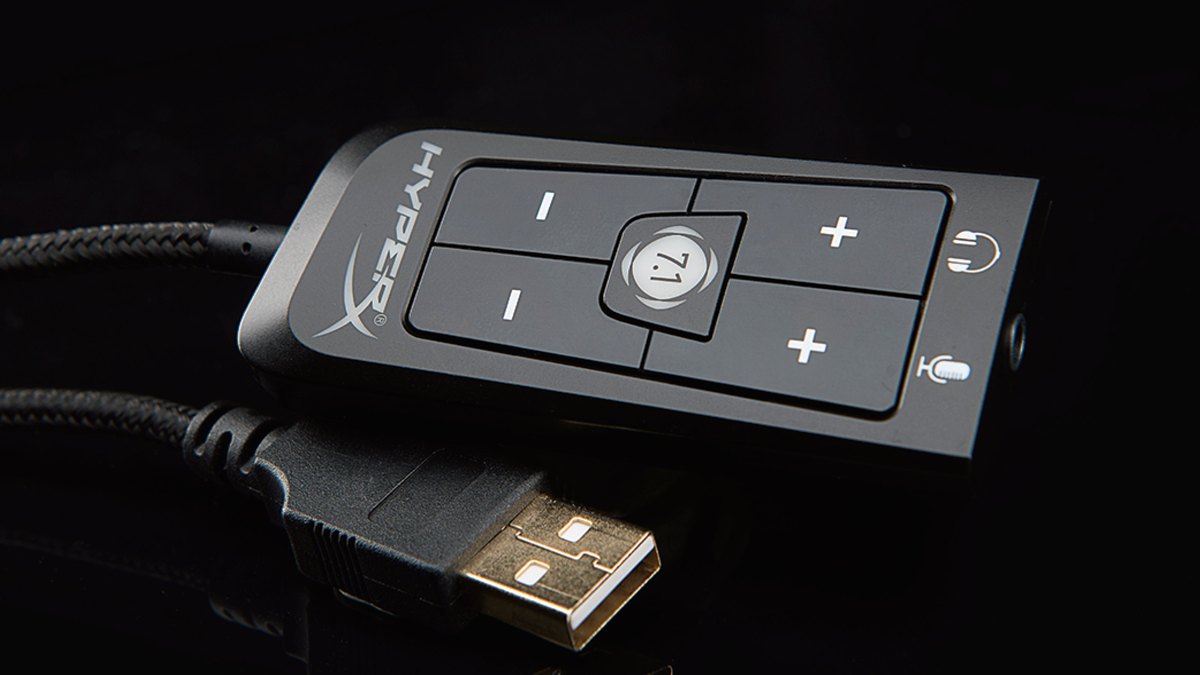
Sur le HyperX Cloud II, le 7.1 virtuel s'active avec le bouton 7.1 au milieu de ce boîtier de contrôle USB. Une note de bas de page sur la fiche produit précise que l'effet surround 7.1 virtuel est restitué sous forme de signal stéréo à deux canaux pour un casque stéréo.
Ce qui arrive à vos oreilles reste donc deux canaux, et le 7.1 virtuel est un traitement qui leur ajoute une sensation d'espace. Coupez le bouton 7.1 pendant que vous construisez votre base, et quand vous l'essayez, laissez le son spatial de Windows désactivé pour n'avoir qu'une seule couche active.
Égalisation de la sonie sur PUBG : activée ou non
La documentation Microsoft sur les pilotes décrit l'égaliseur de sonie comme un effet qui ramène les sons forts et faibles vers un niveau moyen pour réduire les écarts de volume perçus.
Appliqué à PUBG, les sons discrets comme les pas lointains remontent, et les sons forts comme les tirs et explosions proches sont abaissés. Vous entendez plus facilement les sons faibles, mais vous perdez une partie de l'indice selon lequel fort veut dire proche.
La même documentation indique que c'est le fabricant du PC ou du périphérique audio qui décide des effets disponibles : votre PC peut donc ne pas proposer cette option du tout. Les casques USB et les DAC externes peuvent aussi afficher des onglets différents selon l'appareil.
EQ : partez du préréglage de votre casque et avancez par petites touches
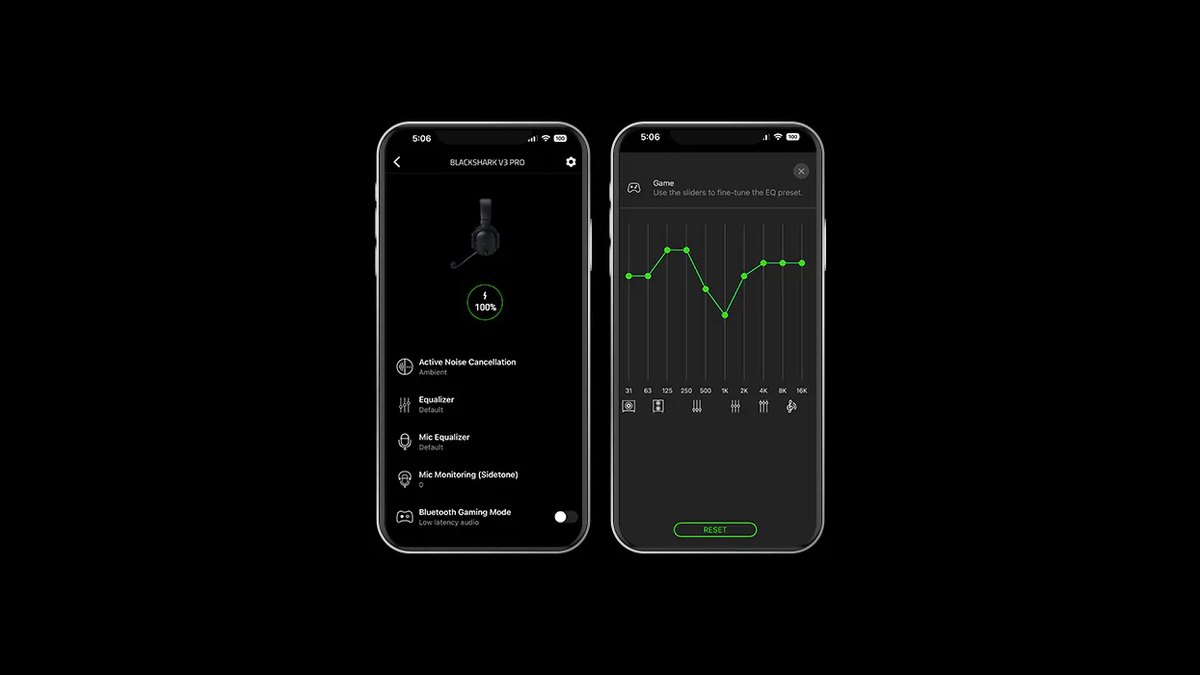
Le Razer BlackShark V3 Pro propose les préréglages Game, Movie, Music et Esports, ainsi qu'un profil FPS que Razer dit avoir conçu avec des joueurs pros, et peut stocker jusqu'à neuf profils d'EQ personnalisés dans le casque.
Razer indique aussi que la molette Footsteps Booster sur l'écouteur ajuste le niveau des pas à la volée, quel que soit le profil d'EQ utilisé.
Le THX Spatial Audio 7.1 demande Windows 11 23H2 ou plus récent ainsi que Synapse : si vous avez coupé le son spatial à l'étape précédente, laissez aussi le THX désactivé pendant que vous établissez votre base.
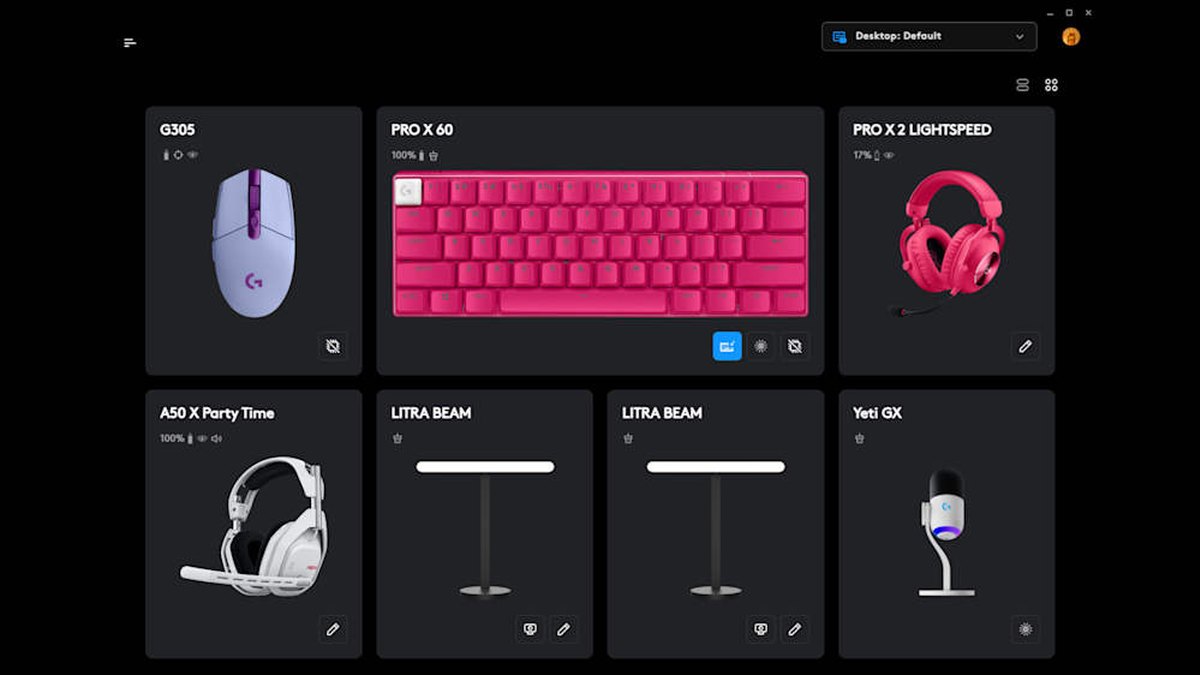
Le Logitech G PRO X3 LIGHTSPEED utilise un EQ paramétrique à 10 bandes dans G HUB, est livré avec des préréglages d'EQ calibrés pour le tournoi et peut importer des profils de joueurs pros.
Le DTS Headphone:X est une fonction supplémentaire qui demande une connexion internet sur les plateformes compatibles. Aucun de ces deux casques n'est un équipement spécifique à PUBG : ce sont simplement de bons exemples d'applications d'EQ bien fournies, et nous les comparons dans BlackShark V3 Pro contre PRO X3 LIGHTSPEED.
Aucune source officielle ne vous dit de régler telle fréquence à telle valeur en dB : faites évoluer un préréglage d'un cran à la fois et vérifiez sur la même scène.
Réglages conseillés selon la situation
| Situation | Son spatial Windows | 7.1 virtuel, THX, DTS du casque | Égalisation de la sonie | EQ |
|---|---|---|---|---|
| Premier réglage (base) | Désactivé | Désactivé | Désactivée | Plat ou préréglage FPS du fabricant |
| Les pas lointains s'entendent mal | Désactivé | Désactivé | Essayer activée et comparer | Légère baisse des basses |
| Les tirs font mal aux oreilles | Désactivé | Désactivé | Essayer activée et refixer le plafond du volume principal | Annuler toute hausse des aigus |
| Confusion entre devant et derrière | Essayer un seul des deux | Essayer un seul des deux | Désactivée | Ne pas toucher |
| Escaliers et étages difficiles à lire | Partir de désactivé | En essayer un seul | Désactivée | Ne pas toucher, s'aider des indices de position |
| Avec des écouteurs intra | Partir de désactivé | Sans objet | Partir de désactivée | Petit ajustement si les écouteurs ont une appli |
| Le son du jeu baisse pendant le chat vocal | Vérifier l'onglet Communications dans Son | Ne pas toucher | Ne pas toucher | Ne pas toucher |
De quel casque avez-vous vraiment besoin
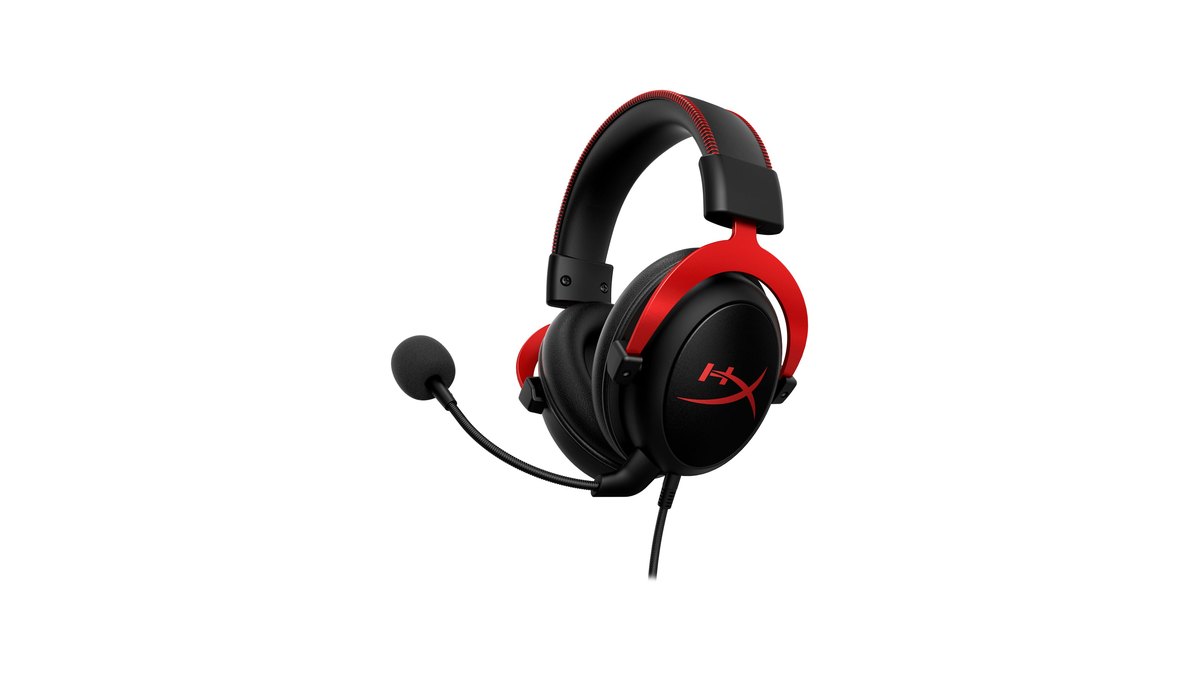
Dans un recensement public du matériel des joueurs pros de PUBG (au 10 novembre 2026), 32 joueurs sur 64 indiquent un casque, et le modèle le plus courant parmi eux est le HyperX Cloud II, utilisé par 9 d'entre eux.
C'est un casque filaire fermé avec des transducteurs de 53 mm, que vous pouvez brancher en jack 3,5 mm ou via son boîtier de contrôle USB, ce qui rend les étapes ci-dessus faciles à suivre. Quelques joueurs utilisent plutôt des écouteurs intra.
Pour tout le matériel des pros, souris et sensibilité comprises, consultez matériel et réglages souris des pros de PUBG, et pour comparer le Cloud II à son successeur, voyez HyperX Cloud II contre Cloud III.
Si vous achetez du neuf, gardez des critères simples. Pour jouer, partez du principe qu'un casque stéréo filaire ou sans fil 2,4 GHz suffit. Le confort, l'isolation et une bonne application d'EQ vous aideront davantage à suivre cet ordre de réglage qu'un surround virtuel coûteux.
Dans la communauté PUBG coréenne, les avis sont partagés entre ceux qui trouvent que les écouteurs intra aident à situer les pas et ceux qui préfèrent un casque pour les indices de distance et le confort. Avec des intra, l'ordre reste le même. Pour bien choisir, lisez le guide d'achat de casque gaming, et pour des modèles précis, voyez les meilleurs casques gaming.
Prix au 10 novembre 2026
| Produit | Prix public | Prix constatés |
|---|---|---|
| HyperX Cloud II | 99,99 $ US | Environ 50 à 80 $ US |
| Razer BlackShark V3 Pro | 259,99 $ US | Environ 210 à 260 $ US |
| Logitech G PRO X3 LIGHTSPEED | 249,99 $ US | Environ 249,99 $ US |
Ce sont les prix américains des trois casques pris en exemple ci-dessus. Toutes les étapes de réglage sont gratuites : ne regardez du nouveau matériel que si elles ne suffisent toujours pas. Les prix varient selon les promotions et les stocks des revendeurs, vérifiez donc auprès du vendeur avant d'acheter.
Les erreurs courantes
- Monter le volume général pour entendre les pas. L'équipe son de PUBG a elle-même souligné que cela rend les sons forts comme les tirs douloureux. Fixez le plafond sur le son le plus fort, et prenez la recommandation de l'OMS de rester à 60 % maximum du volume de l'appareil comme repère.
- Faire tourner en même temps le son spatial de Windows et le 7.1 virtuel du casque. Impossible de savoir lequel fait quoi : utilisez-en un seul au maximum.
- Pousser fortement les basses. Le studio a expliqué que son ancien système baissait les aigus avec la distance et rendait les pas lointains étouffés : gardez les médiums et les aigus clairs en retirant des basses, pas en en ajoutant.
- Ignorer une forte baisse du son du jeu quand le chat vocal démarre. Dans l'onglet Communications du panneau de configuration Son, vous pouvez demander à Windows de ne rien faire lorsqu'il détecte une activité de communication.
- Croire que votre arme est devenue plus discrète à cause d'un bug. Depuis la mise à jour 35.1 d'avril 2025, vos propres tirs et le véhicule dans lequel vous êtes sonnent un peu moins fort pour vous seul, alors que les autres joueurs les entendent toujours à plein volume.
Comment vérifier qu'un changement fonctionne
Le test le plus fiable consiste à écouter deux fois le même son. Dans le mode entraînement de PUBG, demandez à un ami de monter, de descendre, de passer devant et derrière vous, et faites-lui refaire le même trajet à chaque changement de réglage.
Vérifiez aussi dans les paramètres son de Windows que la sortie est bien votre casque et que le son spatial est désactivé. Si le jeu devient soudain trop fort, le réducteur de volume instantané (Instant Volume Reducer) de PUBG baisse le volume du jeu selon un ratio défini sans toucher au chat vocal.
Retrouvez sa touche dans l'onglet Audio des raccourcis clavier, et réglez l'intensité de la baisse dans les paramètres de gameplay.
Comparez avant et après avec DOR
DOR enregistre automatiquement toute votre partie PUBG dès que vous lancez le jeu, et sauvegarde les kills, les mises à terre et les morts sous forme de clips automatiques dans My Clips (Mes clips).
Gardez une partie avec un échange de tirs avant de modifier quoi que ce soit, puis relisez cette scène en changeant le son spatial, l'égalisation de la sonie ou l'EQ un par un pour comparer les mêmes sons.
Les enregistrements capturent le son du jeu et votre micro sur une seule piste : parler moins pendant la partie de comparaison rend les pas plus faciles à entendre à la relecture. Pour la configuration, consultez comment enregistrer ses parties PUBG.