

En bref : Stéréo avec HRTF activé, et tous les autres effets surround coupés
Avant de toucher aux curseurs de volume, vérifiez combien d'effets audio 3D s'empilent les uns sur les autres. Si vous jouez au casque ou avec des écouteurs, laissez la configuration des haut-parleurs (Speaker Configuration) de Valorant sur Stéréo et activez le HRTF.
Coupez ensuite le son spatial de Windows (Windows Sonic pour casque, Dolby Atmos for Headphones, DTS Sound Unbound) et tout mode surround dans le logiciel de votre casque, qu'il s'agisse d'un 7.1 virtuel, de THX Spatial Audio ou de DTS Headphone:X.
Quand Riot a lancé le HRTF, l'éditeur a demandé aux joueurs de désactiver les autres traitements audio 3D, puis a expliqué que faire tourner le HRTF avec un autre virtualiseur revient à traiter le son deux fois.
Si vous êtes déjà habitué à l'audio spatial d'un fabricant, l'alternative consiste à passer la configuration des haut-parleurs sur Détection automatique et à n'utiliser que cet effet ; dans ce mode, Valorant coupe le HRTF automatiquement.
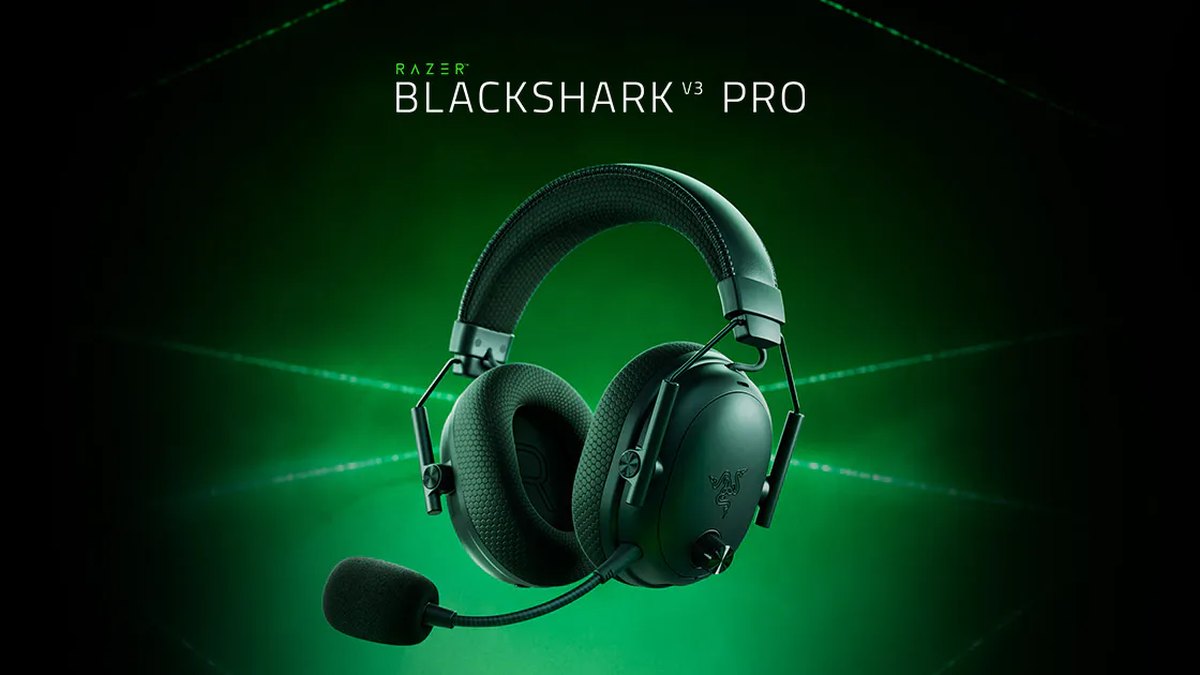
Et si vous cherchez un casque, le Razer BlackShark V3 Pro est celui que nous conseillerions en premier à la plupart des joueurs de Valorant.
- Casque ou écouteurs : configuration des haut-parleurs sur Stéréo et HRTF activé
- Son spatial de Windows (Windows Sonic, Dolby Atmos for Headphones, DTS) : désactivé
- Surround du logiciel du casque (THX, DTS Headphone:X, bouton 7.1 sur le dongle) : désactivé
- Si vous tenez à un audio spatial externe : Détection automatique et un seul mode spatial
- Enceintes : HRTF et son spatial tous deux désactivés
Pourquoi ça marche : empiler HRTF et surround brouille la direction
HRTF signifie head related transfer function (fonction de transfert relative à la tête). Elle modélise la façon dont la forme de votre tête et de vos oreilles modifie le son qui arrive à chaque oreille, ce qui permet à un simple casque stéréo de restituer l'avant, l'arrière, le haut et le bas.
Valorant l'a ajoutée sous forme d'option à activer ou non avec le patch 2.06 en mars 2021, et Riot l'a présentée comme une fonction destinée aux joueurs au casque. D'après les notes de lancement, les sons traités en 3D étaient les pas, les rechargements et les réapparitions en Deathmatch.
Comme le profil est construit à partir d'un seul jeu de mesures de tête et d'oreilles, Riot prévenait qu'il pouvait paraître étrange au début et conseillait de s'y habituer en partie personnalisée ou au Range.
Les problèmes commencent quand un autre virtualiseur vient se greffer par-dessus.
Avec le patch 7.07 d'octobre 2023, Riot a précisé que Valorant ne prend en charge que les sorties stéréo et mono, a corrigé un bug qui laissait passer une sortie surround, et a recommandé le HRTF à tous ceux qui veulent une sensation de surround au casque.
Les mêmes notes indiquent que combiner le HRTF du jeu avec un logiciel de virtualisation surround provoque un double traitement et n'est pas recommandé.
Le patch 8.0 de janvier 2024 a ajouté la prise en charge des logiciels d'audio spatial externes au casque, mais la configuration par défaut Stéréo n'est pas compatible avec eux.
Pour utiliser un audio spatial externe, vous passez en Détection automatique, et le jeu coupe alors le HRTF pour laisser la main à l'audio spatial. Il y a donc en réalité deux voies : le HRTF du jeu, ou un seul mode spatial externe. Jamais les deux.
Comment régler votre casque pour entendre les pas sur Valorant
- 1Coupez le surround dans le logiciel du casqueDésactivez THX Spatial Audio dans Razer Synapse ou l'application Razer Audio, DTS Headphone:X dans Logitech G HUB, DTS dans HyperX NGENUITY, et tout bouton 7.1 sur un dongle USB. Certains logiciels de fabricants activent l'audio spatial sans que cela apparaisse dans le panneau de configuration Son de Windows : vérifiez donc dans l'application elle-même.
- 2Coupez le son spatial de WindowsAllez dans Paramètres > Système > Son, choisissez votre casque comme périphérique de sortie, ouvrez ses propriétés et réglez Son spatial sur Désactivé. L'onglet Son spatial des propriétés de lecture, dans l'ancien panneau de configuration Son, fait la même chose.
- 3Vérifiez que la configuration des haut-parleurs est sur StéréoDans les paramètres Audio de Valorant, vérifiez que la configuration des haut-parleurs indique Stéréo. C'est le réglage par défaut : si vous n'y avez jamais touché, c'est déjà bon.
- 4Activez le HRTFActivez l'option HRTF dans le même onglet. C'est une fonction réservée au casque : désactivez-la les jours où vous jouez sur enceintes.
- 5Entraînez votre oreille en partie personnaliséeDemandez à un ami de suivre un trajet fixe et écoutez ses pas devant, derrière, à gauche, à droite et à différentes hauteurs pendant plusieurs rounds. Ne jugez pas après une seule partie.
- 6Si ça ne va toujours pas, changez une seule chose à la foisEssayez le HRTF désactivé en Stéréo simple, ou la Détection automatique avec un seul mode spatial externe. Ne changez jamais les deux en même temps, sinon vous ne saurez pas lequel a aidé.
Les curseurs de volume en jeu (général, effets sonores, voix, musique) et les réglages du chat vocal sont traités dans notre guide des paramètres audio de Valorant. Cet article se concentre sur le nettoyage des traitements qui se chevauchent côté casque et Windows.
Un point de départ courant consiste à mettre les effets sonores haut et la musique et les répliques des agents bas, mais les valeurs exactes dépendent de vos oreilles et de votre casque : ajustez par petites touches.
Réglages conseillés selon le type de casque
| Ce que vous utilisez | Configuration des haut-parleurs Valorant | HRTF | Surround Windows et casque |
|---|---|---|---|
| Casque classique (jack 3,5 mm ou sans fil 2,4 GHz) | Stéréo | Activé | Désactivé |
| Vous voulez un audio spatial externe | Détection automatique | Coupé par le jeu | Un seul mode |
| Casque USB 7.1 virtuel | Stéréo ou Détection automatique | Activé si Stéréo | Son spatial Windows activé en Détection automatique, désactivé en Stéréo |
| Casque Bluetooth | Stéréo | Activé | Désactivé |
| Enceintes | Stéréo | Désactivé | Désactivé |
| Écoute d'une seule oreille | Mono (accessibilité) | Sans objet | Sans objet |
Les casques USB à 7.1 virtuel sont pris en charge depuis le patch 8.0. Installez le logiciel audio et les pilotes du fabricant, puis choisissez une seule voie : rester en Stéréo, ou combiner Détection automatique et son spatial de Windows.
Riot précise que si vous passez simplement en Détection automatique sur un casque USB sans activer le son spatial de Windows, certains sons, comme les répliques de votre propre agent, peuvent disparaître.
Si un casque Bluetooth grésille, désactivez le service Téléphonie mains libres dans les propriétés du périphérique ; cela désactive aussi le micro intégré du casque.
Le Mono est une option d'accessibilité qui contourne à la fois le HRTF et l'audio spatial, et il peut être nécessaire de relancer le jeu après l'avoir modifié.
Six erreurs fréquentes quand les pas sonnent mal
- Faire tourner le HRTF avec Windows Sonic, THX ou DTS : Riot parle de double traitement.
- Laisser la configuration des haut-parleurs sur Stéréo avec le son spatial de Windows activé : les notes du patch 8.0 le classent comme incompatible.
- Choisir Détection automatique sur un casque USB en laissant le son spatial de Windows désactivé : certains sons peuvent sauter.
- Garder le HRTF activé en jouant sur enceintes : le HRTF est conçu pour le casque.
- Juger le HRTF après une seule partie : Riot indique qu'il faut du temps pour s'y adapter.
- Pousser les basses pour entendre les pas : des basses plus lourdes peuvent masquer les médiums et rendre la direction plus difficile à lire.
Meilleur casque pour Valorant : ce qui compte vraiment
Valorant sort du son stéréo et confie le positionnement à son propre HRTF : le surround intégré n'est donc pas un critère d'achat.
Quatre choses comptent : des haut-parleurs gauche et droit bien appairés pour une image stéréo précise, des basses pas envahissantes ou que l'on peut baisser à l'égaliseur, une faible latence en filaire ou via un dongle 2,4 GHz, et un poids supportable sur une longue session.
Selon ces critères, commencez par le BlackShark V3 Pro. Dans le décompte public de novembre 2026, il est utilisé par 170 des 705 pros de Valorant recensés, plus que n'importe quel autre casque, et il se connecte en 2,4 GHz, en Bluetooth, par câble USB et en jack 3,5 mm.
Si vous n'avez pas besoin du sans fil, le HyperX Cloud II filaire est troisième chez les pros. Pour une sélection plus large, consultez nos meilleurs casques gaming, et pour voir comment le V3 Pro se situe face au nouveau PRO X3, lisez BlackShark V3 Pro vs PRO X3.
| Casque | Utilisation chez les pros Valorant (décompte public nov. 2026) | Connexion | Poids (officiel) | Logiciel audio |
|---|---|---|---|---|
| Razer BlackShark V3 Pro | 170 pros, n° 1 | 2,4 GHz, Bluetooth, câble USB, jack 3,5 mm | 367 g | THX Spatial Audio, égaliseur Synapse et appli Razer Audio, préréglage Esports |
| Razer BlackShark V2 Pro (2023) | 126 pros, n° 2 | 2,4 GHz et Bluetooth 5.2, sans fil uniquement | 320 g | THX Spatial Audio, égaliseur Synapse |
| HyperX Cloud II | 77 pros, n° 3 | Filaire | Voir la page du fabricant | Pas de logiciel dédié selon les tests avec mesures |
| HyperX Cloud III | 28 pros, n° 5 | Filaire (dongle USB, jack 3,5 mm) | Voir la page du fabricant | Égaliseur NGENUITY et DTS:X Spatial Sound en USB |
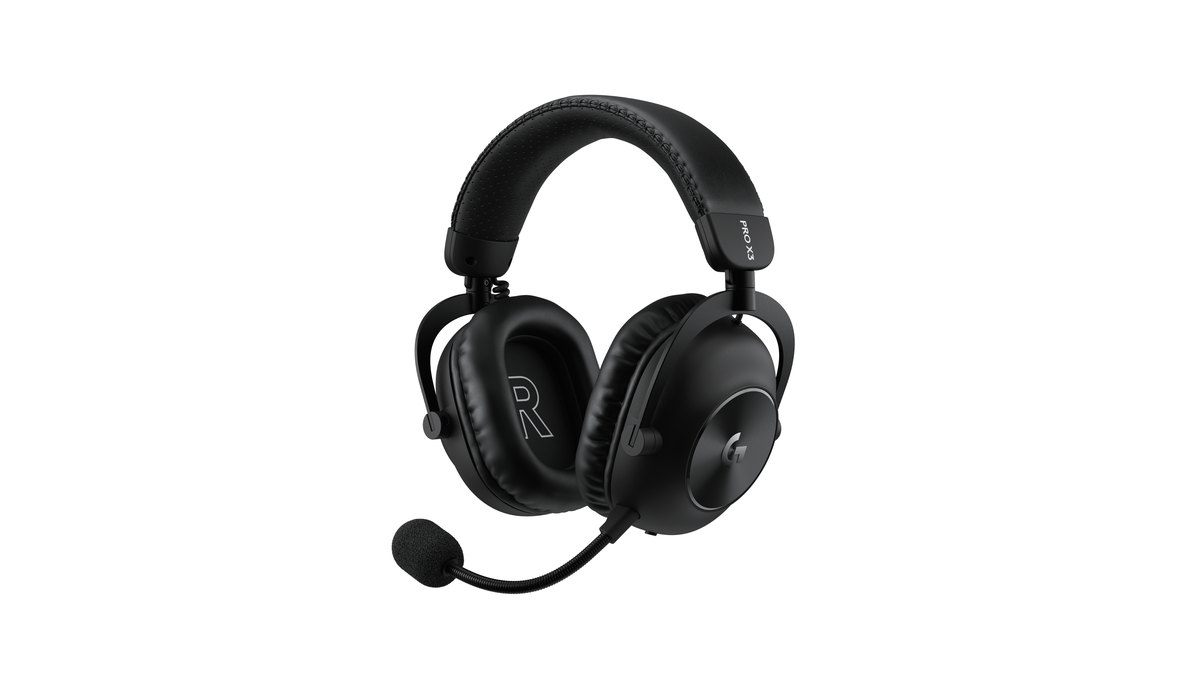
| Logitech G PRO X3 LIGHTSPEED | Trop récent pour être recensé | LIGHTSPEED 2,4 GHz, Bluetooth 5.3, jack 3,5 mm | 356 g | Égaliseur G HUB 10 bandes, DTS Headphone:X |
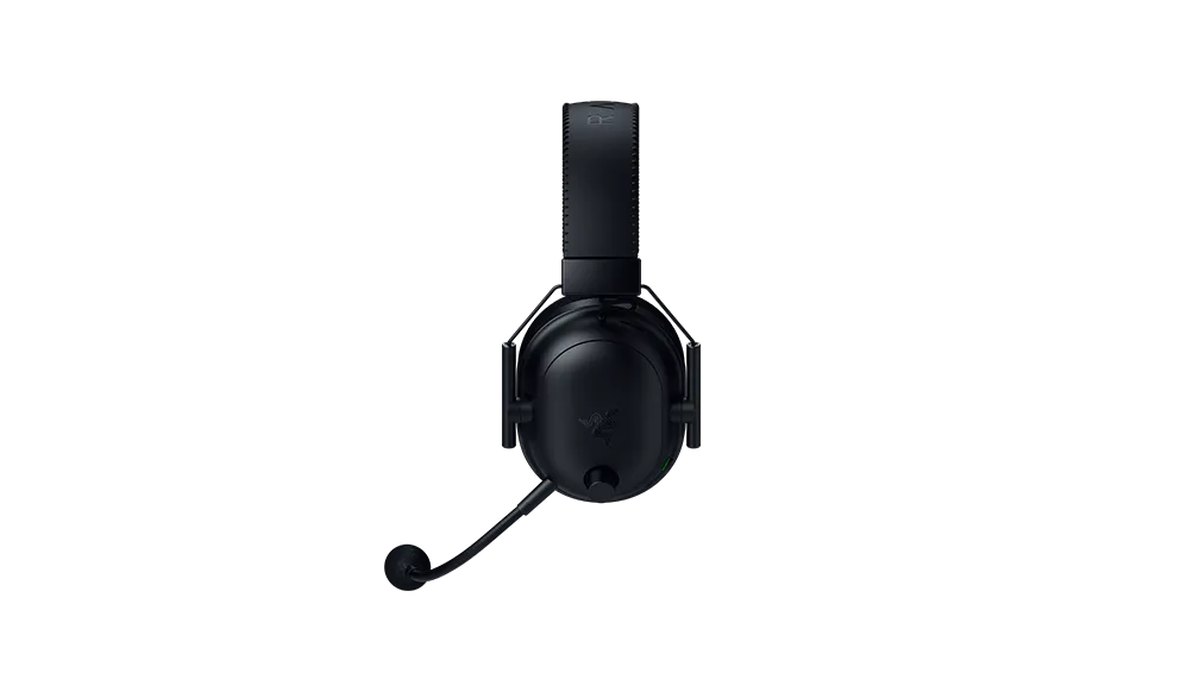
Modèle par modèle : les tests avec mesures jugent faible la latence du V3 Pro en 2,4 GHz et très faible en filaire, et constatent des haut-parleurs gauche et droit bien appairés en phase et en niveau, ce qui signifie un placement stéréo précis.
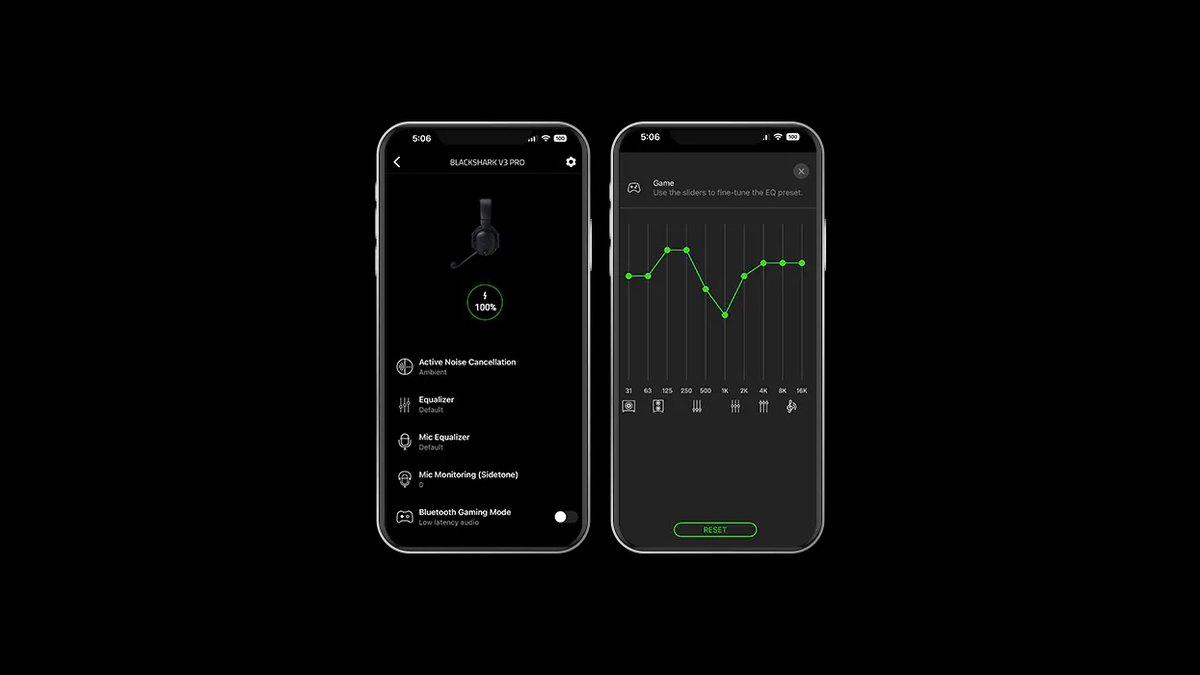
Le réglage d'origine est en V, donc les basses peuvent empâter les médiums, mais l'égaliseur de l'application permet de corriger ça et vous pouvez attribuer un renforcement des pas à la molette configurable du casque. Avec 367 g, il n'est pas léger.
Le V2 Pro (2023) est plus léger avec 320 g, mais il est uniquement sans fil et a désormais été remplacé par le V3 Pro. Le Cloud II est un modèle filaire que les tests avec mesures créditent d'un son plutôt équilibré et d'une faible latence.
Le PRO X3 LIGHTSPEED est sorti au Japon le 15 octobre 2026 avec un égaliseur G HUB 10 bandes et des préréglages d'égaliseur calibrés pour les tournois, mais il n'a pas encore de données d'utilisation chez les pros ni de mesures.
Prix (au 10 novembre 2026)
| Casque | Prix de lancement (prix conseillé) | Prix constaté habituel |
|---|---|---|
| Razer BlackShark V3 Pro | 249,99 $ | Environ 210 à 270 $ (selon l'édition et les promos) |
| Razer BlackShark V2 Pro (2023) | 199,99 $ | Environ 130 à 200 $ |
| HyperX Cloud II | Voir en boutique | Voir en boutique |
| HyperX Cloud III | 99,99 $ | Environ 58 à 70 $ |
| Logitech G PRO X3 LIGHTSPEED | 249,99 $ | Environ 250 $ |
Ce sont des prix américains. Le V3 Pro et le PRO X3 affichent le même prix conseillé : les fonctions supplémentaires du V3 Pro (ANC, Bluetooth simultané) ne coûtent donc rien de plus, tandis que l'ancien V2 Pro (2023) est souvent en promo bien en dessous de son prix conseillé.
Le Cloud III filaire coûte une fraction du prix de ces deux modèles sans fil. Les promos vont et viennent souvent : vérifiez le prix actuel et la garantie en boutique avant d'acheter.
Égaliseur du casque pour les pas : commencez par baisser les basses
Les tests avec mesures décrivent le son par défaut du V3 Pro comme une courbe en V et notent que les basses peuvent brouiller les médiums. Le point de départ le plus sûr est donc de réduire légèrement les basses.
Les conseils du type « ajoutez tant de décibels à telle fréquence » varient d'une source à l'autre : voyez tout préréglage comme un point de départ. Utilisez le préréglage Esports ou FPS de l'application de votre casque, modifiez une bande à la fois et rejouez le même scénario d'entraînement.
L'égaliseur et le surround du casque sont traités dans l'application ou le dongle du casque : c'est là qu'il faut comparer les changements. Pour savoir précisément quoi regarder, consultez notre guide d'achat de casque gaming, et pour deux options filaires populaires, comparez HyperX Cloud II vs Cloud III.
Dans les retours de joueurs, la question du surround virtuel revient sans cesse, avec des partisans des deux côtés. La position de Riot est simple : l'un ou l'autre. Donnez donc quelques jours à chaque voie et gardez celle qui vous paraît naturelle.
Certains joueurs disent aussi que les casques chargés en basses rendent la direction des pas plus difficile à lire, ce qui rejoint les conclusions des tests avec mesures.
Comment vérifier que le changement a vraiment aidé : enregistrez et comparez
Après avoir modifié vos réglages, une comparaison équitable vaut mieux qu'une impression. Commencez par une routine d'entraînement en partie personnalisée sur Valorant : même map, même position, même trajet, en alternant des rounds avec le HRTF activé et désactivé.
Pour les vraies parties, DOR est une application Windows gratuite qui détecte Valorant au lancement et enregistre automatiquement toute la partie, avec les enregistrements regroupés dans My Clips. Vos kills sont aussi découpés en highlights automatiques avec des tags Ace et Clutch.
Comme DOR capture le son du jeu et votre micro sur une même piste, vous pouvez revoir des combats similaires d'avant et d'après le changement, et comparer le moment où les pas ennemis deviennent audibles avec celui où vous vous êtes tourné vers eux. Pour une méthode de comparaison pas à pas, lisez enregistrer avant et après une upgrade de matériel, et pour la configuration de la capture, voyez comment enregistrer ses parties de Valorant.

