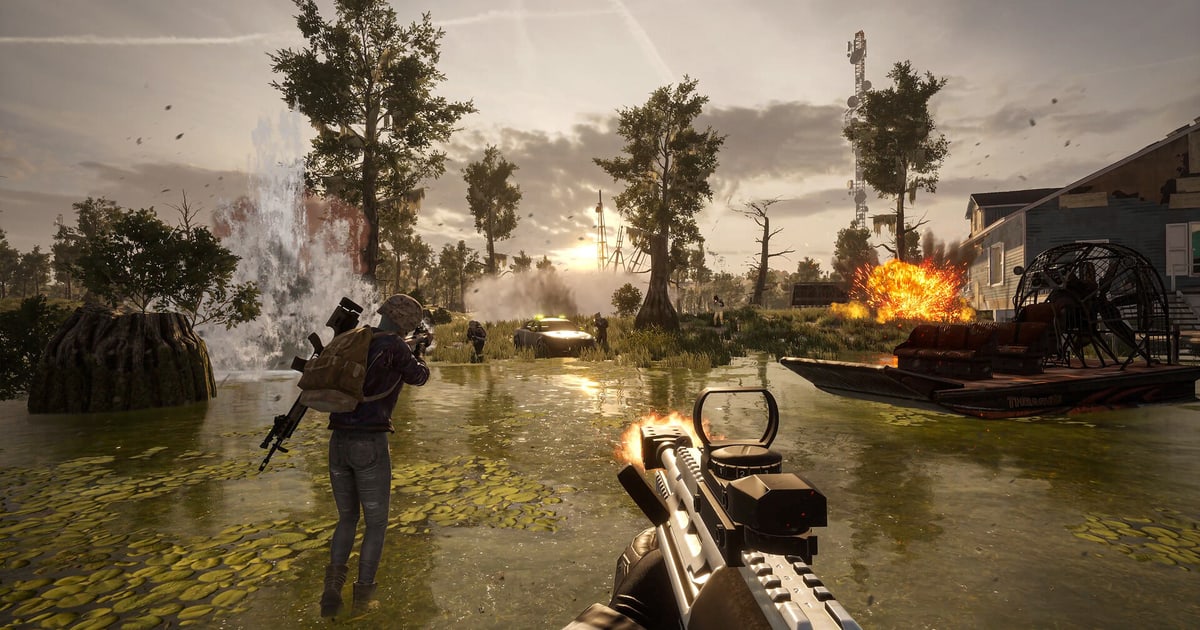

D'après la fiche officielle de la page Steam, PUBG: BATTLEGROUNDS demande 40 Go d'espace disponible en configuration minimale et 50 Go en configuration recommandée (vérifié le 8 septembre 2026).
Attention, ce chiffre correspond à l'espace libre dont l'installateur a besoin, pas à la place que le jeu occupe réellement sur votre disque une fois l'installation terminée.
La seule lecture fiable de l'occupation réelle se trouve dans l'onglet Stockage des paramètres Steam, et aucun document officiel ne publie de taille fixe une fois installé.
Si votre disque C est déjà presque plein, libérer pile 40 Go et s'arrêter là est donc risqué : les mises à jour ont besoin de marge pour se décompresser, Windows a besoin de sa propre réserve, et si vous comptez garder vos meilleures parties, les fichiers d'enregistrement viennent se disputer le même disque.
Vous trouverez ci-dessous la configuration officielle telle quelle, la méthode prise en charge pour déplacer un jeu installé vers un autre disque sans le retélécharger, et le calcul de l'espace que coûte vraiment l'enregistrement. Si c'est plutôt le matériel qui vous inquiète, commencez par la config PC qui tient compte de l'enregistrement.
Alors, combien de place faut-il vraiment libérer ?
Réponse courte : libérez 40 Go si vous voulez simplement installer le jeu, et 50 Go pour coller au palier recommandé (page Steam, vérifiée le 8 septembre 2026).
L'article d'assistance de PUBG mentionne un palier compétitif à part, pensé pour jouer à haute fréquence d'affichage, et même là le stockage reste à 50 Go : côté capacité, 50 Go est donc en pratique le plafond demandé par les documents officiels.
Gardez un peu plus que ça pour les mises à jour, car aucun chiffre officiel ne dit combien de place prend un patch pendant sa décompression, et une vraie marge vaut mieux qu'un nombre deviné sur un forum.
Le vrai blocage, c'est souvent un disque C saturé, et ça ne veut pas dire tout supprimer pour tout retélécharger : Steam sait déplacer un jeu installé vers un autre disque à votre place.
Si vous enregistrez déjà vos parties, regardez d'abord comment le débit binaire se traduit en taille de fichier, car le coût par heure vous dit combien de données doivent vivre ailleurs que sur le disque du jeu.
De la vérification du chiffre au changement de disque
- 1Lire la configuration actuelle sur la page SteamOuvrez l'onglet de configuration requise sur la page du magasin et regardez la ligne Stockage. Au 8 septembre 2026, elle indique 40 Go en minimum et 50 Go en recommandé, et l'onglet ne contient qu'une section Windows. Les patchs et les mises à jour de la fiche peuvent modifier ces valeurs, relisez-la donc juste avant d'installer.
- 2Ouvrir les paramètres Steam et l'onglet StockageDans le client Steam, allez dans Paramètres puis Stockage. Vous y voyez chaque disque qui contient une bibliothèque Steam et la taille de chaque jeu installé. Le chemin d'installation par défaut est C:\Program Files (x86)\Steam\steamapps\common\, et c'est sur cet écran que vous vérifiez sur quel disque se trouve PUBG actuellement.
- 3Ajouter un dossier de bibliothèque sur un autre disque si la place manqueEn haut de ce même onglet Stockage, utilisez le bouton plus pour créer un nouveau dossier de bibliothèque Steam sur un autre disque, par exemple votre disque D. En le préparant à l'avance, vous pourrez choisir cette destination au moment d'installer vos prochains jeux.
- 4Utiliser Déplacer pour changer le jeu de disque sans le réinstallerCréez d'abord le dossier de bibliothèque de destination, puis dans l'onglet Stockage sélectionnez le disque qui contient le jeu, cochez le jeu à déplacer et cliquez sur Déplacer : aucun retéléchargement nécessaire. Steam explique aussi comment déplacer toute l'installation de Steam ailleurs, mais installer Steam sur un disque externe est déconseillé pour des raisons de performances, et il est recommandé de sauvegarder d'abord le dossier steamapps.
- 5Vérifier les fichiers du jeu après le déplacementFaites un clic droit sur le jeu dans votre bibliothèque, choisissez Propriétés, puis l'onglet Fichiers installés, puis Vérifier l'intégrité des fichiers du jeu. Voir quelques fichiers échouer à la vérification est normal pour la plupart des jeux Steam et peut être ignoré. Ne lancez pas cette vérification en même temps qu'une tâche lourde comme une défragmentation ou une analyse antivirus, et ne vérifiez pas plusieurs jeux à la fois.
- 6Prévoir l'espace d'enregistrement à part, sur un autre disqueLes enregistrements grossissent indépendamment de l'installation du jeu. Si vous connaissez le débit auquel vous enregistrez, vous pouvez calculer vous-même le coût par heure, puis réserver cette place sur un disque différent de celui du jeu. En séparant les deux, un disque d'enregistrements plein n'empêchera jamais le jeu de se lancer.
Configuration requise officielle sur Steam : minimum ou recommandée (processeur et système 64 bits obligatoires, vérifié le 8 septembre 2026)
| Élément | Minimum | Recommandée |
|---|---|---|
| Système d'exploitation | Windows 10 64 bits | Windows 10 64 bits |
| Processeur | Intel Core i5-4430 / AMD FX-6300 | Intel Core i5-6600K / AMD Ryzen 5 1600 |
| Mémoire | 8 Go de RAM | 16 Go de RAM |
| Carte graphique | NVIDIA GeForce GTX 960 2 Go / AMD Radeon R7 370 2 Go | NVIDIA GeForce GTX 1060 3 Go / AMD Radeon RX 580 4 Go |
| DirectX | Version 11 | Version 11 |
| Stockage | 40 Go d'espace disponible | 50 Go d'espace disponible |
Dernière vérification avant d'installer
- Le disque cible a au moins 40 Go libres, idéalement les 50 Go recommandés ou plus
- Vous êtes sous Windows 10 64 bits avec DirectX 11 (Steam précise qu'un processeur et un système 64 bits sont obligatoires)
- Dans Steam, Paramètres puis Stockage affiche bien le disque d'installation par défaut que vous voulez
- Si vous comptez enregistrer, un disque autre que celui du jeu a la place pour le volume de vidéos prévu
- Si vous avez déplacé le jeu, vous avez lancé une fois la vérification d'intégrité des fichiers
La place est faite : gardez maintenant les parties qui valent le coup
Une fois le disque rangé et le jeu installé là où vous le voulez, tout cet espace libre sert surtout à garder quelque chose qui vaut la peine.
DOR est une application Windows gratuite qui détecte automatiquement les jeux pris en charge, enregistre toute la partie toute seule et transforme des moments comme les kills en clips de highlights rangés dans la bibliothèque de l'application.
Elle enregistre avec l'encodage matériel NVENC sur les cartes graphiques NVIDIA prises en charge comme la série RTX, pour une charge légère pendant le jeu, et capture le son du jeu et votre micro ensemble : les annonces de votre escouade restent dans le clip.
Coupez ce que vous voulez dans l'éditeur de clips du navigateur, sans rien installer, puis partagez un lien dor.gg qui se lit directement dans un navigateur mobile.
Jetez d'abord un œil à ce que publient les autres joueurs sur la page PUBG, et quand les enregistrements recommencent à encombrer votre disque, gérer la taille des enregistrements PUBG reprend exactement là où ce guide s'arrête.

