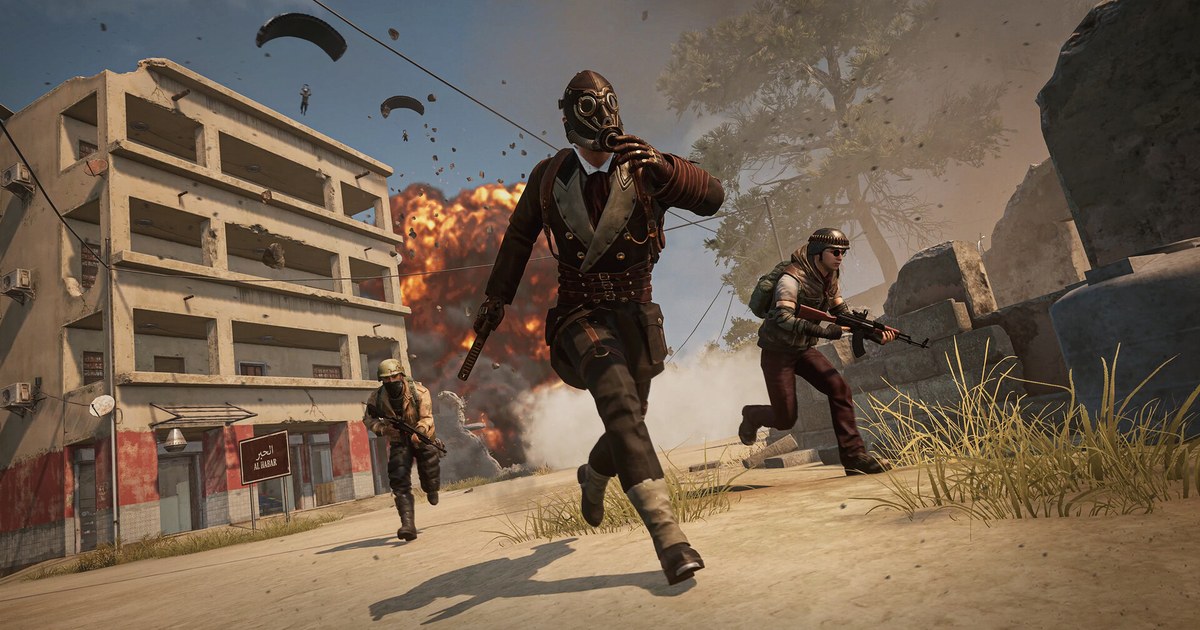

Une partie de PUBG est longue et chargée à l'image : végétation, véhicules et fumigènes font bouger tout l'écran. Les enregistrements grossissent donc vite.
Baissez trop la qualité et les ennemis lointains ou les tirs à la lunette deviennent flous ; montez trop le débit et quelques parties suffisent à remplir un SSD. Estimez d'abord la taille, puis validez le réglage avec un vrai enregistrement de test.
L'installation elle-même ne demande que 40 Go (minimum) à 50 Go (recommandé) d'espace libre selon Steam (tableau juste en dessous), et le tableau complet CPU et GPU se trouve dans configuration minimale et recommandée de PUBG.
Cet article traite de ce qui s'accumule par-dessus : les enregistrements, comment estimer leur taille et comment la réduire.
L'espace à libérer avant d'enregistrer : 40 à 50 Go pour l'installation, plus les enregistrements
La version PC (Steam) de PUBG indique « Stockage : 40 Go d'espace disponible » en configuration minimale et « 50 Go d'espace disponible » en configuration recommandée sur sa page du Steam Store (vérifiée le 14 septembre 2026).
Ces chiffres correspondent à l'espace libre nécessaire au moment de l'installation, pas à la place occupée ensuite par le jeu, et ils peuvent évoluer avec les patchs : revérifiez la même page.
Le tableau complet CPU, GPU et RAM, ainsi que la façon de lire la taille réelle dans l'onglet Stockage de Steam, se trouvent dans le guide de configuration requise et de stockage de PUBG.
| Élément | Espace libre | Remarques |
|---|---|---|
| Configuration minimale | 40 Go d'espace disponible | Page du Steam Store (vérifiée le 14 septembre 2026) |
| Configuration recommandée | 50 Go d'espace disponible | Page du Steam Store ; le support de PUBG indique que la configuration recommandée vise 144 fps dans la plupart des situations |
| Taille réelle après installation | Aucun chiffre officiel | Vérifiez dans Steam → Paramètres → onglet Stockage |
| Une heure d'enregistrement en plus | Environ 5,5 Go à 12 Mb/s de vidéo plus 0,16 Mb/s d'audio | Notre propre calcul avec la formule ci-dessous ; varie selon le débit |
Quand PUBG manque d'espace disque : déplacer, nettoyer, répartir sur plusieurs disques
- 1Déplacer le jeu sur un autre disque sans le réinstallerCréez d'abord un dossier de bibliothèque Steam sur le disque de destination (Paramètres → onglet Stockage → bouton « + » en haut). Sélectionnez ensuite le disque où se trouve PUBG, cochez le jeu et cliquez sur Déplacer : Steam copie les fichiers sans nouveau téléchargement. La page d'aide de Steam précise aussi qu'installer Steam lui-même sur un disque dur externe est déconseillé, à cause de possibles problèmes de performances.
- 2Vérifier la place réelle et faire le ménageDans Paramètres → Stockage, regardez combien PUBG occupe vraiment et ce qu'il reste sur chaque disque. Supprimez ensuite les replays déjà visionnés depuis la liste des replays en jeu, ainsi que les enregistrements de parties complètes que vous avez fini d'analyser.
- 3Garder les enregistrements sur un autre disque que le jeuFaites pointer le dossier de sortie de votre logiciel d'enregistrement (dans OBS, le Chemin d'enregistrement sous l'onglet Sortie des Paramètres) vers un autre disque que celui où PUBG est installé. Les enregistrements prennent plusieurs Go par heure : ainsi, ils n'empiètent ni sur le jeu ni sur le disque de Windows.
Les replays sont traités dans le guide des replays et de la death cam de PUBG, et l'endroit où les fichiers de replay s'accumulent dans emplacement des fichiers de replay PUBG.
Regardez où se trouve la vraie variable. L'installation s'arrête à 50 Go, mais les enregistrements ajoutent environ 5,5 Go à chaque heure de jeu.
Inutile de garder toutes vos parties complètes : si vous ne conservez que les kills et les Top 1 (chicken dinners), l'essentiel du problème de stockage disparaît.
DOR reconnaît PUBG, enregistre automatiquement la partie entière et range vos kills en clips dans la bibliothèque de l'application, si bien que supprimer l'original et garder les clips devient la routine par défaut. Les détails sont dans la partie DOR plus bas et dans le comparatif des meilleurs logiciels de clips pour PUBG. Mais d'abord, calculez à quelle vitesse ces enregistrements s'accumulent.
Estimer la taille d'un enregistrement PUBG à partir du débit
Capacité par heure (Go) ≈ débit total (Mb/s) × 0,45. Cette estimation en Go décimaux utilise le débit vidéo et audio cumulé. L'enregistrement à débit variable, le conteneur et la complexité de la scène peuvent modifier la taille finale.
Pour faire le calcul, convertissez les Mb/s en mégaoctets par seconde et multipliez par 3 600 secondes. Par exemple, 12 Mb/s de vidéo plus 160 kb/s (0,16 Mb/s) d'audio donnent 12,16 × 0,45, soit environ 5,47 Go. L'Explorateur de fichiers peut afficher une valeur un peu différente, car Go et Gio ne sont pas la même unité.
| Débit total | Taille estimée pour 30 minutes | Taille estimée pour 1 heure | Taille estimée pour 5 heures |
|---|---|---|---|
| 8 Mb/s | Environ 1,8 Go | Environ 3,6 Go | Environ 18 Go |
| 12 Mb/s | Environ 2,7 Go | Environ 5,4 Go | Environ 27 Go |
| 20 Mb/s | Environ 4,5 Go | Environ 9 Go | Environ 45 Go |
| 40 Mb/s | Environ 9 Go | Environ 18 Go | Environ 90 Go |
Un débit plus élevé améliore-t-il toujours la qualité vidéo sur PUBG ?
Un débit trop bas crée des artefacts en blocs dans la fumée, l'herbe et les rotations de caméra rapides, mais le gain de qualité s'essouffle au-delà d'un certain seuil.
Résolution, fréquence d'images, codec (H.264, HEVC ou AV1), preset de l'encodeur et complexité de la scène jouent tous sur le résultat. L'enregistrement basé sur la qualité fait aussi varier le débit d'une scène à l'autre, donc la taille des fichiers peut changer d'une partie à l'autre.
- Partez de 1080p à 60 fps, puis vérifiez que les ennemis lointains et le kill feed restent lisibles.
- Incluez dans vos images de test des véhicules rapides, des combats dans la fumée et une végétation dense.
- Si vous comptez publier la vidéo, regardez la version recompressée par la plateforme avant de décider d'augmenter la qualité de la source.
- Avoir un écran 4K ne veut pas forcément dire qu'il faut enregistrer en 4K. Pensez d'abord aux conditions de visionnage et à l'usage en montage.
Comment réduire la taille des enregistrements PUBG, dans l'ordre
- 1Baisser un débit inutilement élevéEnregistrez la même scène pendant 30 secondes avec chaque réglage, puis comparez la taille des fichiers et les artefacts de compression dans la végétation et la fumée.
- 2Adapter la fréquence d'images à l'usageGardez 60 fps si la fluidité des combats compte ; comparez avec 30 fps si vous visez surtout l'analyse et un stockage réduit.
- 3Tester des codecs plus efficacesHEVC ou AV1 peuvent offrir la même qualité perçue pour une taille plus petite, mais vérifiez d'abord la compatibilité avec votre logiciel de montage et vos appareils de lecture.
- 4Séparer les parties complètes et les clipsSupprimez les parties complètes déjà analysées selon votre règle d'archivage, et gardez les Top 1, les clutchs et autres temps forts en clips séparés.
- 5Prévoir un rangement régulierTriez fichiers originaux, montés et publiés chaque semaine, ou dès que l'espace libre passe sous un seuil fixé.
Comment enregistrer PUBG : replay, enregistrement manuel ou automatique
Avant de calculer l'espace, décidez comment vous allez enregistrer PUBG, car ce choix détermine ce qui finira sur votre disque.
PUBG propose des replays de partie, mais ce sont des données de match à revoir dans Career > Replays, et le dossier %LOCALAPPDATA%\TslGame\Saved\Demos ne contient aucun fichier vidéo.
Les notes de patch officielles ont aussi indiqué que les anciens replays deviennent inutilisables après les mises à jour qui modifient le système de replay : un match à garder longtemps est donc plus sûr en mp4. Il existe trois façons d'enregistrer, et chacune remplit votre disque très différemment.
Si le plus dur est de penser à lancer l'enregistrement à chaque partie, DOR est aussi la solution la plus simple côté stockage : lancez PUBG, son IA lance l'enregistrement automatiquement, et les kills et les mises au tapis (knocks) sont sauvegardés en clips séparés.
| Méthode | Fonctionnement | Impact sur le stockage |
|---|---|---|
| Replay (intégré au jeu) | Revoir la partie avec une caméra libre dans Career > Replays après le match | Faible, car ce n'est pas une vidéo, mais impossible à partager ou à monter. Emplacement des fichiers de replay PUBG |
| Enregistrement manuel (Game Bar, NVIDIA, OBS) | Lancer l'enregistrement au début de la partie et l'arrêter à la fin | Plusieurs Go par heure comme calculé plus haut, donc réglez d'abord le débit. Convertir les replays en mp4 |
| Enregistrement automatique (DOR) | Lancez PUBG et son IA lance l'enregistrement automatiquement ; les kills et les knocks deviennent des clips | Parties complètes et clips sont rangés à part, donc facile de ne garder que les moments voulus. Comment enregistrer PUBG |
Gérer le stockage quand on enregistre PUBG avec OBS
Dans OBS, vérifiez l'encodeur et la qualité ou le débit dans Paramètres → Sortie → Enregistrement, puis la résolution de sortie et les FPS dans Paramètres → Vidéo.
Reprendre la valeur CBR de votre stream n'est pas toujours efficace pour un enregistrement local ; un mode basé sur la qualité peut mieux convenir. Les libellés et les options disponibles varient selon la version d'OBS et le mode de sortie : suivez ce qui s'affiche dans votre installation.
| Paramètre OBS | Effet sur la taille du fichier | Ce qu'il faut vérifier |
|---|---|---|
| Résolution de sortie | Plus de pixels, donc plus de données | La résolution minimale à laquelle les petits ennemis et l'interface restent lisibles |
| FPS | 60 fps enregistre plus d'images que 30 fps | La fluidité pendant les combats et l'usage prévu de l'enregistrement |
| Débit/qualité | Des réglages plus élevés donnent en général des fichiers plus lourds | Les artefacts de compression visibles dans la fumée et la végétation |
| Codec | L'efficacité de compression et la compatibilité changent | La prise en charge par le GPU, le logiciel de montage et l'appareil de lecture |
| Pistes audio | Plus de pistes et un débit audio plus élevé ajoutent des données | Si le son du jeu et le micro doivent être montés séparément |
Gérer les clips DOR à côté des originaux de parties complètes
Gardez les originaux OBS pour les parties qui méritent une analyse complète, et placez les courts moments à revoir ou à partager dans une bibliothèque de clips comme celle de DOR. Vous évitez ainsi de stocker toutes vos parties complètes indéfiniment. Avant de supprimer un original, ouvrez le clip PUBG et vérifiez le début, la fin, le son et la qualité d'image.
- Dossier des originaux : parties complètes pas encore analysées ni montées
- Dossier ou bibliothèque de clips : les moments à garder, comme les Top 1, les kills à longue distance et les actions en véhicule
- Dossier des versions montées : fichier final exporté avec sous-titres et musique
- Sauvegarde : tournois, scrims et parties entre amis impossibles à rejouer
- En attente de suppression : un dossier temporaire pour les fichiers à effacer après une dernière vérification
Fixer des règles claires pour trier vos enregistrements PUBG
Basez vos règles de tri sur l'usage de chaque fichier plutôt que de tout supprimer du plus ancien au plus récent.
Effacez d'abord les rendus intermédiaires déjà publiés et sauvegardés, supprimez les parties complètes ordinaires une fois analysées, et copiez les images de tournoi ou les moments uniques sur un autre disque.
Ajouter la date, le mode, la map et le résultat dans le nom de chaque fichier permet de repérer ce qui peut partir sans l'ouvrir.