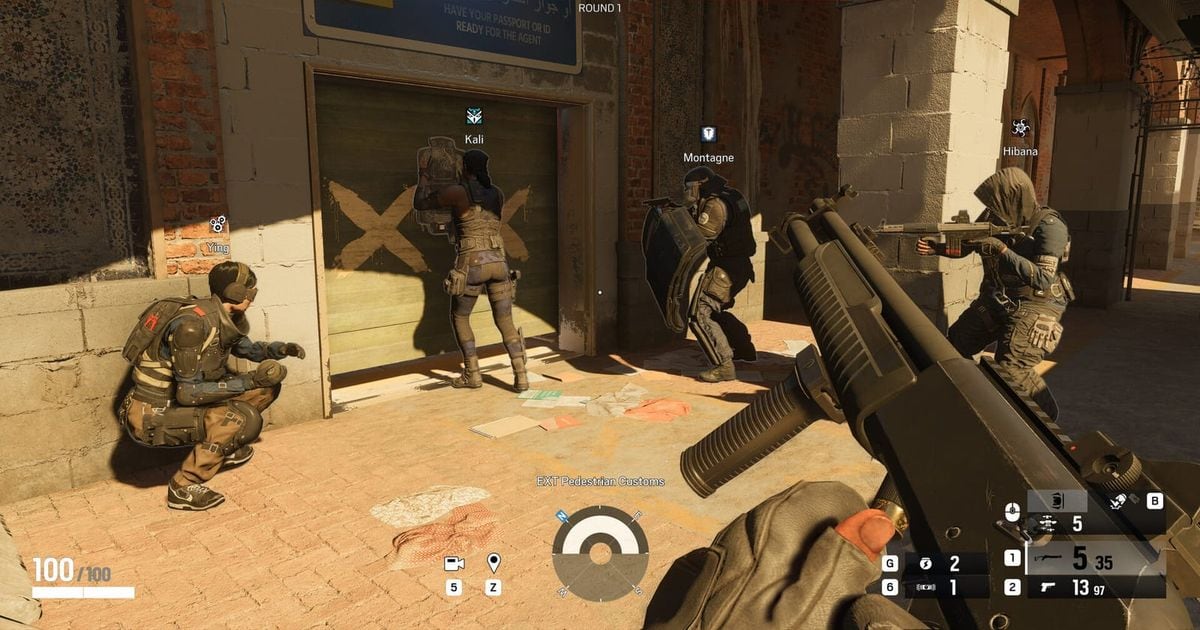
Trois options comptent le plus pour la sensibilité de Rainbow Six Siege sur PC : le DPI de votre souris, Mouse Sensitivity Horizontal et Vertical (1 à 100, 50 par défaut) et Mouse ADS Sensitivity (1 à 100, 50 par défaut).
Fixez d'abord le DPI, gardez le produit DPI x valeur du curseur constant chaque fois que vous changez l'un des deux, et commencez l'ADS en Standard à 50.
Ce guide s'appuie sur les publications d'Ubisoft et a été vérifié le 6 octobre 2026 ; les billets de développeurs cités datent de 2019 et 2020, vérifiez donc les libellés actuels dans le jeu. Si vous reprenez une valeur d'un autre FPS, le guide du convertisseur DPI et sensibilité explique le principe de la multiplication.
En bref : ce qu'il faut fixer d'abord et ce qu'il faut laisser
Procédez dans cet ordre : fixez le DPI, choisissez Horizontal et Vertical, laissez l'ADS en Standard à 50, et n'envisagez Advanced qu'ensuite. Si vous changez de DPI plus tard, recalculez les curseurs le jour même pour que votre main parcoure la même distance qu'avant.
Pour reprendre une valeur d'un autre shooter, appuyez-vous sur le principe de multiplication du guide ci-dessus, et comparez avec la façon dont un autre jeu gère la chose dans les réglages de sensibilité CS2.
Ubisoft ne publie ni table de conversion entre jeux ni tableau de distance par DPI pour Siege : toute valeur importée n'est qu'un point de départ à confirmer en mesurant. Les valeurs de joueurs pros et de la communauté sont volontairement laissées de côté dans ce guide.
Comment régler votre propre sensibilité
- 1Fixer le DPI de la sourisChoisissez un DPI dans le logiciel du fabricant de votre souris et n'y touchez plus pour l'instant. Les documents officiels ne montrent pas d'option DPI dans le jeu, le DPI désigne donc ici uniquement la valeur côté souris. Avec un DPI fixe, seul un changement de curseur modifie votre vitesse.
- 2Saisir Horizontal et VerticalOuvrez l'icône d'engrenage du menu principal, allez dans Options et cherchez les entrées de sensibilité souris. Vérifiez leur emplacement exact dans le jeu ; Mouse Sensitivity Horizontal et Vertical vont toutes deux de 1 à 100, avec 50 par défaut. Commencez à 50 pour prendre vos repères, ou entrez une valeur calculée depuis votre jeu précédent. Chaque curseur agit sur son propre axe : mettez le même chiffre dans les deux si vous voulez que les deux axes bougent au même rapport.
- 3Garder DPI x curseur constantDans le billet de développeurs d'Ubisoft du 18 avril 2019, l'entrée en tir à la hanche est multipliée par 0,02 fois la valeur du curseur. 50 donne donc un multiplicateur de 1,0, 25 un multiplicateur de 0,5 et 100 un multiplicateur de 2,0. Si DPI x curseur reste identique, la vitesse reste identique. Par exemple 800 x 50 = 40000 : à 1600 DPI il faut 25, à 1000 DPI il faut 40 et à 400 DPI il faut 100. Comme le curseur s'arrête à 100, un DPI inférieur à 400 ne peut pas reproduire cette vitesse. Ce sont des valeurs calculées à partir de la formule publiée, et Ubisoft n'a pas confirmé que 0,02 s'applique toujours aujourd'hui : vérifiez le résultat en mesurant à la dernière étape.
- 4Commencer l'ADS en Standard à 50Le bouton Mouse ADS Sensitivity de l'onglet Controls propose Standard et Advanced. D'après le dev blog Y5S3 d'Ubisoft publié le 18 août 2020, Standard applique une seule sensibilité ADS de 1 à 100 à tous vos viseurs, avec 50 par défaut. Ubisoft indique que les anciens profils ont été convertis automatiquement, mais qu'il faut réinitialiser la sensibilité ADS par défaut pour profiter de la meilleure cohérence. Si un seul grossissement vous gêne, passez en Advanced pour régler séparément 1,0x à 3,0x. Dans le billet de 2019, l'entrée en ADS est l'entrée en tir à la hanche multipliée par un modificateur ADS : garder DPI x curseur constant en tir à la hanche devrait donc aussi conserver la base ADS. Y5S3 a ensuite changé la gestion des viseurs et aucune conversion entre le curseur ADS et le DPI n'est publiée, alors après tout changement de DPI, revérifiez l'ADS à la main.
- 5Affiner avec une règleLa méthode de précision décrite par Ubisoft consiste à mesurer le déplacement réel de la souris avec une règle. Marquez un point de départ, faites un tour complet de 360 degrés en jeu et mesurez la distance parcourue par la souris. Comme la vitesse est proportionnelle au curseur, nouveau curseur = curseur actuel x distance mesurée / distance cible. Cette formule est notre propre calcul à partir de cette proportionnalité, pas un exemple d'Ubisoft : mesurez de nouveau après chaque changement pour confirmer que la distance se rapproche de votre cible. Par exemple, si le curseur 25 donne 40 cm et que votre cible est 32 cm, 25 x 40 / 32 = 31,25 : essayez une valeur autour de 31 et mesurez encore. La distance cible est votre choix ; ce guide n'en recommande aucune.
Les options du jeu et leur rôle
| Option (libellé anglais) | Rôle et plage | Où la vérifier |
|---|---|---|
| Mouse Sensitivity Horizontal (Yaw) | Vitesse de rotation quand vous déplacez la souris à gauche et à droite. Plage 1 à 100, 50 par défaut. | Les entrées de sensibilité souris dans Options (vérifiez l'emplacement exact dans le jeu) |
| Mouse Sensitivity Vertical (Pitch) | Vitesse pour regarder en haut et en bas quand vous avancez ou reculez la souris. Plage 1 à 100, 50 par défaut. | Les mêmes entrées de sensibilité souris que Horizontal |
| Mouse ADS Sensitivity : Standard | Un seul curseur partagé par tous les viseurs. Plage 1 à 100, 50 par défaut. | Options > onglet Controls > bouton Mouse ADS Sensitivity |
| Mouse ADS Sensitivity : Advanced | Curseurs séparés pour 1,0x (point rouge, holo, reflex), 1,5x, 2,0x, 2,5x et 3,0x. | Choix du mode dans le même bouton |
| Bouton Default | Rétablit les valeurs ADS par défaut. Vérifiez dans le jeu quand ce bouton s'affiche. | L'écran de sensibilité ADS |
| DPI de la souris | Le réglage de sensibilité de la souris elle-même. Aucune option DPI en jeu n'a été trouvée dans les documents officiels. | Le logiciel du fabricant de votre souris |
Avant d'enregistrer vos réglages
- Ces réglages concernent le PC (Windows). À la manette, on utilise Controller ADS Sensitivity, que ce guide ne couvre pas.
- Si j'ai changé de DPI, j'ai recalculé Horizontal et Vertical le jour même.
- Les valeurs de curseur calculées restent dans la plage 1 à 100.
- J'ai réinitialisé la sensibilité ADS par défaut et commencé en Standard à 50.
- J'ai changé un seul élément à la fois et comparé dans le même entraînement.
- Quand un libellé de menu diffère de ce guide, je me suis fié au libellé du jeu.
Enregistrer une partie avant et après un changement
Comme le montre la page Rainbow Six Siege, DOR prend en charge ce jeu avec l'enregistrement automatique de toute la partie en mp4, et vous gardez vos meilleures actions avec un raccourci ou en les découpant ensuite.
Enregistrez une partie avant un changement de sensibilité et une après, puis revoyez les deux dans la bibliothèque de l'application pour comparer l'amplitude de chaque mouvement de visée. DOR vous donne des images à comparer ; le réglage reste entre vos mains.
Pour tout moment à garder, découpez-le avec l'outil de découpe de la bibliothèque ou dans DOR Studio et partagez-le en lien dor.gg.
Sur les cartes NVIDIA compatibles comme la série RTX, DOR enregistre avec l'encodage matériel NVENC, et le son du jeu est enregistré avec votre micro : ce que vous dites pendant vos réglages reste sur l'enregistrement. Les étapes d'enregistrement elles-mêmes sont dans le guide pour enregistrer ses clips Rainbow Six Siege.