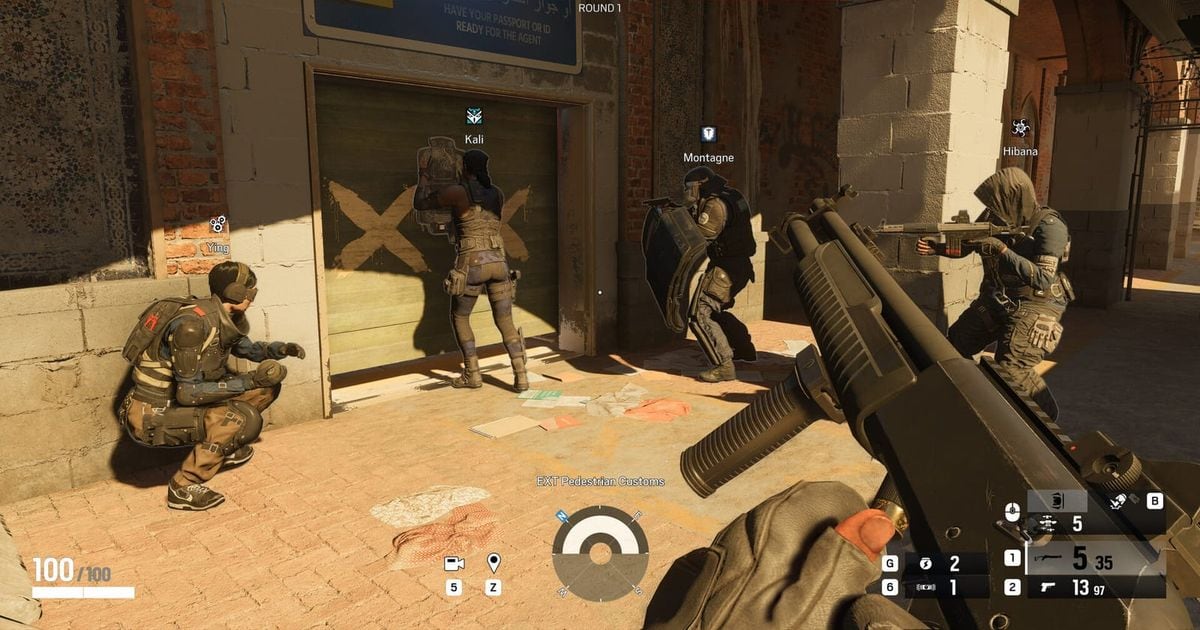
La plupart des grands moments de Siege commencent et se terminent dans une seule manche. Pour en montrer un à un ami, envoyer juste cette manche est donc bien plus lisible que d'envoyer toute la partie.
Ce guide présente une seule méthode : enregistrer une partie de Rainbow Six Siege avec DOR, retrouver dans l'enregistrement la manche du clutch ou du setup, la découper et la partager avec un lien dor.gg.
Sur Siege, DOR enregistre la partie complète en une seule vidéo, et c'est vous qui y choisissez la manche à garder.
Où commencer la manche et où couper
Le point de départ dépend de ce que vous voulez montrer. Pour un clutch, commencez au moment où vous restez le dernier en vie. Pour partager une info prise au drone ou un setup de défense, commencez à la phase de préparation.
Dans tous les cas, la fin se place sur l'écran qui annonce le vainqueur de la manche. Pour caler précisément vos points de début et de fin, voyez comment découper vos clips de jeu.
D'une manche de Siege à un lien que votre squad peut ouvrir
- 1Installez DOR et lancez Rainbow Six SiegeDOR est une application Windows gratuite. Une fois installée, lancez Siege : DOR détecte le jeu automatiquement et enregistre toute la partie du début à la fin. Pas besoin de relancer l'enregistrement à chaque manche.
- 2Retenez le numéro de la manche et votre camp, attaque ou défenseUne partie de Siege compte de nombreuses manches, et les camps s'inversent en cours de route. Retenir simplement la manche du clutch et si votre équipe attaquait ou défendait réduit déjà beaucoup la recherche dans l'enregistrement.
- 3Ouvrez la partie dans la bibliothèque et repérez les limites des manchesLes enregistrements sont sauvegardés en mp4 et apparaissent dans la bibliothèque de l'application DOR. En faisant glisser la barre de lecture, vous repérez la transition où une manche se termine et où la phase de préparation suivante commence. Comptez ces transitions pour arriver à la manche voulue : toute la partie est là, d'un seul tenant.
- 4Décidez si vous gardez la préparation, puis découpezPlacez le début et la fin avec l'outil de découpe. Pour un setup de défense ou une info prise au drone, commencez à la phase de préparation. Pour un clutch, commencez un peu avant le moment où vous êtes resté le dernier en vie. Terminez juste après l'affichage du résultat de la manche.
- 5Choisissez le 16:9 pour les setups, le 9:16 pour le téléphoneChoisissez 16:9, 9:16 ou 1:1 pour l'export. Les vidéos qui montrent où les murs ont été renforcés ou les gadgets posés passent mieux en 16:9, qui montre davantage la carte. Si votre ami ne regarde que le clutch sur son téléphone, le 9:16 convient aussi. Un recadrage vertical coupe les deux côtés de l'image, alors vérifiez l'aperçu.
- 6Collez le lien dor.gg dans le chat de votre squadUne fois la découpe terminée, vous obtenez un lien dor.gg. Collez-le dans le chat où vous préparez vos setups avant la partie suivante : vos coéquipiers le lisent tout de suite dans le navigateur de leur téléphone ou de leur PC, sans installer DOR.
Quel contexte garder selon la situation de la manche
| Situation de la manche | Contexte à garder avant et après | Pourquoi l'envoyer |
|---|---|---|
| Clutch en 1vX | Du nombre de joueurs restants quand vous êtes devenu le dernier en vie jusqu'au résultat de la manche | Montrer la manche que vous avez retournée seul |
| Info prise au drone | Le repérage des positions ennemies au drone en préparation et le combat engagé grâce à cette info | Montrer comment le callout s'est transformé en action |
| Setup de défense | Les murs renforcés et les gadgets posés en préparation, puis les attaquants bloqués par ce setup | Le partager pour que vos coéquipiers refassent le même setup à la prochaine partie |
| Entrée par une brèche | Le placement juste avant l'ouverture d'un mur et le moment où tout le monde entre | Caler le timing d'entrée avec votre squad |
| Pose du désamorceur ou deny | Du début de la pose jusqu'à la fin de la manche | Montrer la décision qui a conclu la manche |
| Avantage numérique après le premier kill | Le premier duel en début de manche et la poussée qui a suivi | Expliquer comment un joueur d'avance a changé la manche |
Avant d'envoyer votre clip de Siege
- Pour un clip de clutch, vérifiez que le moment où vous êtes devenu le dernier en vie est inclus, pour que l'on comprenne le rapport de force.
- Pour un clip de drone, vérifiez que les positions ennemies vues sur le retour du drone et le combat qui suit se jouent dans la même vidéo.
- Pour un clip de setup de défense, vérifiez que la mise en place pendant la préparation est visible dès le début.
- Les enregistrements de Siege captent souvent beaucoup de vocal : si la voix de vos coéquipiers s'y trouve, mettez-vous d'accord d'abord sur les personnes avec qui la partager.
- Si les pseudos d'autres joueurs à l'écran vous gênent, envoyez le clip seulement dans le chat de votre squad plutôt qu'en public.
- Tenez-vous à un lien par manche, pour que vos coéquipiers sachent toujours de quelle manche vous parlez.
Comment DOR gère le partage d'une manche de Siege
Au lancement de Rainbow Six Siege, DOR détecte le jeu automatiquement, enregistre toute la partie en mp4 et capte le son du jeu et votre micro ensemble.
Sur les cartes graphiques NVIDIA compatibles comme la série RTX, DOR enregistre avec l'encodage matériel NVENC pour garder une charge légère sur votre jeu. Découpez la manche voulue avec l'outil de découpe de la bibliothèque et envoyez-la sous forme de lien dor.gg.
Pour réunir une manche en attaque et une manche en défense dans une seule vidéo ou ajouter du texte, utilisez DOR Studio, qui s'ouvre dans votre navigateur sans rien installer.
Les étapes pour assembler plusieurs clips sont dans comment fusionner des clips de jeu, et pour trouver des coéquipiers avec qui revoir vos vidéos et peaufiner vos setups, voyez trouver une squad pour le ranked de Rainbow Six Siege.