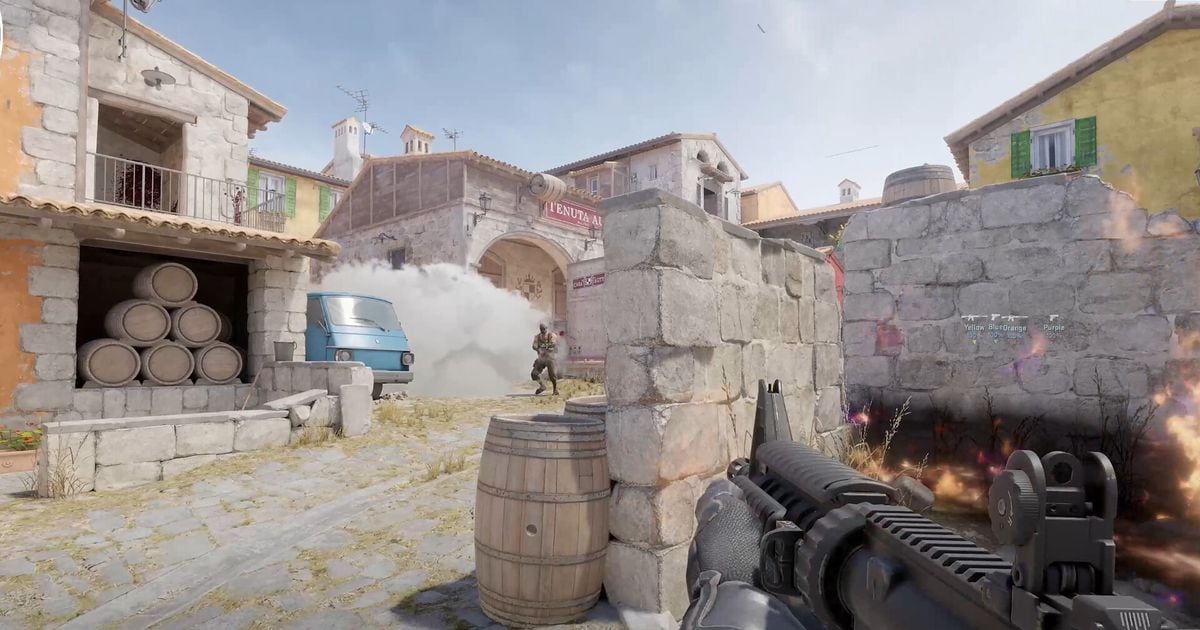

Pour enregistrer vos parties de Counter-Strike 2 (CS2), un bon point de départ est l'enregistrement de jeu Steam (Game Recording), intégré à Steam ; si vous voulez autre chose, les options habituelles sont la Xbox Game Bar, l'application NVIDIA, AMD Software: Adrenalin Edition ou OBS.
CS2 tourne par défaut en mode Trusted, qui empêche les fichiers tiers d'interagir avec le jeu, alors lisez les règles de Valve avant de choisir un outil.
Aucune source officielle ne compare la qualité ou l'impact sur les performances de ces outils, donc ce guide n'en présente aucun comme plus léger ou meilleur, et tout ce qui suit a été vérifié le 30 septembre 2026.
Il porte uniquement sur CS2 sur PC Windows et sur la sauvegarde d'un fichier vidéo ; pour télécharger et regarder des démos, voyez le guide des démos CS2.
En résumé : quoi essayer en premier
Si vous ne voulez pas passer de temps sur les réglages, enregistrez d'abord un match court avec l'enregistrement de jeu Steam. C'est une fonction de Valve, donc rien à installer en plus, mais cela ne la rend ni plus sûre ni plus légère, et aucune comparaison officielle ne permet de l'affirmer.
Si vous voulez une piste micro séparée ou un contrôle total sur ce qui apparaît à l'écran, un outil plus paramétrable comme OBS vous conviendra mieux. Dans tous les cas, faites un court enregistrement de test avant un vrai match et vérifiez que l'image et le son ont bien été capturés.
Si votre question suivante est de savoir quel outil utiliser une fois les images en poche, le comparatif des logiciels de clips pour CS2 passe les options en revue.
Comment enregistrer avec chaque outil
- 1Distinguer démo et vidéoDans les notes de version de Valve, la lecture des démos CS2 est une fonction du client du jeu : la timeline affiche des indicateurs de kills et de morts, et un mode highlights peut ne montrer que les kills et morts du joueur suivi, mais ce n'est pas un fichier vidéo. Le post TrueView de Valve du 4 novembre 2025 explique que la lecture montrait auparavant la vision du monde côté serveur et qu'elle rejoue désormais la prédiction côté client du joueur observé. Valve ajoute que TrueView est désactivé par défaut quand la version du jeu ne correspond pas à celle qui a enregistré la démo, et que le ralenti et les effets de dégâts peuvent encore différer de ce que le joueur a vu. Donc si vous avez besoin d'un fichier à publier ou à envoyer, il faut capturer l'écran avec un outil d'enregistrement.
- 2Lire les règles du mode Trusted de ValveLa FAQ de Valve indique que le mode Trusted empêche les fichiers tiers d'interagir avec CS2 et qu'il est activé par défaut pour tous les joueurs. Les applications qui s'injectent dans le processus du jeu sont rejetées, et il n'existe pas de liste blanche de logiciels pouvant être injectés sans risque. Jouer en mode normal ne vous fait pas bannir pour une injection, mais votre Trust Factor peut en pâtir, et les injections de DLL non signées font démarrer CS2 en mode non sécurisé, ce qui empêche de jouer sur les serveurs sécurisés VAC. Pour les logiciels bloqués, la FAQ cite l'option de lancement -allow_third_party_software, à saisir dans la Bibliothèque Steam via un clic droit sur le jeu puis Propriétés > Général > Options de lancement. Elle prévient aussi que lancer un logiciel incompatible après avoir démarré en mode Trusted peut vous déconnecter d'un match, et que les pénalités compétitives reçues de cette façon ne peuvent pas être levées. Ce guide ne recommande pas de désactiver le mode Trusted et ne qualifie aucun logiciel d'enregistrement de sûr ou de risqué.
- 3Activer l'enregistrement de jeu SteamOuvrez Steam > Paramètres > Enregistrement de jeu et choisissez Enregistrer en arrière-plan (Record in Background) ou Enregistrer à la demande (Record on Demand). L'enregistrement en arrière-plan capture toutes vos parties et est écrasé au fur et à mesure une fois l'espace disque réservé rempli, tandis que l'enregistrement à la demande ne capture que lorsque vous l'activez. Le même écran règle le dossier de sauvegarde, l'audio capturé et les raccourcis, et vous pouvez aussi y accéder par l'onglet Enregistrement de jeu de l'overlay en jeu. Appuyez sur Ctrl+F12 en jeu pour poser un marqueur. Après le match, ouvrez Steam > Affichage > Enregistrements et captures d'écran, utilisez Clip pour fixer le début et la fin, puis choisissez Exporter le fichier vidéo pour obtenir un mp4. D'après la FAQ, un lien de partage expire au bout de 2 jours, et Steam ne capture que le jeu, ni le bureau ni les autres programmes.
- 4Enregistrer avec la Xbox Game BarAppuyez sur Windows+I, cherchez xbox et activez la Xbox Game Bar. Allez dans le jeu et appuyez sur Windows+G pour afficher la barre. Pour inclure le son du système, réglez l'option audio de Paramètres > Capture sur Tout. Appuyez sur Windows+Alt+R pour lancer l'enregistrement et une seconde fois pour l'arrêter, et utilisez Windows+Alt+M pour couper ou activer le micro pendant l'enregistrement. Le fichier est sauvegardé en MP4 dans Vidéos > Captures, avec le nom du jeu, la date et l'heure dans le nom du fichier. Microsoft ne dit pas comment elle se comporte avec le mode Trusted de CS2, donc faites un test avant un vrai match.
- 5Utiliser l'outil NVIDIA ou AMDDans l'application NVIDIA, Alt+Z ouvre l'overlay, Enregistrer (Alt+F9) lance et arrête un enregistrement, et la Relecture instantanée (Alt+Shift+F10) sauvegarde l'enregistrement en continu. La roue crantée des paramètres permet de changer les sources sonores, d'activer une piste micro séparée et de choisir le dossier de sauvegarde. Ces raccourcis viennent d'un article NVIDIA du 12 novembre 2024, alors vérifiez les raccourcis actuels dans l'overlay. Dans AMD Software: Adrenalin Edition, cherchez Record et ouvrez Record & Stream Settings pour régler le type d'encodage, le micro et le dossier de sauvegarde ; les raccourcis se trouvent dans Hotkey Settings > Media Hotkeys. NVIDIA a une page d'assistance indiquant que le mode Trusted peut poser problème aux solutions gaming NVIDIA, mais elle a été écrite pour CS:GO, donc on ne peut pas supposer qu'elle s'applique à CS2.
- 6Enregistrer avec la capture de fenêtre d'OBSLa documentation d'OBS indique que CS2 n'autorise pas l'accroche de la capture de jeu (Game Capture) et recommande de lancer le jeu en fenêtré ou en plein écran sans bordure, puis de le capturer avec la capture de fenêtre (Window Capture). Ajoutez une source Capture de fenêtre avec le + du dock Sources et sélectionnez la fenêtre de CS2 ; au premier lancement, l'assistant de configuration automatique propose une configuration de départ. La méthode de capture de fenêtre est sur Automatique par défaut. OBS capture par défaut l'audio du bureau et le micro, mais vérifiez les vumètres du mélangeur audio et Paramètres > Audio. Passez en revue Paramètres > Sortie, puis cliquez sur Démarrer l'enregistrement et faites quelques minutes de test.
Les méthodes d'enregistrement comparées (faits officiels uniquement)
| Méthode | Ce que disent les documentations officielles | Ce qu'il faut vérifier sur CS2 |
|---|---|---|
| Enregistrement de jeu Steam | Fonctionne avec les jeux Steam et propose l'enregistrement en arrière-plan ou à la demande. L'enregistrement est stocké dans un format brut, donc il faut le découper en clip et l'exporter pour obtenir un mp4. | Le post bêta de Valve du 26 juin 2024 indique que la timeline de CS2 se remplit automatiquement de marqueurs définis par le jeu, comme les kills et les morts. |
| Xbox Game Bar | S'ouvre avec Windows+G, lance et arrête l'enregistrement avec Windows+Alt+R et sauvegarde des fichiers MP4 dans Vidéos > Captures. | Aucune déclaration officielle sur son comportement avec le mode Trusted de CS2, donc faites un court enregistrement de test. |
| Application NVIDIA | L'overlay Alt+Z propose Enregistrer, la Relecture instantanée et les Highlights, et utilise l'encodeur NVENC des cartes graphiques NVIDIA GeForce. | Ce guide n'a pas pu confirmer dans les sources officielles que les Highlights prennent en charge CS2, il ne l'affirme donc pas, et il n'existe pas de déclaration propre à CS2 sur le mode Trusted. |
| AMD Software: Adrenalin Edition | La section Record propose la Relecture instantanée (jusqu'aux 20 dernières minutes), plusieurs types d'encodage vidéo (AV1, HEVC, AVC) et une piste micro séparée. Les options varient selon le GPU et la version. | Aucune déclaration propre à CS2 sur le mode Trusted, donc vérifiez avec un enregistrement de test. |
| OBS | Vous ajoutez une capture de jeu, une capture de fenêtre ou d'autres sources, et l'assistant de configuration automatique propose une configuration de départ. | La base de connaissances d'OBS indique que CS2 n'autorise pas l'accroche de la capture de jeu et recommande le fenêtré ou le plein écran sans bordure avec la capture de fenêtre. |
| DOR | Une application de bureau Windows gratuite qui détecte les jeux pris en charge et sauvegarde le match complet en mp4 dans sa bibliothèque intégrée. | Sur CS2, DOR crée aussi des clips de highlights automatiques, comme les kills. Pour le mode Trusted et l'anti-triche, consultez les règles officielles de Valve ci-dessous. |
Checklist avant votre premier match
- J'ai décidé si j'ai besoin d'un fichier vidéo à partager ou si la lecture de la démo suffit.
- J'ai lu les règles du mode Trusted de Valve et je comprends les conditions de l'outil choisi.
- Un court enregistrement de test montre bien l'image du jeu, pas un écran noir.
- J'ai relu le test et j'entends à la fois le son du jeu et le micro.
- Avec l'enregistrement de jeu Steam, j'ai exporté un clip et vérifié qu'un mp4 a bien été créé.
- J'ai vérifié le dossier de sauvegarde et la limite d'espace disque.
Si vous voulez que l'enregistrement démarre tout seul
Si choisir une source de capture et adapter le mode d'affichage vous semble trop fastidieux, DOR est une option de plus.
C'est une application de bureau Windows gratuite, et sur CS2 elle fait à la fois l'enregistrement automatique du match complet et les clips de highlights automatiques comme les kills : elle détecte le match, le sauvegarde en mp4 et découpe les moments de kill en clips.
Avec les cartes graphiques NVIDIA prises en charge, comme la série RTX, elle enregistre avec l'encodage matériel NVENC.
Elle enregistre aussi le son du jeu et le micro ensemble, donc votre voix, par exemple une annonce faite en plein round, est sauvegardée dans le même fichier que l'audio du jeu et vous pouvez la réécouter après le match.
Dans la bibliothèque de l'application, vous pouvez découper un enregistrement et le partager via un lien dor.gg. Pour le mode Trusted et VAC, lisez vous-même les règles officielles de Valve dans les sources ci-dessous. Retrouvez les détails du jeu sur le hub Counter-Strike et le fonctionnement des clips dans les clips de highlights automatiques DOR.