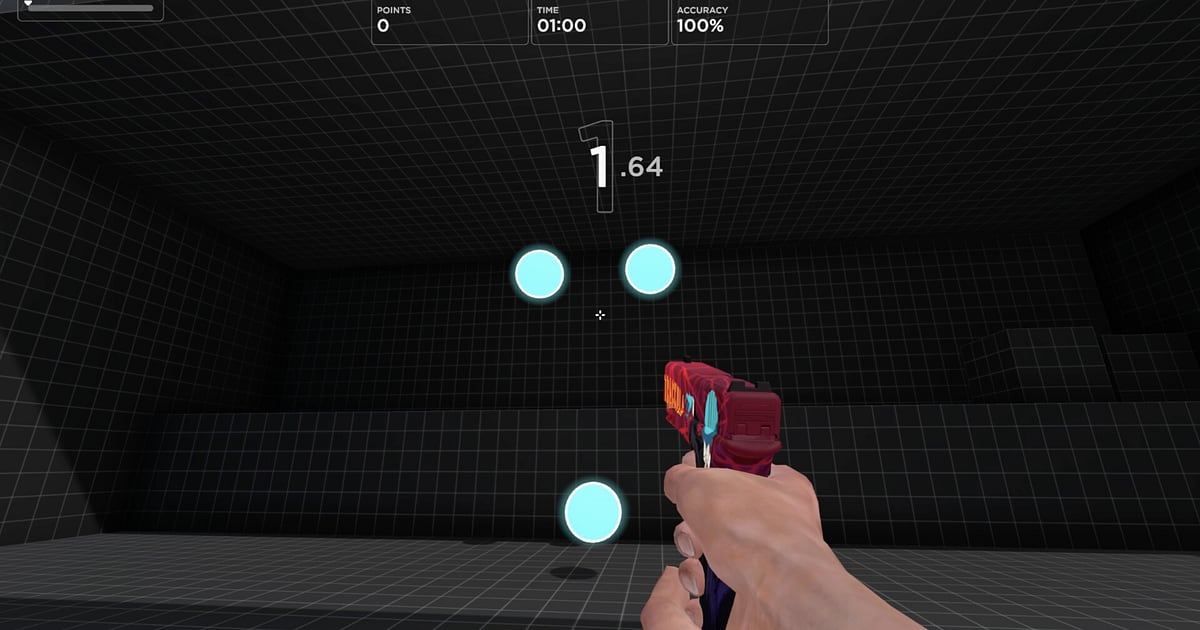
Quand vous battez enfin sur Aimlabs un score qui vous résistait, montrer le run complet convainc bien plus qu'un simple chiffre. C'est pareil pour prouver à votre duo FPS que votre visée a progressé.
Ce guide présente une méthode : enregistrer Aimlabs avec DOR, ne garder que le run record ou un comparatif avant/après, puis l'envoyer en lien dor.gg.
L'entraînement sur Aimlabs consiste à répéter des scénarios courts encore et encore, donc l'enregistrement d'une seule session contient des dizaines de runs presque identiques. Savoir précisément quel run a fait le record compte donc plus que n'importe quel réglage d'enregistrement.
L'essentiel
Lancez Aimlabs sur un PC où DOR est installé : tous les scénarios de la journée atterrissent dans un seul mp4. Quand vous faites un record, notez simplement le nom du scénario et l'heure réelle.
Après l'entraînement, ouvrez l'enregistrement dans la bibliothèque autour de cette heure et coupez du début du scénario jusqu'à l'écran de résultats. Pour placer le point de fin sans rogner l'écran de résultats, consultez comment couper ses clips de jeu.
Envoyer une preuve de score Aimlabs
- 1Installez DOR et lancez AimlabsInstallez l'application gratuite DOR sur votre PC Windows et lancez Aimlabs. Aimlabs fait partie des jeux pris en charge depuis la mise à jour d'octobre 2026 : DOR le détecte automatiquement et enregistre tout, du lancement à la fermeture, en une seule vidéo. L'enregistrement continue d'un seul tenant d'un scénario à l'autre.
- 2Notez le scénario et l'heure dès que vous faites un recordSi vous lancez le même scénario plus de dix fois dans la session, les runs se ressemblent tous dans l'enregistrement. Dès que vous battez votre record ou réussissez un run particulièrement propre, notez en une ligne le nom du scénario, le score et l'heure réelle. Vous pourrez ensuite aller directement à ce run sans vérifier chaque écran de résultats.
- 3Gardez le run entier, du départ aux résultatsEnvoyer seulement l'écran de résultats ne vaut pas mieux qu'une capture d'écran. C'est en gardant tout, du lancement du scénario jusqu'à l'affichage du score, sans coupure, que la vidéo prouve que vous avez vraiment fait ce score. Coupez de façon à ce qu'aucun autre scénario ne se glisse avant ou après.
- 4Coupez le passage dans la bibliothèqueOuvrez l'enregistrement autour de l'heure notée et placez un point de début et un point de fin avec l'outil de découpe. Beaucoup de scénarios font apparaître des cibles près des bords de l'écran : garder le 16:9 est le choix le plus sûr. Si vous optez pour un format vertical, les cibles en bordure risquent de sortir du cadre.
- 5Assemblez l'avant/après dans StudioCoupez des runs du même scénario avant et après un changement de sensibilité, ou de la semaine dernière et de cette semaine, puis fusionnez-les dans DOR Studio, qui s'ouvre dans votre navigateur. Ajoutez la date et le score en texte pour que l'on compare d'un coup d'œil les chiffres et les mouvements.
- 6Envoyez le lien à votre duo ou à l'ami qui vous coacheEnvoyez le lien dor.gg à votre duo FPS ou à l'ami qui analyse votre visée. Si vous avez dit brièvement au micro sur quoi vous vous concentriez pendant le run, il lui sera bien plus facile de vous faire un retour après visionnage.
Quoi capturer selon le type d'entraînement Aimlabs
| Type d'entraînement | Où regarder dans l'enregistrement | Ce que la vidéo doit montrer |
|---|---|---|
| Scénario de flick | Le passage où le scénario démarre et où les cibles apparaissent une à une | Les flicks rapides d'une cible à l'autre et le score final |
| Scénario de tracking | Le passage où vous suivez une cible en mouvement | Votre viseur qui reste collé à la cible sans décrocher |
| Target switching | Le passage où plusieurs cibles apparaissent en même temps | L'ordre dans lequel vous passez d'une cible à l'autre |
| Nouveau record | Le moment où l'écran de résultats affiche le nouveau record | Le run complet, du début du scénario aux résultats |
| Avant/après un changement de sensibilité | Deux runs du même scénario où seule la sensibilité change | La différence de mouvement et de score entre les deux runs |
| Duel en 1v1 | Le passage multijoueur face à un adversaire | Les dernières secondes qui ont fait la différence |
À vérifier avant d'envoyer une vidéo de preuve
- Au moins 20 Go d'espace libre sur le disque (en dessous, l'enregistrement s'arrête automatiquement)
- Le run coupé correspond au nom de scénario et au score notés
- Le début du scénario et l'écran de résultats sont tous les deux inclus
- Aucun run d'un autre scénario ne s'est glissé avant ou après
- Pour un avant/après, les deux runs viennent bien du même scénario
- Ce que vous avez dit au micro peut être partagé sans souci
Ce que fait DOR sur Aimlabs
DOR est une application gratuite pour PC Windows. Quand vous lancez Aimlabs, elle détecte le programme automatiquement et l'enregistre en session complète : tout, du lancement à la fermeture, tient dans un seul mp4, et vous coupez vous-même le run que vous voulez montrer.
Le son du jeu et votre micro sont enregistrés ensemble, et sur les cartes graphiques NVIDIA compatibles comme la série RTX, DOR enregistre avec l'encodage matériel NVENC.
Un long entraînement remplit vite le disque et, comme l'indiquent les paramètres de l'application, l'enregistrement s'arrête automatiquement quand l'espace libre passe sous 20 Go.
Les jours où vous vous échauffez sans vouloir enregistrer, vous pouvez désactiver uniquement ce jeu dans le groupe d'enregistrement de session complète des paramètres, avec une fenêtre de confirmation. Pour assembler deux runs, consultez comment fusionner des clips de jeu, et pour l'écran Studio où l'on ajoute du texte, l'éditeur de clips DOR dans le navigateur.