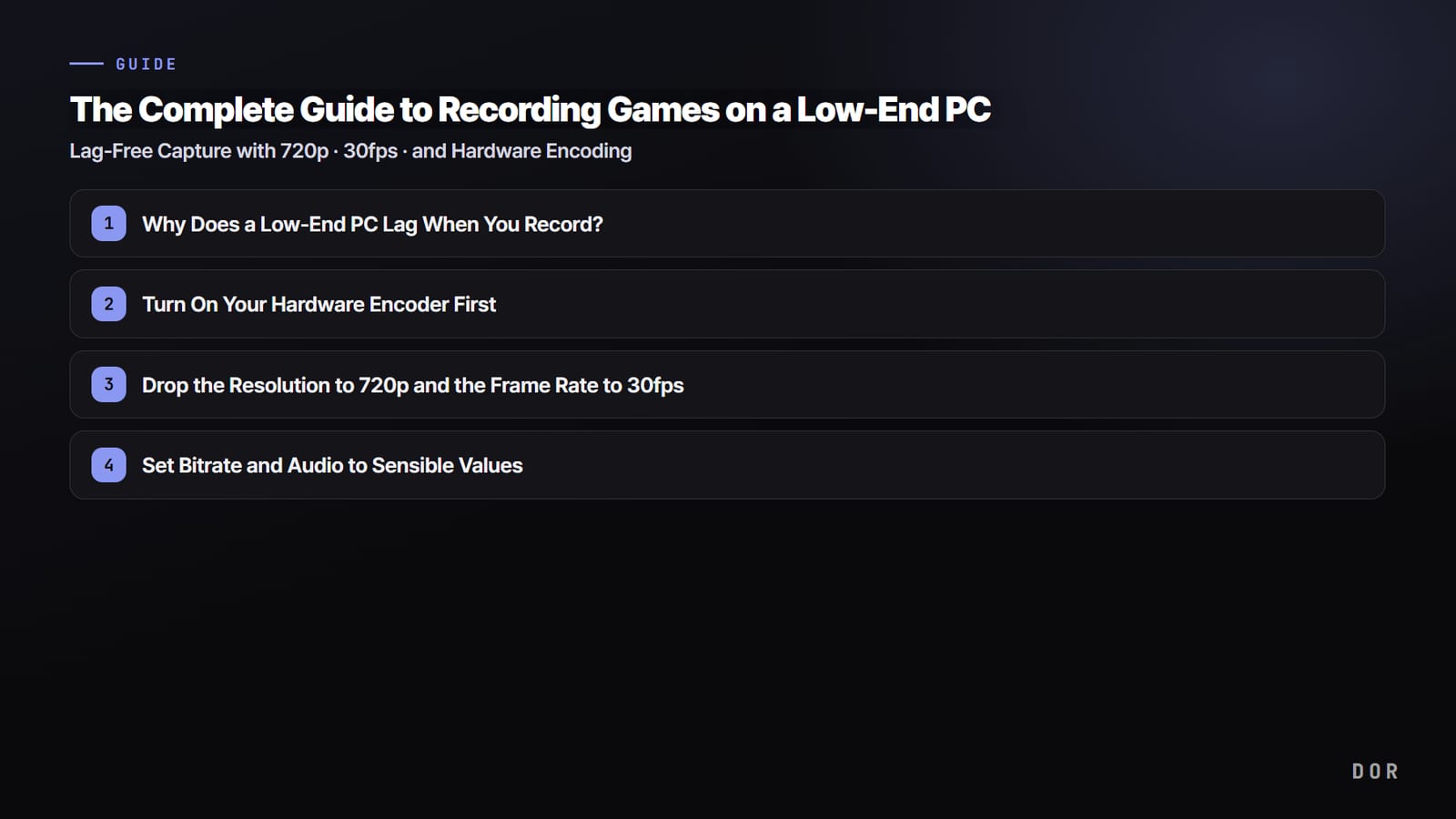

Beaucoup abandonnent avant même d'essayer, persuadés que « mon PC ne pourra jamais enregistrer mes parties ». Pourtant, sur un PC modeste, si l'enregistrement saccade, c'est le plus souvent à cause des réglages plutôt que du matériel lui-même.
Si vous laissez l'encodage au processeur et enregistrez avec la résolution et la fréquence d'images au maximum du jeu, n'importe quel PC perdra des images.
À l'inverse, en (1) activant l'encodage matériel, (2) passant en 720p/30 fps et (3) faisant le ménage en arrière-plan, vous pouvez enregistrer avec une puce graphique intégrée ou un portable de quelques années tout en limitant fortement les images perdues en jeu.
Dans cet article, on prend comme référence les PC d'entrée de gamme et ceux à chipset graphique intégré, et on avance dans l'ordre : pourquoi l'enregistrement devient lourd, quels réglages par configuration, et comment enregistrer léger sans toucher à aucun réglage. On s'est concentré sur des jeux populaires même sur les petites configs, comme League of Legends, VALORANT et PUBG.
Pourquoi un PC peu puissant rame quand on enregistre ?
Enregistrer une partie, c'est compresser (encoder) en continu chaque image de l'écran dans un fichier vidéo. Ce qui compte pour les performances, c'est qui se charge de cette compression.
Si l'encodage logiciel (x264) est réglé par défaut, le processeur, déjà occupé à faire tourner le jeu, doit aussi encoder, et vos FPS chutent nettement. Plus le PC est modeste, moins le processeur a de marge, et plus l'impact est fort.
La solution consiste à confier l'encodage à la puce d'encodage dédiée intégrée à la carte graphique. NVENC chez NVIDIA, QuickSync sur les chipsets graphiques Intel et l'encodeur matériel d'AMD (AMF/VCE) jouent tous ce rôle.
Ces puces sont des circuits séparés du rendu du jeu : leur confier l'encodage pèse peu sur vos FPS en jeu. C'est pourquoi tous les guides d'enregistrement pour petites configs placent l'encodage matériel en premier.
Étape 1 : activer d'abord l'encodeur matériel
C'est la première étape, et celle qui rapporte le plus. Dans les paramètres de votre logiciel d'enregistrement, passez l'encodeur du logiciel (x264) à l'encodeur matériel dont dispose votre PC. Dans OBS, allez dans Paramètres > Sortie > onglet Enregistrement et choisissez dans le champ Encodeur l'une des options suivantes.
- Carte graphique NVIDIA : choisissez « NVIDIA NVENC H.264 ». Des trois, c'est celui qui coûte le moins d'images et donne la meilleure image.
- Chipset graphique Intel : choisissez « QuickSync H.264 ». C'est le choix par défaut pour les portables et les PC de bureau sans carte dédiée.
- Carte graphique AMD : choisissez « AMD HW H.264 (AMF) ». À partir de la série RX 6000, la qualité est largement suffisante.
- Seulement si vous n'avez aucun encodeur matériel : restez sur x264, mais baissez le préréglage d'utilisation du processeur sur « veryfast » ou « superfast » pour réduire la charge.
Garder le codec H.264 est le choix sûr pour la compatibilité et le montage. HEVC (H.265) et AV1 donnent des fichiers plus légers à qualité égale, mais les anciens chipsets graphiques peuvent ne pas les prendre en charge et certains logiciels de montage peuvent ne pas les ouvrir : sur une petite config, H.264 reste la valeur sûre.
Étape 2 : passer en 720p et 30 fps
Le 1080p/60 fps est superbe, mais c'est une lourde charge pour un PC modeste. Plus il y a de pixels et d'images par seconde à encoder, plus l'encodeur et le disque sont sollicités. Sur une petite config ou un chipset graphique, le 720p (1280x720) à 30 fps est le bon compromis entre qualité et charge. Le 720p reste assez net pour partager sur YouTube ou Discord, ou pour des clips de moments forts.
Dans OBS, allez dans Paramètres > Vidéo, baissez la « Résolution de sortie (mise à l'échelle) » à 1280x720 et réglez les « Valeurs FPS courantes » sur 30. En laissant la résolution de base (canevas) à la définition native de l'écran et en baissant seulement la résolution de sortie en 720p, le jeu garde le même rendu et seule la charge d'enregistrement diminue.
Étape 3 : régler le débit et l'audio sur des valeurs raisonnables
Le débit (bitrate), c'est la quantité de données vidéo par seconde. Trop élevé, il charge l'encodeur et le disque et fait gonfler les fichiers. Pour du 720p/30 fps sur une petite config, voici les valeurs recommandées.
- Débit vidéo : 2 500 à 3 500 kbit/s en 720p/30 fps. Visez plutôt 3 500 kbit/s pour les jeux très animés, 2 500 kbit/s pour les jeux plus statiques.
- Mode de débit : pour l'enregistrement, CQP/CRF (basé sur la qualité) donne une meilleure image par mégaoctet que CBR. Une valeur CQP de 20 à 23 est recommandée.
- Débit audio : 192 kbit/s suffisent largement pour le son du jeu comme pour la voix. Pour alléger encore les fichiers, 128 kbit/s conviennent aussi.
- Format d'enregistrement : mp4 ou mkv. Une bonne méthode consiste à enregistrer en mkv, qui protège le fichier même en cas d'arrêt brutal, puis à le convertir en mp4 une fois terminé.
Étape 4 : faire le ménage en arrière-plan pour libérer de la marge
Sur un PC modeste, 10 à 20 % de marge en plus côté processeur et mémoire peut faire toute la différence pour vos FPS. Fermer les programmes inutiles avant d'enregistrer libère des ressources pour l'encodeur.
- Fermez les onglets inutiles dans Chrome et les autres navigateurs. Chaque onglet occupe de la mémoire.
- Quittez les programmes à overlay toujours actifs comme Discord, les launchers et les messageries, ou désactivez leurs overlays.
- Dans Paramètres Windows > Jeux, activez le Mode Jeu et désactivez l'enregistrement automatique en arrière-plan (Xbox Game Bar), qui fait doublon.
- Enregistrez vos vidéos sur un autre disque que celui où le jeu est installé (un SSD si possible) pour limiter les goulots d'étranglement.
- Baisser d'un cran les options graphiques du jeu (ombres, anticrénelage) augmente vos FPS en général, y compris pendant l'enregistrement.
Réglages d'enregistrement conseillés par configuration
Trouvez la ligne la plus proche de votre PC et appliquez-la telle quelle. Toutes les valeurs sont des bases prudentes pensées pour garder l'enregistrement léger.
- Chipset graphique intégré (Intel UHD/Iris, sans carte dédiée) : encodeur QuickSync H.264 · résolution 720p (480p si besoin) · 30 fps · 2 500 kbit/s · baisser les options graphiques du jeu recommandé
- Carte dédiée ancienne ou d'entrée de gamme (GTX 1050/1650, RX 560) : encodeur NVENC ou AMD HW H.264 · 720p · 30 fps · 3 000 kbit/s · options du jeu en moyen
- Carte dédiée milieu de gamme (RTX 3050/4060, RX 6600) : encodeur NVENC H.264 · 720p à 1080p · 30 à 60 fps · 3 500 à 6 000 kbit/s · passez en 1080p si vous avez de la marge
- Ancien PC sans aucun encodeur matériel : encodeur x264 (veryfast/superfast) · 720p · 30 fps · 2 500 kbit/s · faites le maximum de ménage en arrière-plan
Pourquoi DOR convient particulièrement aux chipsets graphiques et aux PC modestes
Si refaire tous ces réglages vous-même à chaque fois vous pèse, vous pouvez utiliser DOR, conçu dès le départ pour une charge légère.
DOR capture en arrière-plan avec une charge réduite, et sur les cartes NVIDIA compatibles comme la série RTX, il enregistre en encodage matériel NVENC : la charge d'encodage passe sur la puce dédiée du GPU sans que vous ayez à changer d'encodeur.
Il est pensé pour que l'enregistrement coûte peu d'images en jeu, même avec un chipset graphique ou un PC modeste.
DOR détecte aussi automatiquement le lancement du jeu, capture discrètement en arrière-plan et, dans les jeux compatibles, sauvegarde automatiquement les moments clés comme les kills, les aces et les pentakills en clips courts.
Plutôt que de garder une longue vidéo complète qui remplit votre disque, vous ne conservez que les moments forts, ce qui ménage particulièrement les PC modestes à court de stockage. Pas besoin de configurer scènes, sources ou encodeur dans un écran de paramètres : installez-le et lancez votre jeu.

Récap : même un PC modeste peut enregistrer, dans cet ordre
L'essentiel pour enregistrer ses parties sur un PC peu puissant est simple. (1) Activez un encodeur matériel (NVENC, QuickSync, AMD), (2) passez en 720p/30 fps, (3) réglez le débit entre 2 500 et 3 500 kbit/s et (4) faites le ménage en arrière-plan.
En suivant cet ordre, même un chipset graphique ou un vieux portable peut enregistrer en limitant fortement les images perdues.
Si vous préférez sauter les réglages, commencez directement avec DOR, qui capture avec une charge légère et choisit lui-même l'encodeur, en NVENC sur les cartes NVIDIA compatibles comme la série RTX.
Retrouvez les réglages conseillés et des exemples de clips automatiques pour vos jeux préférés sur leurs pages dédiées : League of Legends, VALORANT, PUBG, Overwatch.



