
Vous avez sûrement déjà publié un superbe ace sur YouTube Shorts pour découvrir ensuite une vidéo où le jeu est minuscule au milieu, coincé entre deux grosses bandes noires. L'explication est simple.
Presque tous les jeux tournent en 16:9, à l'horizontale, alors que les Shorts, les Reels et TikTok utilisent un format vertical 9:16. Si vous glissez une vidéo horizontale dans un cadre vertical, l'espace restant devient noir et la zone de jeu visible rétrécit d'autant.
Pour transformer une partie en Short vertical, il faut donc recadrer l'image au bon format. Dans ce guide, on détaille étape par étape comment passer un écran de jeu 16:9 en 9:16.
Pour aller droit au but, il y a deux grandes options. La première est le recadrage : on découpe une bande verticale de l'image pour remplir entièrement le cadre.
La seconde est le fond flouté : on garde la vidéo horizontale au centre et on remplit l'espace vide au-dessus et en dessous avec un arrière-plan flou. Pour des images de jeu, le recadrage est généralement le meilleur choix, mais le flou a aussi sa place selon la situation. Commençons par la différence entre les deux.
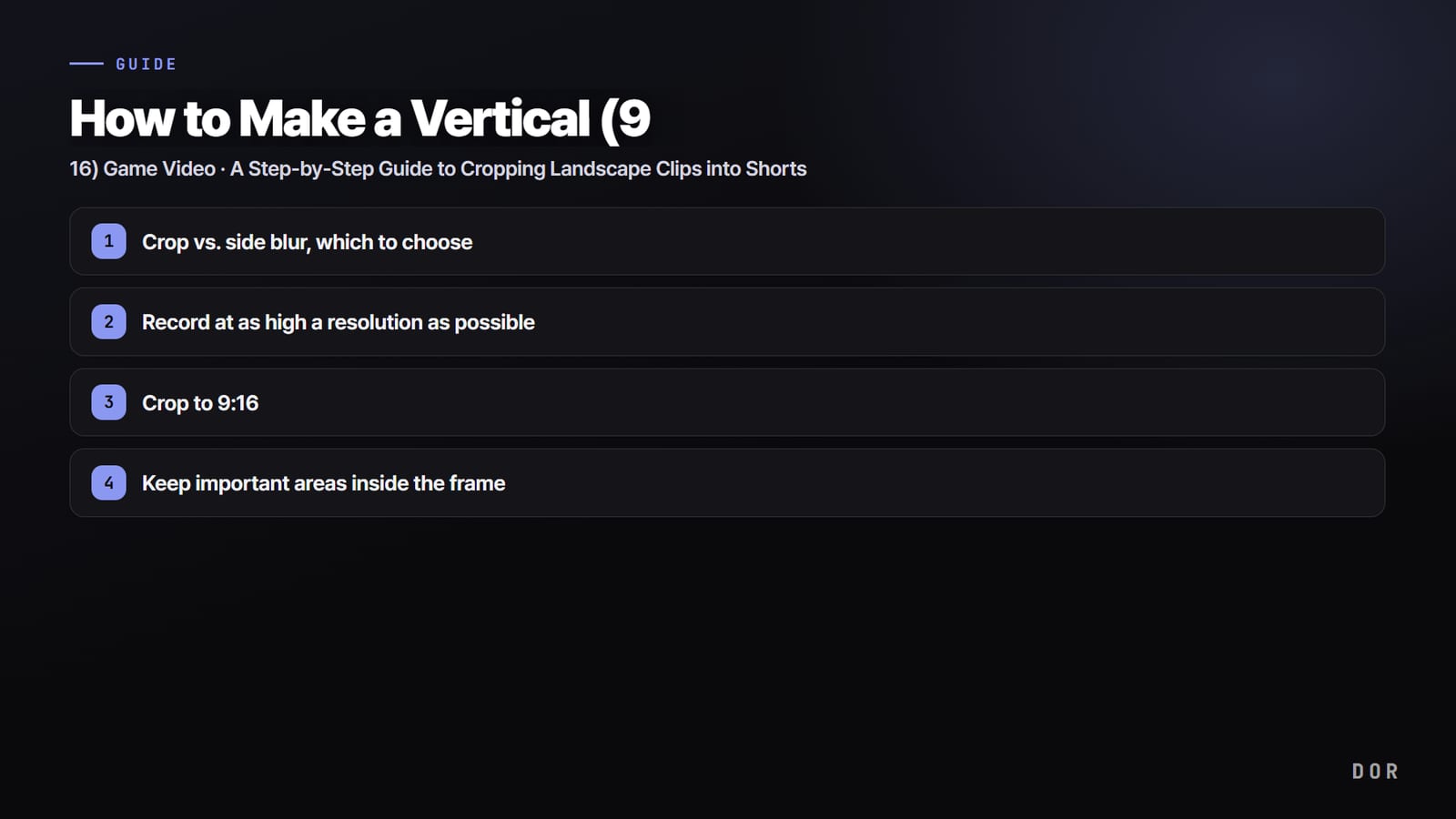
Recadrage ou fond flouté : lequel choisir
Le recadrage consiste à ne garder, dans l'image 16:9, que la largeur qui correspond au format vertical 9:16, et à couper les côtés.
Vous perdez l'information située sur les bords, mais la partie restante peut être agrandie pour occuper tout l'écran : personnages et combats paraissent bien plus grands sur mobile.
Comme les Shorts se regardent sur un petit écran de téléphone, un cadre rempli par l'action est presque toujours plus immersif.
Le fond flouté place l'image horizontale entière au centre du cadre vertical et comble l'espace restant, en haut et en bas, avec la même image agrandie et floutée. Son atout : vous ne perdez rien de l'écran.
Il convient donc aux clips où les infos dans les coins (minicarte, tableau des scores) comptent vraiment, ou aux scènes qui bougent vite de gauche à droite et qu'on a du mal à recadrer sur une seule zone. Le revers, c'est que l'image de jeu devient plus petite et que les détails se lisent mal sur mobile.
- Le recadrage l'emporte : duels en 1v1, scènes où l'action explose en un point précis comme un ace ou un pentakill. Remplir l'écran donne une forte immersion.
- Le fond flouté l'emporte : scènes où les infos dans les coins (minicarte, scores) sont essentielles, ou où les mouvements latéraux sont si rapides qu'on ne peut pas fixer le cadre au même endroit.
- Les deux fonctionnent : si votre mise en page place une facecam en haut, la poser au-dessus de l'image de jeu recadrée pour remplir le 9:16 est la formule la plus répandue.
Étape 1 : enregistrer dans la plus haute résolution possible
La qualité d'un Short vertical se joue en grande partie dès l'enregistrement, avant même le recadrage.
Recadrer un écran 16:9 à la verticale revient à ne garder qu'un peu plus de la moitié de la largeur et à jeter le reste : en agrandissant cette zone aux dimensions du cadre 9:16, l'image perd souvent en netteté. Si la source était en 1080p, l'écran vertical recadré et agrandi paraîtra plus flou.
Si vous visez des Shorts verticaux, mieux vaut donc enregistrer dans la plus haute résolution possible (1440p ou plus, voire 4K si votre PC suit). Plus la source contient de pixels, plus l'image reste nette même quand vous n'en gardez qu'une partie agrandie.
L'écart se creuse encore quand l'écran bouge dans tous les sens, comme lors d'un combat sur Valorant ou d'un teamfight dans League of Legends.
Étape 2 : recadrer en 9:16
C'est l'étape centrale pour passer un clip horizontal à la verticale. Dans votre logiciel de montage, réglez d'abord le format du projet (la toile) sur 9:16, soit 1080x1920 en vertical.
Le clip horizontal apparaît alors avec du vide en haut et en bas : agrandissez le clip jusqu'à remplir tout le cadre vertical, puis décalez-le à gauche ou à droite pour que la partie à montrer tombe dans le cadre. Ce geste, c'est le recadrage.
Si vous préférez calculer le format vous-même, définissez la zone de recadrage sous la forme largeur:hauteur:X de départ:Y de départ.
Par exemple, sur un écran 1920x1080, la largeur d'un cadre vertical 9:16 fait environ 608 pixels ; en partant du centre de l'écran, le point de départ à gauche se situe donc vers 656 pixels.
Cela dit, dans la plupart des outils de montage, il est bien plus intuitif de faire glisser le cadre en regardant l'aperçu que de saisir ces valeurs à la main.
Placer le cadre au cœur de l'action
La décision la plus importante du recadrage, c'est de choisir quelle partie de l'image horizontale garder. Le centre est le réglage par défaut, mais selon le jeu, si l'action se déroule d'un côté de l'écran, il faut décaler le cadre de ce côté. Couper systématiquement au milieu peut faire sortir du cadre précisément les personnages ou le combat qui comptent.
Étape 3 : garder les zones importantes dans le cadre
Le recadrage sacrifie forcément les côtés de l'image. Or, les informations essentielles d'un jeu sont souvent regroupées dans les coins. Barre de vie, munitions, minicarte, tableau des scores : tout cela se trouve surtout en bordure, et couper uniquement le centre les fait disparaître.
Un recadrage 9:16 ne consiste donc pas simplement à garder le milieu, mais à décider quelles zones importantes conserver.
- Viseur (crosshair) : le cœur d'un clip de FPS. Réglez la position horizontale pour que le viseur reste toujours dans le cadre. Il est généralement au centre de l'écran, donc rarement un problème, mais attention aux scènes où vous balayez largement la vue.
- Vie et munitions : elles montrent la tension du moment. Si vous tenez à les garder, vous pouvez les réafficher avec un texte ou une petite incrustation dans l'espace libéré par le recadrage.
- Minicarte : indispensable si le clip repose sur une rotation ou un gank. S'il faut absolument montrer la minicarte, le fond flouté peut être préférable au recadrage.
- Fil des kills et score : pour prouver d'un coup d'œil qu'il s'agit d'un ace ou d'un pentakill, avoir le fil des kills dans le cadre est bien plus convaincant.
Impossible de tout garder : commencez par décider ce qui est essentiel dans ce clip précis. Pour un clutch sur Valorant, ce sont le viseur et la position des ennemis ; pour un teamfight dans League of Legends, ce sont les positions des champions et leurs sorts.
Ne gardez dans le cadre que l'essentiel, et n'hésitez pas à sacrifier les infos secondaires ou à les remplacer par du texte.
Du clip horizontal au format vertical directement dans l'éditeur DOR
Vu comme ça, les étapes peuvent sembler nombreuses, mais avec le bon outil, le travail se résume à quelques manipulations.
DOR détecte automatiquement le lancement d'un jeu, enregistre en arrière-plan en 16:9 et, dans les jeux compatibles avec les clips automatiques, découpe tout seul les meilleurs moments comme les kills, les aces ou les pentakills en clips courts.
Vous pouvez ensuite recadrer ces clips horizontaux en 9:16 directement dans l'éditeur DOR et les exporter en Shorts. Enregistrement, clips automatiques et recadrage vertical s'enchaînent dans un seul programme.

Le principe est simple. Jouez comme d'habitude pendant que DOR enregistre vos parties en 16:9 et, dans les jeux compatibles, met automatiquement de côté vos meilleurs moments, puis choisissez les clips à transformer en Shorts et passez-les en 9:16 dans l'éditeur.
En regardant l'aperçu, décalez le cadre pour que l'image de jeu tienne dans le format vertical : barre de vie ou viseur, la zone que vous voulez garder est conservée telle quelle et enregistrée directement en vidéo verticale.
Fini le transfert fastidieux de la source horizontale vers un autre logiciel de montage pour réajuster le format.
En résumé, les jeux sont en 16:9 : pour faire des Shorts en 9:16, il faut recadrer, soit pour remplir tout l'écran, soit avec un fond flouté pour garder toute l'information.
Quand vous recadrez, l'essentiel est de placer le cadre pour que les zones importantes comme la barre de vie, la minicarte et le viseur restent visibles.
Et avec DOR, un clip enregistré en 16:9 se recadre directement en 9:16 dans l'éditeur et s'exporte en Short : vous finalisez votre vidéo verticale là où le meilleur moment a été capturé, en une seule fois.

