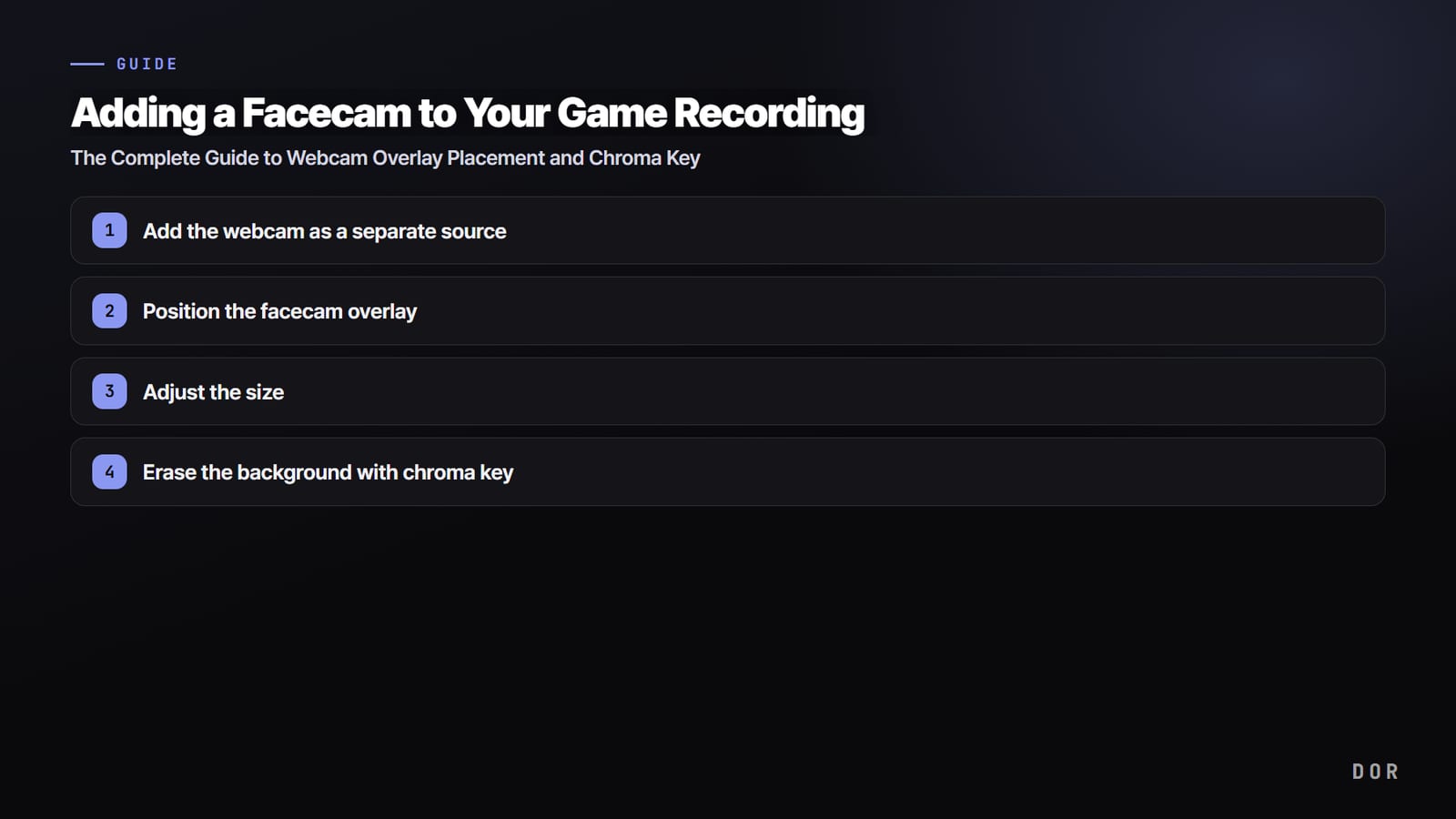

En bref : ajouter une facecam à un enregistrement de jeu, c'est déclarer votre webcam comme une source distincte de l'écran, puis la poser en petite incrustation par-dessus l'image du jeu.
Ajoutez un fond vert et un filtre chroma key, et seule la silhouette de votre visage apparaît, sans cadre rectangulaire. En suivant les étapes ci-dessous dans l'ordre, la configuration prend moins de 10 minutes, même la première fois.
Pourquoi une facecam ? Parce qu'à gameplay égal, les spectateurs restent beaucoup plus longtemps quand ils voient votre réaction dans un coin de l'écran.
Votre tête pendant un clutch ou votre cri de joie quand un teamfight tourne en votre faveur, capturés en même temps que la partie, deviennent du contenu à part entière. C'est pour ça que la plupart des clips de jeu actuels montrent aussi le visage du joueur.
Étape 1 : ajouter la webcam comme source séparée
Première chose à faire : déclarer la webcam comme une source à part, distincte de l'écran de jeu. L'image du jeu passe par une source de capture d'écran (ou de capture de jeu), et votre visage par une source webcam (périphérique de capture vidéo). Séparer ces deux sources est indispensable pour pouvoir ensuite déplacer et redimensionner uniquement votre visage.
- Dans votre logiciel d'enregistrement, ouvrez le menu d'ajout de source et choisissez Périphérique de capture vidéo (webcam).
- Sélectionnez votre webcam branchée et réglez la résolution sur 720p ou plus.
- Rangez les calques : la source du jeu en dessous, la source webcam au-dessus.
- Vérifiez dans l'aperçu que votre visage est bien cadré.
Étape 2 : placer l'incrustation de la facecam
L'endroit où vous placez votre visage change l'impression que donne la vidéo. Le principe de base : un coin qui ne masque pas les éléments importants de l'interface. La plupart des jeux regroupent la minimap, la barre de vie et les compétences sur les bords de l'écran, donc choisissez un coin vide qui les évite.
- En bas à gauche : idéal pour les jeux dont la minimap est à droite.
- En bas à droite : adapté quand la minimap est à gauche ou que le chat occupe le coin inférieur gauche.
- En haut à gauche : courant dans les FPS où le tableau des scores ou le kill feed est en haut à droite.
- En bas au centre : pratique pour séparer visage et jeu en haut et en bas quand vous recadrez en vertical (Shorts, Reels).
L'interface change d'un jeu à l'autre, le plus fiable reste donc de vérifier vous-même. Par exemple, VALORANT affiche la minimap en haut à gauche, la vie et les munitions en bas au centre et à droite : le coin inférieur gauche est plutôt sûr.
League of Legends concentre la minimap et les objets en bas à droite, donc le bas à gauche ou le haut à gauche conviennent bien. Lancez une partie rapide et repérez l'espace libre à l'œil.
Étape 3 : régler la taille
Une fois l'emplacement choisi, il faut réduire la taille. À l'ajout, la webcam occupe souvent tout l'écran, alors qu'une facecam paraît plus naturelle quand elle est discrète. Environ 15 à 20 % de la largeur de l'écran, c'est en général le bon dosage. Trop grande, elle mange l'image du jeu ; trop petite, on ne voit plus vos expressions et elle perd tout son intérêt.
- Attrapez la poignée d'angle de la source webcam et réduisez-la en gardant les proportions.
- Trouvez la taille minimale à laquelle vos expressions et votre bouche restent lisibles.
- Décalez-la légèrement vers l'intérieur pour qu'elle ne soit pas coupée par le bord de l'écran.
- Si vous comptez recadrer en vertical après l'enregistrement, placez-la dans une zone sûre où votre visage ne sera pas rogné.
Étape 4 : effacer le fond avec le chroma key
À ce stade, votre visage est encore enfermé dans un rectangle. Pour supprimer ce cadre et ne garder que votre silhouette par-dessus le jeu, il vous faut le chroma key (incrustation sur fond vert). Le principe : choisir une couleur précise, en général le vert, et la rendre transparente. Placez un fond vert derrière vous, effacez ce vert, et il ne reste plus que vous.
- Tendez un fond vert (ou bleu) sans plis derrière vous.
- Ajoutez un filtre chroma key à la source webcam.
- Choisissez le vert comme couleur de clé et ajustez la similarité (le seuil) pour n'effacer que le fond.
- S'il reste un liseré vert autour de votre visage, affinez les valeurs de lissage et de similarité.
Astuces pour un détourage plus propre
- Éclairez le fond de façon uniforme pour éviter ombres et écarts de luminosité : un vert inégal se détoure mal.
- Évitez les vêtements ou accessoires verts, sinon ils deviennent transparents eux aussi et votre corps paraît troué.
- Gardez assez de distance entre vous et le fond pour que l'ombre du tissu ne tombe pas sur vos épaules.
- Sans fond vert, vous pouvez aussi utiliser un outil doté d'une fonction de suppression d'arrière-plan par IA à la place du chroma key.
Avec DOR : enregistrez d'abord, peaufinez ensuite
Le gros avantage de DOR, c'est que vous n'avez rien à préparer avant de jouer. DOR détecte le jeu et enregistre la partie automatiquement, puis vous choisissez à tête reposée les passages à garder pour votre vidéo avec facecam.
Ce fonctionnement allège beaucoup le travail. Concentrez-vous sur la partie pendant que DOR enregistre, puis découpez les meilleurs moments en clips dans l'éditeur DOR. Vous partez ainsi de passages courts et déjà ciblés, que vous associez ensuite à votre facecam en ajustant position et taille, par exemple pour agrandir votre visage uniquement sur les meilleurs moments.

Si votre objectif est le stream ou une mise en ligne rapide, configurez l'incrustation webcam des étapes 1 à 4 dans votre logiciel de diffusion. DOR continue d'enregistrer la partie de son côté, ce qui vous laisse l'enregistrement du jeu à retravailler plus tard si besoin.
Pour résumer : suivez simplement cet ordre
Tout tient en trois étapes : ajouter la webcam comme source séparée, la placer en petit dans un coin qui évite l'interface, puis effacer le fond avec le chroma key. Une fois configurée, la scène se réutilise telle quelle à chaque session.
Laissez DOR enregistrer vos parties automatiquement, gardez les meilleurs moments dans l'éditeur, et choisissez la méthode facecam qui colle à votre façon de travailler.

