
Le moyen le plus rapide d'enregistrer une partie sans OBS, c'est la Xbox Game Bar intégrée à Windows : appuyez sur Win+Alt+R et l'enregistrement démarre. Si vous préférez n'avoir rien à presser du tout, DOR détecte les jeux pris en charge et enregistre la partie entière tout seul.
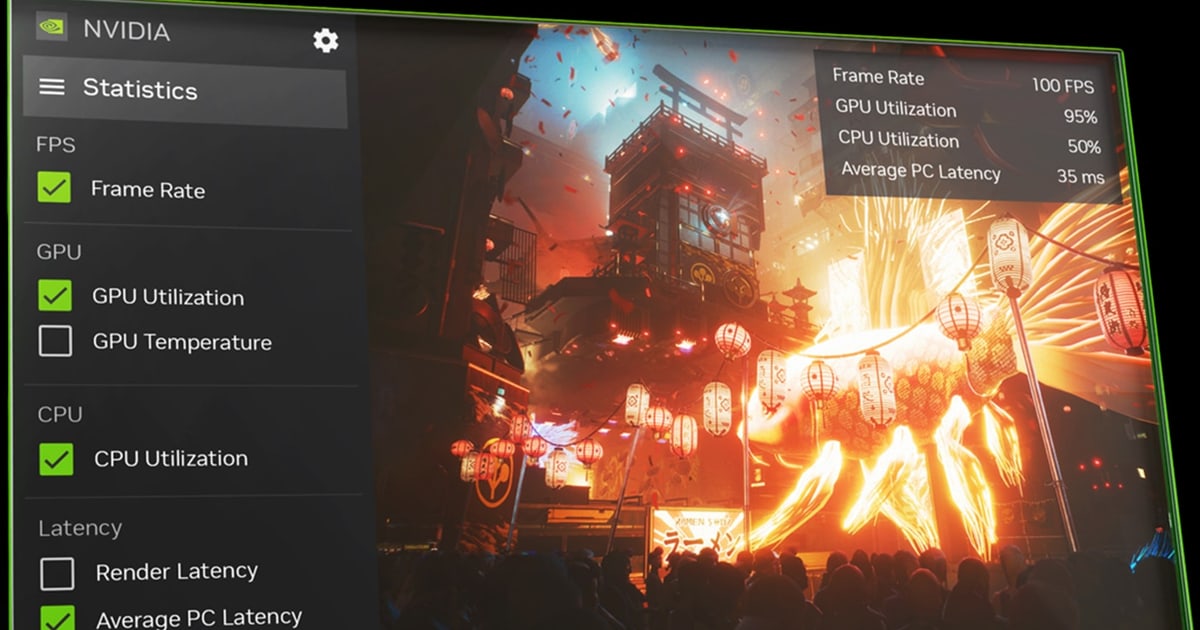
Et si vous avez une carte GeForce, l'overlay Alt+Z de la NVIDIA App n'est qu'à une installation. Ce guide s'adresse à ceux qui ne veulent pas toucher aux Scènes, Sources, Mode de sortie ou Débit vidéo d'OBS.
Il compare honnêtement les trois options sur quatre critères (ce qu'il faut configurer, si l'enregistrement démarre seul, si les clips sont créés pour vous, et la carte graphique nécessaire) et donne pour chacune une marche à suivre en trois ou quatre étapes.
Si c'est votre tout premier enregistrement, parcourez d'abord comment enregistrer ses jeux PC en cinq minutes pour vous familiariser avec le vocabulaire. Chaque raccourci et chaque prérequis ci-dessous a été vérifié sur les pages d'assistance officielles Xbox et NVIDIA le 16 septembre 2026 ; ce que je n'ai pas pu vérifier a été laissé de côté.
Le verdict : Game Bar pour enregistrer à la demande, NVIDIA App si vous avez une GeForce, DOR si vous voulez du tout automatique
Voici la marche minimale. Un : s'il vous faut un enregistrement tout de suite sans rien installer, lancez le jeu, appuyez sur Win+G et vérifiez que l'écran clignote deux fois, puis utilisez Win+Alt+R pour démarrer et arrêter (les clips se trouvent dans Menu des widgets > Galerie).
Deux : si vous avez une GeForce GTX série 800 ou plus récente avec le pilote 551.52 ou supérieur, installez la NVIDIA App et activez Record (Alt+F9) ou Instant Replay depuis l'overlay Alt+Z.
Trois : si vous voulez supprimer complètement le geste de lancer l'enregistrement et que vous jouez à un jeu pris en charge par DOR comme League of Legends, Valorant ou PUBG, installez DOR et laissez-le tourner : il détecte le jeu, enregistre la partie entière en mp4 et, dans sept jeux, sauvegarde les kills et autres temps forts sous forme de clips de highlights automatiques.
Le partage des rôles est simple : DOR couvre les jeux de sa liste, et pour tout autre jeu, Game Bar, la NVIDIA App ou OBS prennent le relais.
Comment démarrer avec chaque méthode
- 1Game Bar : vérifier que l'enregistrement est autoriséOuvrez Démarrer > Paramètres > Jeux > Game Bar et vérifiez que l'option « Enregistrer des clips de jeu, des captures d'écran et diffuser à l'aide de la Game Bar » est activée. Rien à installer. L'enregistrement de clips demande une carte graphique compatible Intel Quick Sync H.264 ou plus récent, NVIDIA NVENC ou AMD VCE ; sinon, un message indique que le PC ne remplit pas la configuration matérielle requise pour enregistrer des clips (les captures d'écran fonctionnent quoi qu'il arrive).
- 2Game Bar : lancer le jeu et appuyer sur Win+GLancez le jeu, puis appuyez sur la touche Windows + G. Dans les jeux en plein écran, la Game Bar peut ne pas s'afficher, mais si l'écran clignote deux fois, le jeu a été reconnu et vous pouvez revenir en plein écran. C'est l'ordre indiqué par la page de dépannage officielle. Depuis octobre 2024, certaines fonctions de la Game Bar exigent Windows 10 version 22H2 ou ultérieure : sur un PC plus ancien, vérifiez dans Paramètres > Système > Informations système.
- 3Game Bar : démarrer et arrêter avec Win+Alt+RAppuyez sur la touche Windows + Alt + R ; l'écran clignote pour signaler le début de l'enregistrement, et un nouvel appui l'arrête. Si la Game Bar est affichée, Menu des widgets > Capture > Démarrer l'enregistrement fait la même chose. Win+Alt+M active ou coupe le micro. Les clips terminés sont dans Menu des widgets > Galerie, et le dossier est indiqué en haut de Paramètres > Jeux > Captures, avec un bouton Ouvrir le dossier.
- 4Game Bar : activer l'enregistrement en arrière-plan pour garder les derniers instantsDans Paramètres Windows > Jeux > Captures, activez l'enregistrement en arrière-plan : Win+Alt+G sauvegardera alors ce qui vient de se passer. Cette option est désactivée par défaut, enregistre jusqu'à 30 minutes avant de s'arrêter automatiquement, et la note officielle prévient qu'elle consomme des ressources et peut affecter les performances en jeu. La page « Résoudre les problèmes de la Game Bar sous Windows » de l'assistance Xbox liste ses limites : un seul écran à la fois, et certains jeux désactivent l'enregistrement, ce qui donne des clips vides.
- 5NVIDIA App : vérifier la carte graphique et le pilote, puis installerAu 16 septembre 2026, la NVIDIA App demande Windows 10 ou 11, une GeForce RTX série 20 à 50 ou GTX série 800 à 1600, et le pilote GeForce 551.52 ou plus récent (FAQ mise à jour le 24 février 2026). La même FAQ indique que GeForce Experience ne sera plus pris en charge, et que l'overlay en jeu peut mal fonctionner avec un pilote antérieur au 551.52.
- 6NVIDIA App : Record ou Instant Replay depuis l'overlay Alt+ZAppuyez sur Alt+Z en jeu pour ouvrir le NVIDIA Overlay. Record (Alt+F9) capture votre jeu, une application ou le bureau jusqu'à ce que vous appuyiez de nouveau. Instant Replay, une fois activé, enregistre en continu et sauvegarde les derniers instants quand vous pressez le raccourci ; vérifiez ce raccourci dans la roue crantée Paramètres en haut de l'overlay, où se règlent aussi la durée des clips, l'emplacement d'enregistrement et la qualité.
- 7NVIDIA App : Highlights seulement dans les jeux compatiblesNVIDIA Highlights sauvegarde automatiquement les moments clés, mais uniquement dans les jeux compatibles. Consultez la liste des jeux et applications pris en charge par la NVIDIA App sur nvidia.com pour savoir si votre jeu en fait partie ; sinon, Instant Replay avec sauvegarde manuelle est la solution. Toutes vos captures apparaissent ensuite dans la Galerie de l'overlay Alt+Z, classées par jeu, dès la première capture.
- 8DOR : installer et laisser tournerInstallez DOR, l'application Windows gratuite, et laissez-la ouverte. Vous n'avez jamais à appuyer sur un bouton d'enregistrement, et il n'y a ni scène ni source à créer. Une seule chose à faire avant : vérifier que votre jeu figure dans la liste des jeux pris en charge.
- 9DOR : lancer le jeu, il le détecte et enregistre toute la partieLancez un jeu pris en charge : DOR le détecte et enregistre la partie entière en mp4, son du jeu et micro compris. Sur les cartes graphiques NVIDIA compatibles comme la série RTX, l'encodage se fait en matériel avec NVENC. Dans League of Legends, Valorant (rounds compris), PUBG, FC Online, Fortnite, Counter-Strike et Overwatch, les kills et autres temps forts sont sauvegardés à part sous forme de clips automatiques.
- 10DOR : revoir, couper et partager depuis la bibliothèqueÀ la fin de la partie, ouvrez la bibliothèque de l'application pour retrouver l'enregistrement complet et les clips automatiques. Utilisez la découpe pour fixer un début et une fin, choisissez une sortie en 16:9, 9:16 ou 1:1, et partagez un lien dor.gg qui se lit dans le navigateur d'un mobile.
Les trois méthodes comparées (OBS en référence)
| Méthode | Configuration · Démarrage auto · Clips auto | Prérequis · Limites |
|---|---|---|
| Xbox Game Bar (intégrée à Windows) | Configuration : aucune, rien à installer · Démarrage auto : non, vous appuyez sur Win+Alt+R, et l'enregistrement en arrière-plan est désactivé par défaut · Clips auto : aucun, Win+Alt+G sauvegarde les derniers instants à la main | Carte graphique compatible Intel Quick Sync H.264 ou plus récent, NVIDIA NVENC ou AMD VCE. Un seul écran à la fois, certains jeux bloquent l'enregistrement et donnent des clips vides, la Game Bar ne s'affiche pas en plein écran |
| NVIDIA App | Configuration : installer l'application, activer Instant Replay dans l'overlay · Démarrage auto : Instant Replay enregistre en continu une fois activé, mais la sauvegarde passe par un raccourci · Clips auto : Highlights, dans les jeux compatibles uniquement | GeForce GTX série 800 ou plus récente et pilote 551.52 ou supérieur (vérifié le 16/09/2026). Jusqu'à 4K 120 fps, AV1 sur la série RTX 40. GeForce Experience n'est plus pris en charge |
| DOR (gratuit) | Configuration : installer et laisser tourner · Démarrage auto : détecte les jeux pris en charge et enregistre la partie entière en mp4 · Clips auto : kills et autres temps forts dans 7 jeux (LoL, Valorant, PUBG, FC Online, Fortnite, Counter-Strike, Overwatch) | Fonctionne avec les jeux de sa liste. Clips automatiques dans ces 7 jeux, enregistrement de la partie entière pour les autres jeux pris en charge. Encodage matériel NVENC sur les cartes NVIDIA compatibles comme la série RTX |
| OBS (référence) | Configuration : vous créez Scènes et Sources et réglez vous-même le Mode de sortie et le Débit vidéo · Démarrage auto : non, bouton Démarrer l'enregistrement · Clips auto : aucun | Le plus flexible puisque vous ajoutez la source de votre choix, mais de loin le plus de réglages |
Avant d'enregistrer
- J'ai vérifié si mon jeu est pris en charge par DOR : LoL, Valorant, PUBG, FC Online, Fortnite, Counter-Strike et Overwatch ont les clips automatiques, tandis que TFT, Roblox, Apex Legends et les autres jeux pris en charge sont enregistrés en partie entière
- Dans un jeu en plein écran, j'ai appuyé sur Win+G et vu l'écran clignoter deux fois : la Game Bar reconnaît le jeu
- Si j'utilise la NVIDIA App, mon pilote GeForce est en version 551.52 ou plus récente
- Si je veux que Win+Alt+G sauvegarde les derniers instants, j'ai activé l'enregistrement en arrière-plan dans Paramètres Windows > Jeux > Captures (désactivé par défaut, jusqu'à 30 minutes)
- Je sais où vont les fichiers : la Galerie de la Game Bar et le bouton Ouvrir le dossier dans Paramètres > Jeux > Captures, la roue crantée Paramètres de la NVIDIA App, ou la bibliothèque DOR
Zéro réglage, de l'enregistrement aux clips jusqu'au partage : quand choisir DOR
Si votre objectif est « le jeu se lance, l'enregistrement démarre, mes meilleures actions sortent en clips et je les partage », DOR gère toute la chaîne à lui seul.
C'est une application Windows gratuite : une fois installée et lancée, elle détecte les jeux pris en charge et enregistre la partie entière en mp4, son du jeu et micro ensemble, avec l'encodage matériel NVENC sur les cartes graphiques NVIDIA compatibles comme la série RTX.
Dans sept jeux (League of Legends, Valorant rounds compris, PUBG, FC Online, Fortnite, Counter-Strike et Overwatch), les kills et autres temps forts sont rangés dans la bibliothèque sous forme de clips automatiques séparés, tandis que les autres jeux pris en charge comme TFT, Roblox, Sudden Attack et Apex Legends sont enregistrés automatiquement en partie entière.
La façon dont ces moments sont repérés est expliquée dans comment fonctionne la détection automatique des clips.
Depuis la bibliothèque, la découpe fixe un début et une fin et exporte en 16:9, 9:16 ou 1:1 avec un lien dor.gg à partager, et l'éditeur dans le navigateur DOR Studio (sans installation, gratuit) permet d'assembler plusieurs vidéos, d'ajouter du texte, une musique de fond et des modèles d'effets avant de télécharger le mp4.
Le partage des rôles est tout aussi clair : DOR couvre les jeux de sa liste, et pour un autre jeu, Game Bar, la NVIDIA App ou OBS font le travail ; les clips automatiques concernent ces sept jeux.
Côté montage, DOR couvre la découpe, l'assemblage, le format d'image, le texte et la musique ; pour un montage de précision au-delà, un logiciel de montage dédié prend le relais.


