
Allons droit au but : quand un long enregistrement de jeu se met à saccader en cours de route, la cause est presque toujours l'une de deux choses. Soit le disque écrit trop lentement pour suivre le flux de données vidéo, soit la vidéo ne cesse de gonfler dans un seul fichier énorme.
La solution est tout aussi claire. Placez votre dossier d'enregistrement sur un SSD rapide et découpez automatiquement les longs enregistrements en fichiers plus petits : même une session de deux ou trois heures restera fluide jusqu'au bout.
Un enregistrement en haute qualité n'envoie pas les données à un débit régulier : il écrit sur le disque par à-coups, d'un instant à l'autre.
Quand le disque n'encaisse pas le volume d'écriture du moment, des images sont perdues et la vidéo saccade, alors même que l'utilisation du CPU et du GPU paraît tout à fait normale. Autrement dit, les saccades ne sont souvent pas un problème de performances mais un goulot d'étranglement du stockage.
Pourquoi ça ne saccade que sur les longs enregistrements
Il y a une raison pour laquelle les enregistrements courts passent sans problème alors que les saccades apparaissent au-delà d'une heure.
Plus l'enregistrement dure, plus les données s'accumulent sur le disque, et quand un seul fichier atteint des dizaines de gigaoctets, la charge du système pour mettre ce fichier à jour augmente d'autant. Ajoutez à cela un espace libre qui se réduit, et la vitesse d'écriture baisse encore.
- Disque lent : un disque dur (HDD) ou un disque externe USB n'encaisse pas les pics d'écriture d'un enregistrement en haute qualité.
- Fichier unique trop gros : une vidéo qui grossit d'un seul bloc accumule la charge de mise à jour.
- Espace libre insuffisant : plus le stockage se remplit, plus la vitesse d'écriture ralentit nettement.
- Synchronisation en arrière-plan : enregistrer dans un dossier synchronisé avec le cloud entre en conflit avec l'écriture en temps réel et provoque des saccades.
Étape 1 : déplacer le dossier d'enregistrement vers un SSD rapide
C'est la mesure la plus efficace. Un SSD offre une vitesse d'écriture soutenue bien plus stable qu'un HDD, si bien que les saccades disparaissent souvent sans changer aucun autre réglage.
Choisir comme dossier d'enregistrement un SSD interne distinct du disque où le jeu est installé est encore plus stable, car le chargement du jeu et l'écriture de la vidéo ne se disputent plus le même disque.
- Privilégiez un SSD interne et, si possible, séparez-le du disque du jeu.
- Évitez les disques externes en USB 2.0 ou branchés sur un hub partagé.
- Excluez de vos dossiers d'enregistrement ceux qui sont synchronisés avec le cloud (Drive, OneDrive, etc.).
- Laissez toujours au moins 20 % d'espace libre sur le disque d'enregistrement.
Étape 2 : activer le découpage automatique des fichiers
Dans OBS Studio, ouvrez Paramètres > Sortie, passez le mode de sortie en Avancé et activez l'option de découpage automatique des fichiers dans l'onglet Enregistrement. L'enregistrement est alors écrit dans un nouveau fichier à chaque intervalle défini, en durée ou en taille.
Comme aucun fichier ne grossit indéfiniment, la charge de mise à jour sur le disque baisse, et même en cas de plantage en cours de route, les morceaux déjà écrits restent intacts.
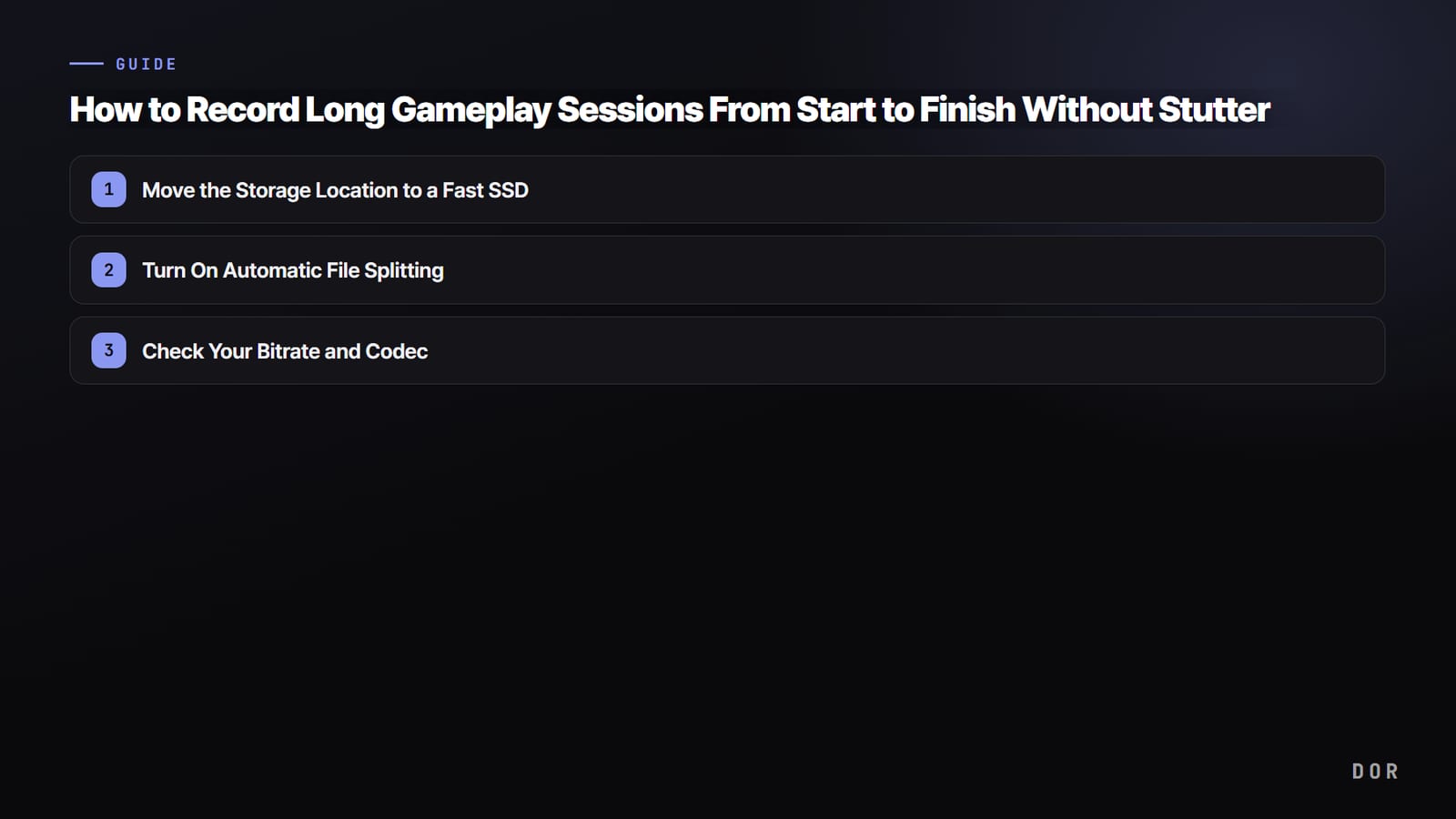
- 1Déplacer le dossier d'enregistrement vers un SSD rapide
- 2Activer le découpage automatique des fichiers
- 3Vérifier le débit et le codec
Un seuil de découpage d'environ 15 minutes ou 1 Go convient en général. Découper trop finement rend le recollage pénible au montage, tandis qu'un seuil trop grand réduit l'intérêt du découpage. Si vous comptez garder une longue session d'un seul tenant, des intervalles de 30 minutes suffisent largement.
Étape 3 : vérifier le débit et le codec
Si ça saccade encore après le passage au SSD et le découpage des fichiers, le débit (bitrate) réglé dépasse peut-être ce que le disque peut absorber.
L'enregistrement 4K à débit élevé produit de très gros pics d'écriture : si la qualité vous paraît excessive, baissez le débit d'un cran pour redonner de la marge au disque. Utiliser l'encodeur matériel du GPU (NVENC, etc.) permet aussi d'enregistrer de façon stable tout en soulageant le CPU.
- Si ça saccade en 1080p 60 fps, essayez d'abord de baisser le débit.
- Utilisez l'encodeur matériel du GPU quand c'est possible pour répartir la charge du CPU.
- En 4K, un SSD est pratiquement indispensable, et gardez aussi beaucoup d'espace libre.
DOR sollicite peu le disque par nature
Voilà pour garder un enregistrement continu sans saccades, mais c'est encore plus simple si vous changez d'approche. DOR sauvegarde automatiquement clip par clip, donc la charge disque d'un long enregistrement continu reste faible.
Au lieu d'écrire deux ou trois heures dans un seul fichier, il enregistre les moments qui comptent sous forme de clips courts, sans créer de fichier unique démesuré.

Comme le volume écrit d'un coup sur le disque reste faible même pendant une longue session, le risque de saccades baisse, même sur un disque lent. Qu'il s'agisse d'un jeu nerveux comme une manche de VALORANT ou d'une longue partie de PUBG, vous gardez uniquement les scènes utiles sous forme de clips, sans avoir à gérer à part un fichier d'enregistrement continu.
Pour résumer, l'ordre est simple. Déplacez d'abord le dossier d'enregistrement vers un SSD rapide, activez le découpage automatique des fichiers et, si ça saccade encore, ajustez le débit. Si gérer le disque pour un enregistrement continu vous pèse, passer à DOR, qui sauvegarde clip par clip, est aussi un bon choix.


