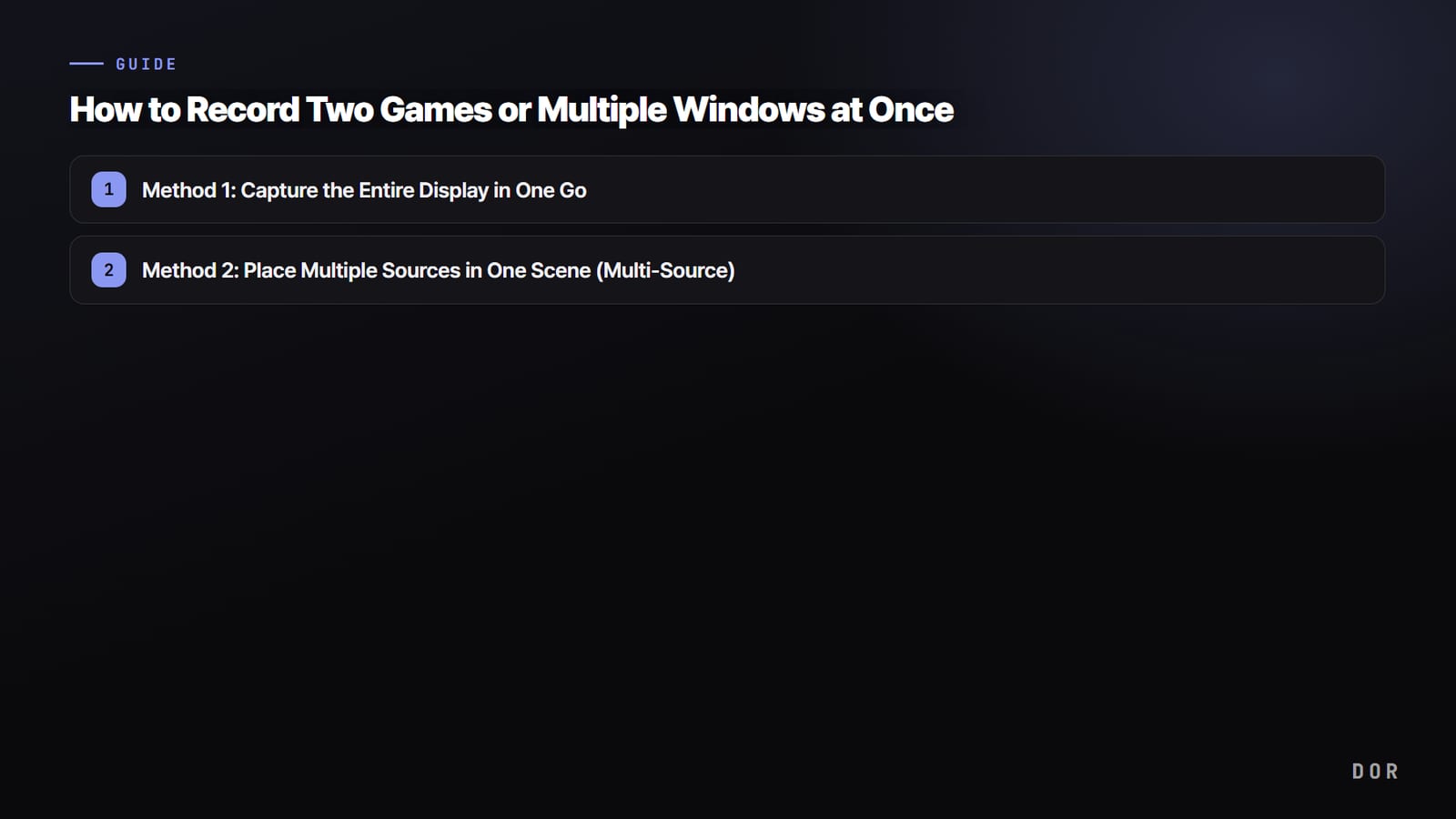

Pour aller droit au but, il existe deux grandes façons d'enregistrer deux jeux ou plusieurs fenêtres en même temps. La première est la capture d'écran (plein écran), qui enregistre tout le moniteur d'un coup.
La seconde est l'approche multisource : vous placez plusieurs sources de fenêtre dans une seule scène et vous les disposez côte à côte. Optez pour la capture plein écran si vous voulez aller vite, et pour la disposition multisource si vous tenez à un rendu soigné.
Les deux méthodes ne répondent pas au même besoin. La capture plein écran enregistre tout ce qui s'affiche sur le moniteur, tel quel : les notifications et la barre des tâches apparaissent donc aussi dans la vidéo.
La disposition multisource vous permet de ne garder que les fenêtres voulues et de régler vous-même leur position et leur taille, pour un résultat net. Voyons chaque méthode étape par étape.
Méthode 1 : capturer tout l'écran d'un coup
C'est la méthode qui demande le moins d'efforts. Ouvrez les deux fenêtres de jeu sur un même moniteur et enregistrez l'intégralité de cet écran. Quelle que soit la façon dont vous disposez les fenêtres, elles sont enregistrées exactement comme elles apparaissent, sans presque aucun réglage supplémentaire.
- Lancez les deux jeux à enregistrer en mode fenêtré ou en mode fenêtré sans bordure.
- Placez les deux fenêtres côte à côte sur un même moniteur. Sous Windows, faire glisser une fenêtre contre le bord de l'écran la redimensionne automatiquement sur une moitié.
- Dans votre logiciel d'enregistrement, ajoutez une source « Capture d'écran » ou « Plein écran » et sélectionnez ce moniteur.
- Vérifiez dans l'aperçu que les deux fenêtres sont entièrement visibles et non coupées, puis lancez l'enregistrement.
Les jeux en plein écran sont parfois mal capturés par la capture d'écran. Dans ce cas, passez en mode fenêtré sans bordure dans les options du jeu : il devient alors bien plus facile de réunir les deux fenêtres sur un seul écran.
La plupart des titres populaires comme VALORANT et League of Legends proposent ce mode. Nous détaillons les réglages d'enregistrement propres à chaque jeu dans le guide d'enregistrement VALORANT et le guide d'enregistrement League of Legends.
Méthode 2 : placer plusieurs sources dans une seule scène (multisource)
Des outils comme OBS Studio permettent de placer plusieurs sources « Capture de fenêtre » dans une même scène. Vous réglez la position et la taille de chaque fenêtre indépendamment : vous pouvez donc partager l'écran exactement en deux entre les deux jeux, ou afficher l'un plus petit que l'autre.
- 1Méthode 1 : capturer tout l'écran d'un coup
- 2Méthode 2 : placer plusieurs sources dans une seule scène (multisource)
- Dans la liste des sources, cliquez sur « Ajouter » pour créer une « Capture de fenêtre » et associez-lui la fenêtre du premier jeu.
- Ajoutez de la même façon une seconde « Capture de fenêtre » et associez-lui la fenêtre du second jeu.
- Dans l'aperçu, faites glisser le cadre rouge de chaque source pour ajuster sa taille, puis placez les deux fenêtres côte à côte.
- Vérifiez que les deux fenêtres ne se chevauchent pas et tiennent toutes les deux dans l'écran, puis lancez l'enregistrement.
Pour capturer deux moniteurs en même temps
Si chaque jeu tourne sur un moniteur différent et que vous voulez réunir les deux écrans dans une seule vidéo, il faut élargir la résolution du canevas à la largeur cumulée des deux moniteurs.
Par exemple, avec deux moniteurs 1920x1080, réglez le canevas sur 3840x1080 et placez les deux sources de capture d'écran côte à côte. Les deux écrans tiennent ainsi dans une seule image sans être coupés, et la synchronisation est préservée.
Disposition : bien partager l'écran
Si vous casez les deux fenêtres n'importe comment, le texte rapetisse et aucun des deux côtés n'est lisible. Pour deux jeux d'importance égale, un partage gauche-droite au milieu fonctionne très bien. Si l'un des deux est au centre de l'attention, mieux vaut afficher le principal en grand et le secondaire en petit dans un coin.
- Partage gauche-droite : quand les deux jeux comptent autant l'un que l'autre. Coupez l'écran exactement en deux.
- Principal + secondaire : quand un jeu est au premier plan. Affichez le principal en grand et le secondaire en petit dans un coin.
- Partage haut-bas : pratique pour réunir des fenêtres qui affichent beaucoup d'informations à la verticale.
Quelle que soit la disposition, la priorité est de garder une taille suffisante pour que les informations clés, comme le texte et la minimap, restent nettes. Vérifier une seule fois dans l'aperçu, avant d'enregistrer, que le plus petit texte est lisible peut vous éviter bien des prises à refaire.
Une solution plus simple : enregistrer et fusionner avec DOR
Si placer chaque source une à une et ajuster la résolution du canevas vous semble fastidieux, vous pouvez garder l'enregistrement lui-même très simple. DOR détecte automatiquement l'écran de jeu et l'enregistre proprement, et l'éditeur permet de fusionner plusieurs clips.
Enregistrez les deux jeux séparément, puis placez-les côte à côte ou assemblez-les au moment du montage : vous obtenez l'écran voulu sans configuration multisource compliquée.

En résumé : la capture plein écran si vous voulez aller vite, la disposition multisource si vous voulez un écran soigné, et l'enregistrement avec détection automatique suivi d'une fusion au montage si vous voulez alléger la configuration. Choisissez selon le nombre de jeux à gérer et l'usage de la vidéo finale, et enregistrer deux jeux ou plusieurs fenêtres devient nettement plus fluide.

