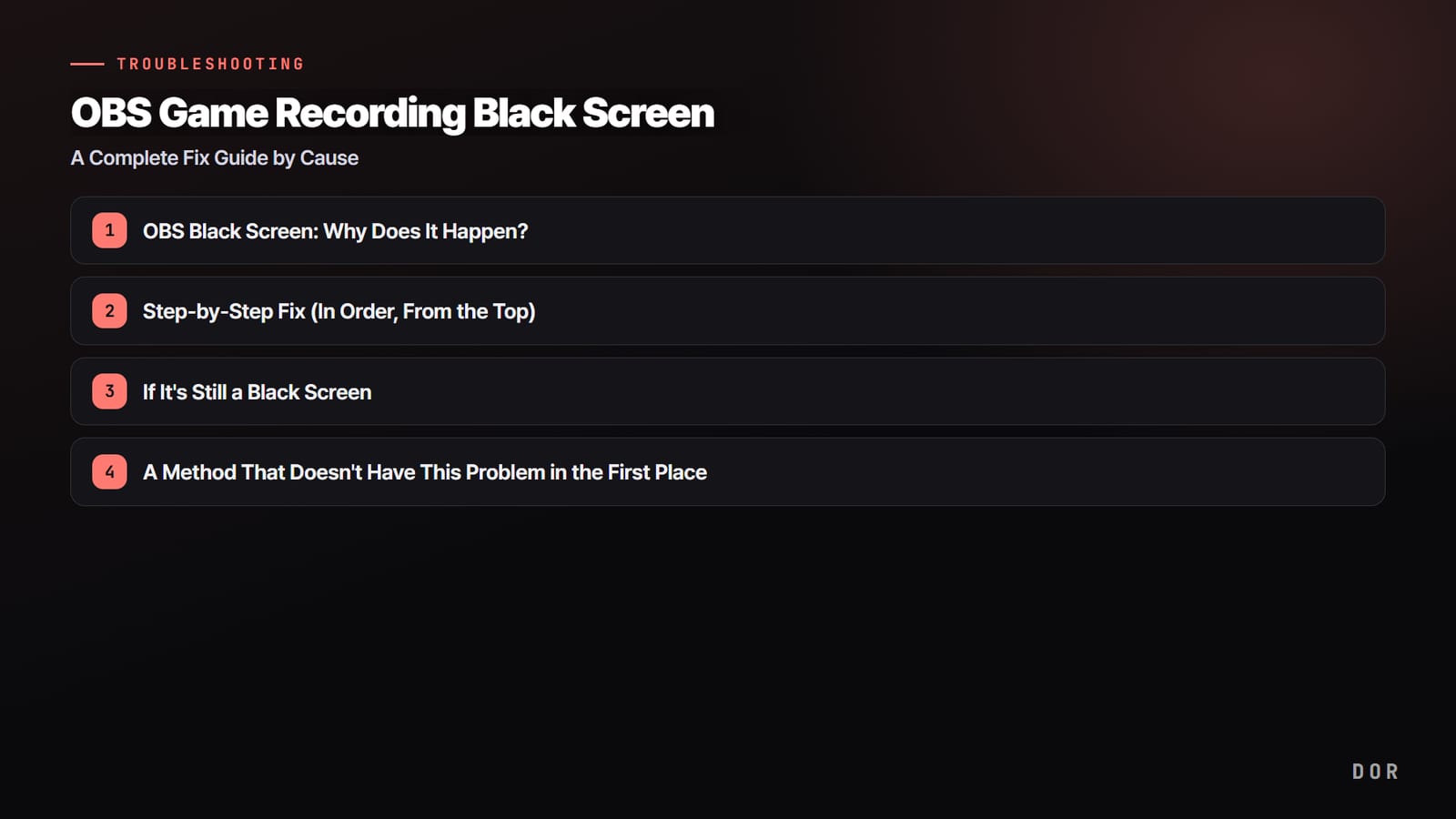

En bref, quand un logiciel d'enregistrement ne détecte pas votre jeu, la cause est presque toujours l'une de ces trois : (1) le hook de la Capture de jeu échoue à cause d'un GPU différent ou de droits insuffisants, (2) l'anti-cheat bloque le hook, ou (3) le mode plein écran entre en conflit avec votre méthode de capture. Suivez simplement la piste qui correspond à votre cas, dans l'ordre ci-dessous.
Réponse rapide : cinq vérifications dans l'ordre, et un raccourci si vous voulez juste enregistrer
L'ordre le plus efficace, d'après la documentation officielle d'OBS (vérifiée le 15/09/2026) : (1) lancez OBS en tant qu'administrateur (la page de dépannage d'OBS cite VALORANT et Call of Duty parmi les jeux qui l'exigent ; sur un PC portable, réglez aussi OBS sur Performances élevées dans les paramètres graphiques de Windows), (2) passez le jeu du plein écran exclusif au fenêtré sans bordure, (3) pour les jeux qu'OBS désigne comme refusant le hook, comme Destiny 2 et Counter-Strike 2, utilisez la Capture de fenêtre, (4) coupez les logiciels qui entrent en conflit (overlays, compteurs de FPS, antivirus), et (5) vérifiez le nom de la fenêtre (League of Legends utilise une fenêtre pour le salon et une autre pour la partie : choisissez la source une fois la partie lancée).
Si vous voulez seulement enregistrer, vous pouvez sauter ces cinq étapes. DOR détecte automatiquement les jeux de sa liste de jeux et enregistre toute la partie, sans source à choisir ni hook à régler. Pour un jeu ou un logiciel absent de cette liste, corrigez OBS dans l'ordre ci-dessus.
Pourquoi le jeu n'est pas capturé et l'écran reste noir
La « Capture de jeu » d'OBS fonctionne en plaçant un hook sur le processus du jeu pour intercepter son image. C'est rapide et léger, mais le hook ne tient que si le jeu et l'enregistreur utilisent la même carte graphique et tournent avec le même niveau de droits.
Dès que cette condition saute, l'aperçu reste tout noir, même si vous avez bien sélectionné le jeu dans la liste. Avec OBS, c'est à vous d'indiquer quel jeu capturer et comment, et c'est à cette étape que tout se casse, selon l'une des trois pistes ci-dessous.
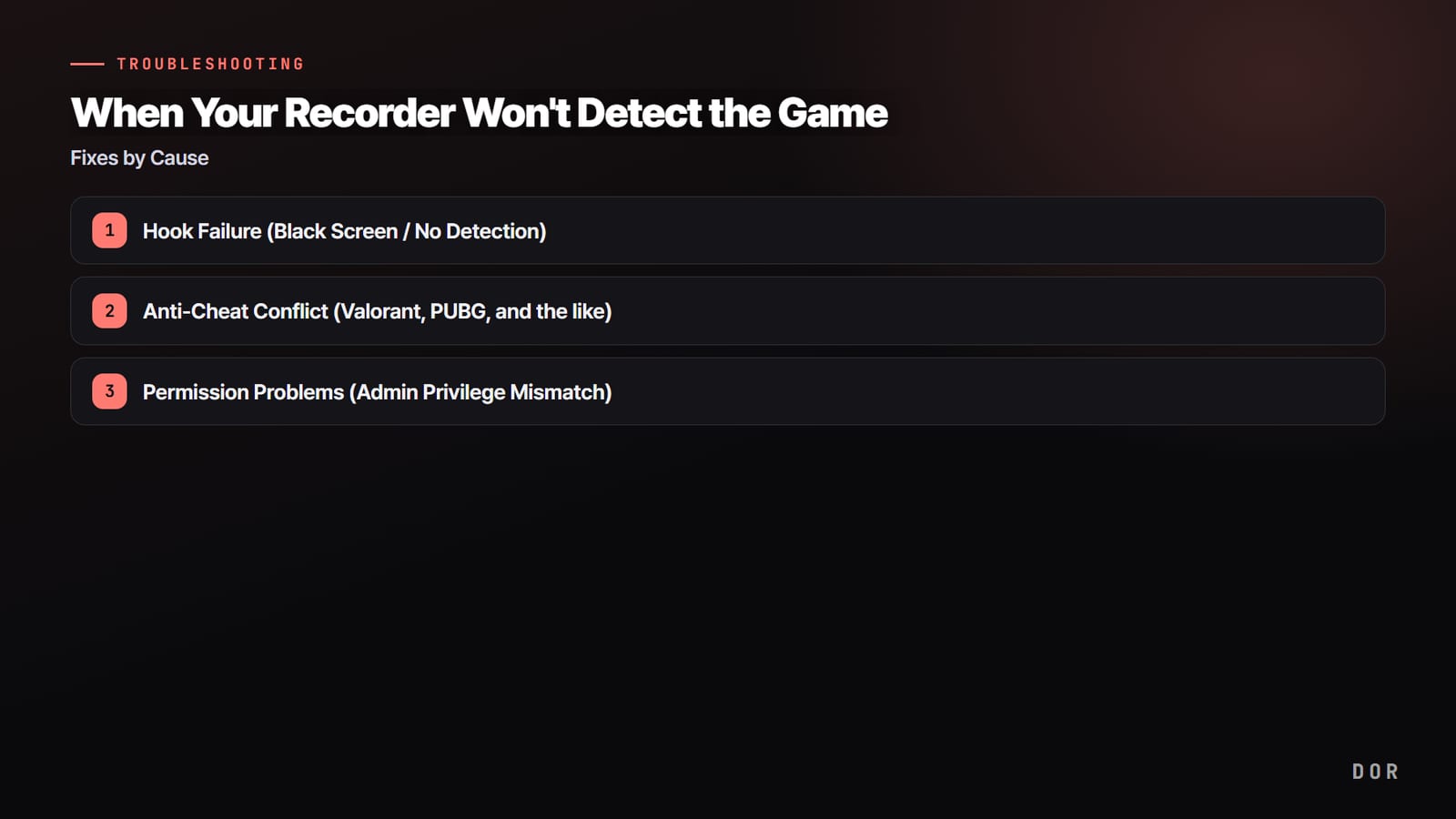
- 1Échec du hook (écran noir / jeu non détecté)
- 2Conflit avec l'anti-cheat (VALORANT, PUBG, etc.)
- 3Problème de droits (niveau administrateur différent)
Piste 1. Échec du hook (écran noir / jeu non détecté)
Si le jeu apparaît bien dans la liste mais que l'aperçu reste noir, le hook a été tenté puis bloqué au niveau du GPU ou du mode de capture. Prenons les causes de la plus fréquente à la plus rare.
- 1) Utilisez le même GPU : sur un portable, la puce graphique intégrée et la carte dédiée affichent chacune leur image. Dans Paramètres > Système > Écran > Graphiques, réglez OBS sur « Performances élevées » pour qu'il utilise la même carte dédiée que le jeu.
- 2) Changez le mode de capture : dans les propriétés de la Capture de jeu, passez de « Capturer une fenêtre spécifique » à « Capturer toute application en plein écran », ou l'inverse.
- 3) Mettez le jeu en « Fenêtré sans bordure » : le plein écran exclusif casse plus souvent le hook. Passer en fenêtré suffit souvent pour que le jeu soit capturé.
- 4) Supprimez le cache du hook : effacez le dossier C:\ProgramData\obs-studio-hook, puis créez une nouvelle source Capture de jeu. Ça règle les cas où le cache a été corrompu après une mise à jour ou un plantage.
Piste 2. Conflit avec l'anti-cheat (VALORANT, PUBG, etc.)
Techniquement, un hook est une « injection de processus ». C'est pourquoi des anti-cheats comme Vanguard (VALORANT), Easy Anti-Cheat ou BattlEye peuvent le prendre pour de la triche et le bloquer (ce point n'est pas confirmé dans la documentation officielle des éditeurs d'anti-cheat, Riot compris).
Si la Capture de jeu reste noire surtout sur VALORANT ou PUBG, lancez d'abord OBS en administrateur : la page de dépannage officielle d'OBS cite VALORANT parmi les jeux qui l'exigent (vérifié le 15/09/2026).
Si l'aperçu est toujours noir ensuite, la bonne réponse est d'arrêter d'insister sur le hook et de changer de méthode de capture.
- Passez à la Capture d'écran (moniteur) : elle enregistre directement la sortie de l'écran sans toucher au processus du jeu. L'anti-cheat n'a rien à bloquer, c'est donc la méthode la plus fiable.
- Option « Utiliser le hook compatible anti-cheat » : elle est activée par défaut dans les propriétés de la Capture de jeu (documentation officielle d'OBS, vérifiée le 15/09/2026) ; vérifiez qu'elle n'a pas été décochée. Ce hook est moins intrusif, et certains anti-cheats le laissent passer.
- Capture de fenêtre : un compromis qui enregistre la fenêtre du jeu en mode fenêtré plutôt que le plein écran.
Piste 3. Problème de droits (niveau administrateur différent)
Beaucoup de jeux tournent par défaut avec les droits administrateur. Si OBS, lui, est lancé avec des droits normaux, Windows empêche « un programme aux droits inférieurs de poser un hook sur un processus aux droits supérieurs ». Il suffit souvent d'aligner les deux niveaux de droits pour que tout rentre dans l'ordre.
- Clic droit sur l'icône d'OBS > « Exécuter en tant qu'administrateur » pour avoir le même niveau de droits que le jeu.
- Pour que ce soit automatique à chaque lancement, cochez Propriétés d'OBS > Compatibilité > « Exécuter ce programme en tant qu'administrateur ».
- Si ça ne suffit toujours pas, mettez à jour OBS et le pilote de votre carte graphique. Il arrive qu'une ancienne DLL de hook ne soit plus compatible avec un pilote récent.
La solution de fond : enregistrer sans hook ni source à choisir

Au fond, toutes les étapes ci-dessus reviennent à chercher vous-même « quelle méthode de capture n'est pas bloquée sur ce jeu, dans cette configuration ». Comme la réponse change selon le jeu, le GPU et l'anti-cheat, on recommence à tâtonner à chaque fois.
Avec OBS, il faut ajouter à la main une source Capture de jeu, désigner le processus et poser le hook ; DOR, lui, détecte automatiquement les jeux pris en charge et lance l'enregistrement.
Pas de mode de hook à choisir ni de source à créer : l'étape « le jeu n'est pas capturé » disparaît complètement. Lancez VALORANT ou League of Legends et DOR le reconnaît tout seul, enregistre, et transforme aussi automatiquement vos meilleures actions en clips.
Les réglages conseillés par jeu et de vrais exemples de clips automatiques sont sur les pages VALORANT, League of Legends et PUBG.
Roblox non détecté ? Cinq points à vérifier dans DOR
DOR détecte automatiquement Roblox quand il tourne sur votre PC, mais ouvrir Roblox ne suffit pas à lancer l'enregistrement. DOR commence à enregistrer quand vous rejoignez une expérience et s'arrête quand vous la quittez ou fermez Roblox. Si vous avez l'impression que Roblox n'est pas détecté, vérifiez ces cinq points dans l'ordre.
- Êtes-vous bien dans une expérience ? DOR enregistre à partir du moment où vous entrez dans une expérience, pas sur l'accueil de l'application Roblox, l'écran d'avatar ou la liste des expériences. À la toute première connexion, l'enregistrement peut démarrer avec 15 à 20 secondes de décalage : avec un écran de chargement court, les premières secondes peuvent manquer.
- Quelle version de Roblox lancez-vous ? DOR détecte la version PC téléchargée sur roblox.com (RobloxPlayerBeta.exe) : lancez Roblox depuis cette version-là pour que l'enregistrement démarre tout seul.
- L'enregistrement complet est-il activé ? Si l'option Full Game Recording (enregistrement complet) de Roblox est désactivée dans les paramètres de DOR, rejoindre une expérience ne lance pas d'enregistrement Roblox, et le bouton d'enregistrement manuel fait alors un simple enregistrement d'écran. Si vous la réactivez en pleine partie, l'enregistrement démarre à la prochaine expérience rejointe.
- Êtes-vous sur un PC de PC bang (cybercafé gaming coréen) ? Dans ces salles, l'enregistrement automatique de Roblox est désactivé : utilisez votre propre PC.
- Vous enregistrez plutôt avec OBS ? Le centre d'aide de Roblox indique que la capture de jeu d'OBS pose des problèmes connus avec Roblox et conseille la capture de fenêtre ou d'écran. La ligne Roblox du tableau ci-dessous dit la même chose.
Pour configurer OBS de A à Z pour Roblox, voyez comment enregistrer Roblox avec OBS ; pour garder avec F8 le passage qui vient de se produire pendant que DOR enregistre, voyez comment faire un clip sur Roblox PC.
OBS ne capture toujours pas ? La liste de contrôle par symptôme
Si vous avez suivi toutes les pistes ci-dessus et qu'OBS ne récupère toujours pas le jeu, il est plus rapide de partir du symptôme. Ce tableau s'appuie sur la documentation officielle de dépannage d'OBS (vérifiée le 15/09/2026).
| Symptôme | Cause fréquente | À faire en premier |
|---|---|---|
| Le jeu n'apparaît pas dans la liste des fenêtres | La fenêtre du jeu n'existe pas encore (League of Legends utilise une fenêtre pour le salon et une autre pour la partie) | Resélectionnez-le dans « Capturer une fenêtre spécifique » une fois la partie vraiment lancée. Pour League of Legends, faites deux scènes : Capture de fenêtre pour le salon, Capture de jeu pour la partie |
| Il apparaît, mais l'aperçu est noir (portable ou PC tout-en-un) | OBS et le jeu tournent sur des GPU différents | Dans Paramètres Windows > Système > Écran > Graphiques, réglez OBS sur Performances élevées |
| Noir seulement sur VALORANT ou Call of Duty | Jeux pour lesquels la documentation officielle d'OBS exige de lancer OBS en administrateur | Lancez OBS en administrateur. Si ça échoue encore, passez à la Capture de fenêtre ou à la Capture d'écran |
| Noir sur Destiny 2, Counter-Strike 2 ou Roblox | Jeux pour lesquels OBS recommande la Capture de fenêtre plutôt que la Capture de jeu | Passez à la Capture de fenêtre (pour Destiny 2 et Counter-Strike 2, mettez d'abord le jeu en fenêtré ou en plein écran sans bordure) |
| L'image se fige ou devient noire après un Alt+Tab | En plein écran exclusif, le jeu arrête son rendu quand vous en sortez avec Alt+Tab | Passez en mode fenêtré sans bordure |
| La capture saute ou le jeu plante | Logiciels en conflit (overlays, compteurs de FPS, antivirus) ; mode DX12 dans Fortnite | Fermez les programmes en conflit avant de poser le hook. Dans Fortnite, passez en mode DX11 |