
La scène est classique : vous terminez une bonne partie, vous double-cliquez sur l'enregistrement, et le lecteur refuse de l'ouvrir, ou bien vous n'avez que le son avec un écran noir, ou encore le message « codec vidéo non pris en charge » s'affiche.
Commençons par la conclusion : la cause est presque toujours l'une des deux suivantes. Soit le lecteur ne sait pas lire le codec de la vidéo, soit vous enregistriez en MKV et le logiciel ou le PC s'est arrêté en plein enregistrement, si bien que le fichier n'a pas été finalisé.
Les solutions sont tout aussi nettes : pour un problème de codec, installez un pack de codecs ou ouvrez le fichier dans VLC ; pour un MKV interrompu, un remux en MP4 suffit souvent à le récupérer.
Testez les étapes ci-dessous dans l'ordre, et la plupart des cas de « fichier vidéo qui ne s'ouvre pas » seront réglés. Elles sont classées de la plus rapide à la plus longue, alors commencez par l'étape 1.
Étape 1 : ouvrir d'abord le fichier dans VLC (le test le plus rapide)
Avant d'installer un pack de codecs, le plus rapide est d'essayer VLC Media Player. VLC embarque lui-même la plupart des codecs et conteneurs (H.264, HEVC, MKV, MP4…), donc il lit souvent le fichier même si le système n'a pas le codec.
Il arrive très souvent qu'une vidéo refusée par le lecteur par défaut de Windows s'ouvre sans souci dans VLC. Téléchargez la dernière version sur le site officiel (videolan.org), installez-la, lancez VLC, puis chargez directement le fichier qui pose problème via « Média > Ouvrir un fichier ».
Les anciennes versions ne lisent pas les codecs récents comme HEVC ou AV1, donc prenez bien la dernière. Si vous n'obtenez qu'un écran noir, allez dans « Outils > Préférences > Entrées/Codecs », réglez le décodage matériel sur « Désactiver » et rouvrez le fichier.
Étape 2 : installer un pack de codecs (pour que tout s'ouvre partout)
Si vous voulez ouvrir toutes vos vidéos dans le lecteur par défaut de Windows ou dans votre logiciel de montage, il faut installer les codecs au niveau du système. Le plus utilisé est le K-Lite Codec Pack, qui installe d'un coup les codecs H.264, HEVC et audio. Procédez dans l'ordre suivant.
- Téléchargez le K-Lite Codec Pack sur le site officiel (codecguide.com). La version Standard suffit pour un usage courant. Évitez les packs de codecs proposés par les annonces en tête des résultats ou par des sites douteux : ils peuvent installer des programmes indésirables au passage.
- Lancez l'assistant d'installation et gardez les réglages par défaut (Recommended). Si vous ne comprenez pas une option, mieux vaut ne pas y toucher.
- Une fois l'installation terminée, redémarrez le PC, puis essayez à nouveau d'ouvrir le fichier qui posait problème.
- Mettre à jour le pilote de votre carte graphique vers la dernière version peut aussi régler en même temps les problèmes de lecture liés au décodage matériel.
Étape 3 : si le MKV ne s'ouvre pas, le remuxer en MP4
Quand vous enregistrez en MKV avec un logiciel comme OBS et que l'enregistrement est coupé par un crash du jeu, une coupure de courant ou un arrêt forcé, les informations de fin (l'index) qui devraient être écrites à la fin du fichier ne le sont jamais.
Résultat : même si les données vidéo sont intactes, le lecteur ne sait pas où le fichier se termine et refuse de l'ouvrir. Le MKV a l'avantage de conserver généralement la partie déjà enregistrée même après une coupure, donc le réempaqueter (le remuxer) en MP4 permet souvent de le récupérer.
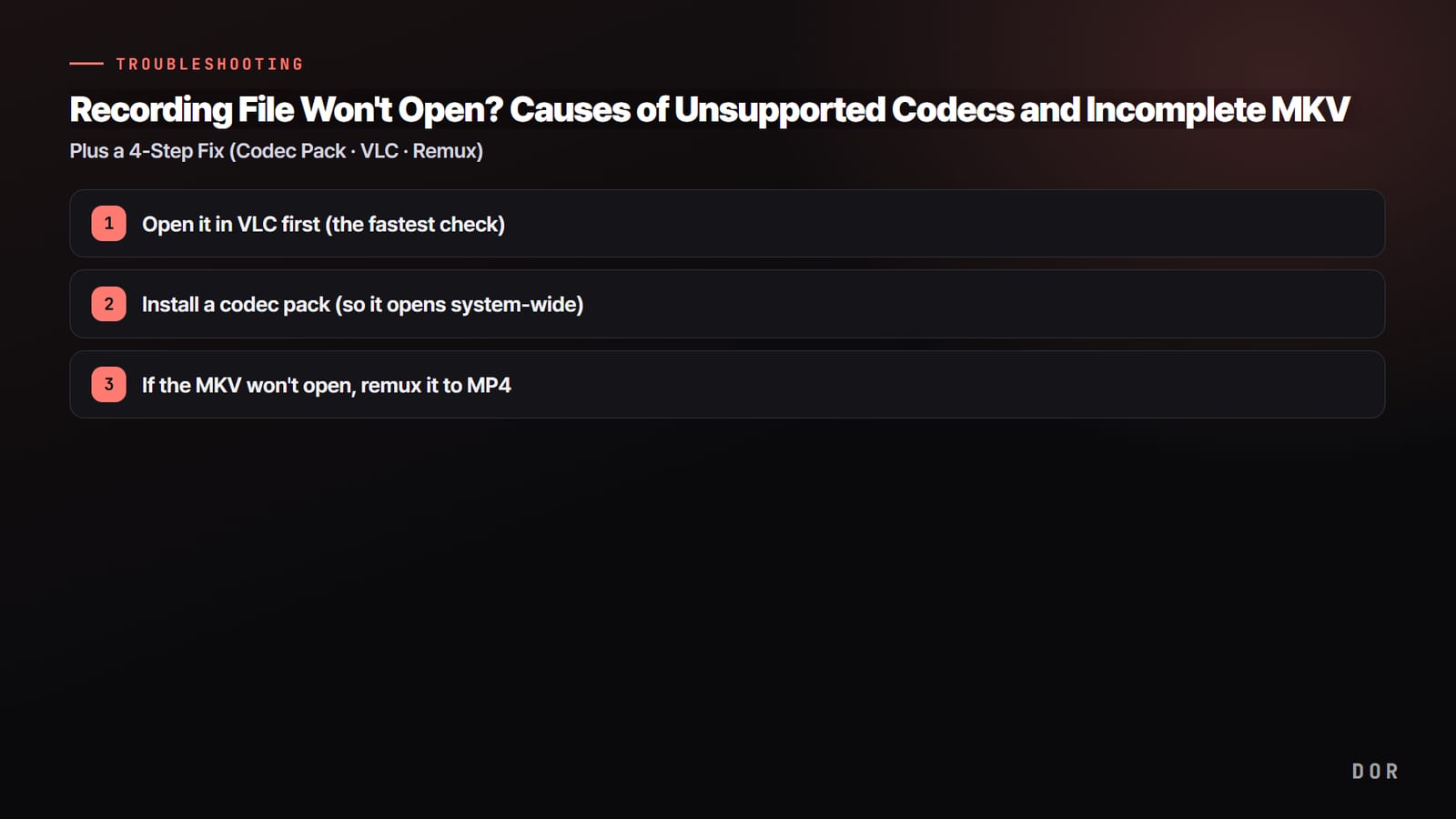
- 1Ouvrir d'abord le fichier dans VLC (le test le plus rapide)
- 2Installer un pack de codecs (pour que tout s'ouvre partout)
- 3Si le MKV ne s'ouvre pas, le remuxer en MP4
Si vous utilisez OBS, pas besoin d'outil supplémentaire. Ouvrez « Fichier > Remuxer des enregistrements » dans le menu du haut, ajoutez le MKV qui ne s'ouvre pas et cliquez sur « Remuxer » : un nouveau MP4 est créé dans le même dossier. Sans OBS, passez par ffmpeg.
La commande ffmpeg -i input.mkv -c copy output.mp4 dans l'invite de commandes change seulement le conteneur en MP4, sans réencodage, donc c'est rapide et sans perte de qualité.
Gardez en tête que le remux ne récupère que « la partie correctement enregistrée » : ce qui suit le point de coupure peut être perdu.
Pour que ça ne se reproduise pas : la checklist de prévention
Une fois le problème arrivé, la récupération peut prendre beaucoup de temps, donc le mieux est de tout régler pour qu'il n'arrive jamais. En suivant simplement les points ci-dessous, les « enregistrements qui ne s'ouvrent pas » deviennent quasiment de l'histoire ancienne.
- Régler le format d'enregistrement sur MP4 (H.264) est ce qui pose le moins de problèmes de codec et de compatibilité. Le MKV résiste mieux aux coupures, mais il peut en contrepartie nécessiter un remux à la fin.
- Dès la fin de l'enregistrement, relisez-le une fois pour vérifier qu'il fonctionne. Si vous découvrez le problème plus tard, impossible de rejouer la scène.
- N'enregistrez pas une très longue session dans un seul fichier : découpez-la raisonnablement, pour que si une partie est corrompue, vous puissiez sauver le reste.
- Installez VLC et le pack de codecs K-Lite à l'avance, et gardez beaucoup d'espace libre sur le disque d'enregistrement. Si le disque se remplit en plein enregistrement, le fichier est coupé et reste incomplet.
La solution radicale : DOR enregistre en MP4 standard
Tout ce qui précède, installer un pack de codecs, contourner le problème avec VLC, remuxer un MKV, relève du « rattrapage une fois le problème arrivé ». Le plus efficace est d'enregistrer dès le départ dans un format qui s'ouvre partout.
DOR sauvegarde les enregistrements en MP4 standard (H.264) : même sans pack de codecs, ils s'ouvrent immédiatement dans le lecteur par défaut de Windows, VLC, Premiere, DaVinci Resolve ou CapCut. La personne à qui vous envoyez la vidéo n'a pas non plus de codec à installer.

En plus, DOR transforme automatiquement vos temps forts en clips.
Un ace ou un clutch sur VALORANT, un pentakill sur League of Legends : ces moments sont extraits directement en courts clips MP4, sans montage, et ces clips s'ouvrent tels quels dans n'importe quel lecteur ou logiciel de montage, et se publient directement sur les réseaux sociaux.
En résumé : pour un fichier qui ne s'ouvre déjà plus, récupérez-le dans l'ordre VLC > pack de codecs > remux en MP4, et pour la suite, utilisez un outil d'enregistrement qui sauvegarde en MP4 standard pour éviter toute cette procédure. C'est le chemin le plus rapide.


