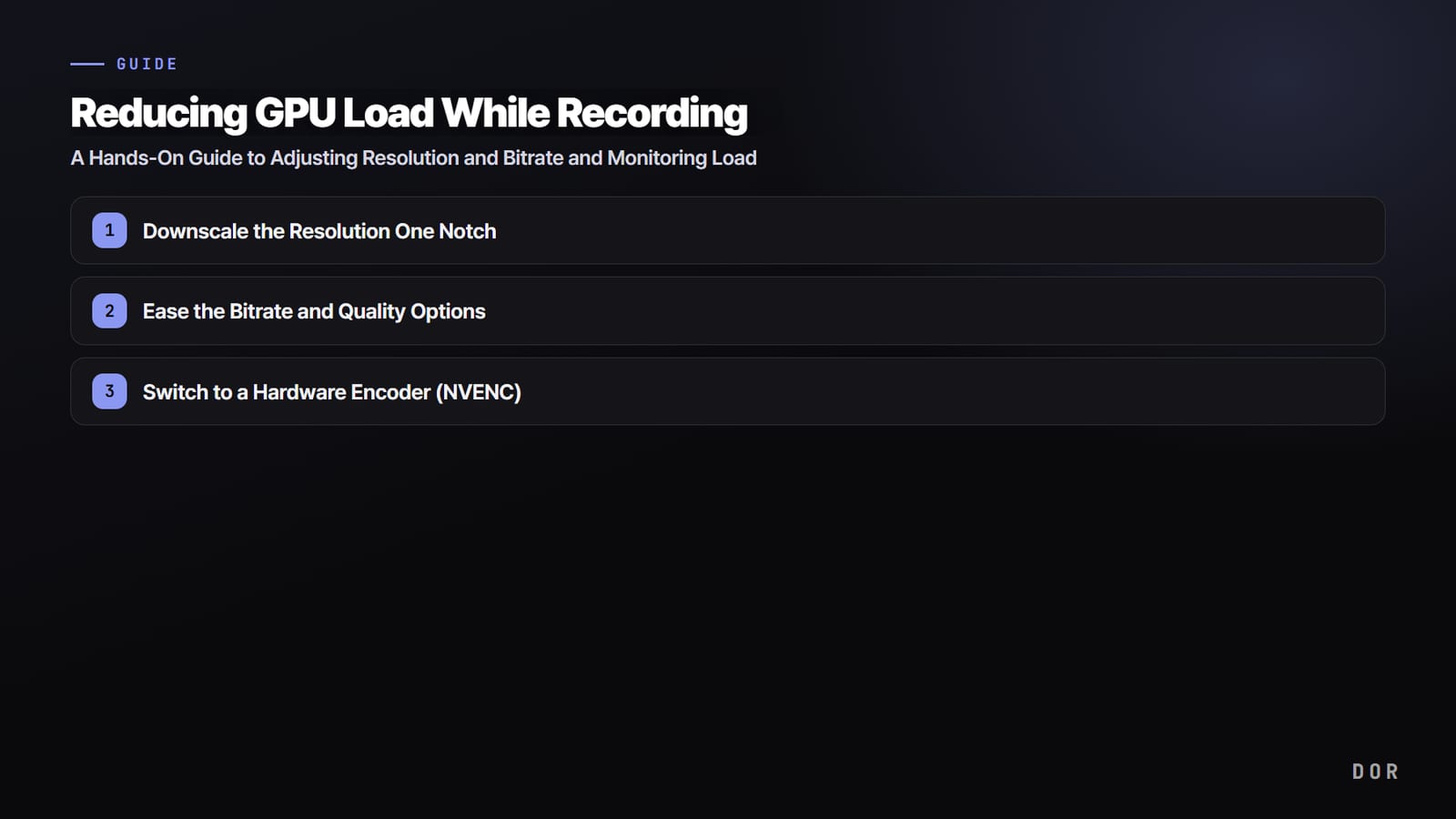

Pour aller droit au but, réduire la charge GPU pendant l'enregistrement repose sur trois choses : d'abord baisser la résolution d'enregistrement d'un cran, ensuite alléger le débit (ou l'option de qualité), enfin utiliser l'encodeur matériel de la carte graphique (NVENC) au lieu d'un encodage logiciel. Appliquer ces trois réglages dans l'ordre règle la plupart des saccades et des chutes de FPS.
Pourquoi l'enregistrement pèse-t-il sur le GPU ? Transformer l'écran en fichier vidéo demande un calcul d'encodage qui compresse chaque image. Si ce calcul s'appuie sur les mêmes ressources GPU que le jeu, le jeu et l'enregistrement se partagent le même gâteau, et les FPS baissent.
Toute la stratégie consiste donc à réduire les ressources consommées par l'encodage, ou à déplacer l'encodage vers un circuit dédié.
Étape 1 : baisser la résolution d'un cran
C'est la méthode la plus efficace et la plus rapide. Baissez la résolution de sortie de l'enregistrement d'un cran : de 1440p à 1080p, ou de 1080p à 900p (1600x900) ou 720p. Moins de résolution, c'est moins de pixels à traiter pour l'encodeur, et le calcul d'encodage du GPU s'allège immédiatement.
Gardez le jeu dans sa résolution d'origine et ne réduisez que la sortie de l'enregistrement : vous allégez la charge sans sacrifier votre écran de jeu.
Passer de 1920x1080 à 1280x720 ramène le nombre de pixels à environ 44 %. La charge d'encodage diminue d'autant : si vous voulez préserver vos FPS sur des jeux rapides comme Valorant ou PUBG, enregistrer en 720p est un choix tout à fait pertinent.
Étape 2 : alléger le débit et les options de qualité
Le débit (bitrate) correspond à la quantité de données contenue dans chaque seconde de vidéo. Plus il est élevé, meilleure est la qualité, mais plus l'encodeur doit calculer.
Si vous utilisez la méthode CQ (qualité constante), courante pour l'enregistrement, montez la valeur vers 18 à 22 pour relâcher un peu la compression.
Si vous fixez le débit directement en CBR/VBR, partez de 40 000 à 60 000 kbps pour du 1080p à 60 fps, et baissez d'un cran à la fois si la charge est trop forte.
Le VBR (débit variable) n'augmente le débit que lorsque l'image bouge vite et le réduit sur les scènes statiques, ce qui diminue la taille du fichier et la charge à qualité égale. Pour les jeux très dynamiques à l'écran, le VBR aide à baisser la charge moyenne.
Étape 3 : passer à un encodeur matériel (NVENC)
C'est le point clé. Les encodeurs logiciels comme x264 compressent avec le processeur, et certains modes d'encodage GPU mobilisent aussi les unités de calcul graphique (shaders). NVENC, à l'inverse, est un circuit séparé intégré au GPU, dédié uniquement à l'encodage vidéo.
Il est physiquement distinct de l'unité de calcul graphique utilisée par le jeu : enregistrer avec NVENC ramène l'impact sur les FPS en jeu à environ 5 %.
Avec une carte NVIDIA (série GTX 600 ou plus récente), vous pouvez utiliser NVENC H.264, et à partir de la GTX 950, choisir aussi NVENC HEVC (H.265), qui compresse mieux.
Pour la partie graphique intégrée des processeurs Intel, l'équivalent s'appelle Quick Sync, et chez AMD c'est AMF : des encodeurs matériels qui jouent le même rôle. Si « NVENC » apparaît dans les paramètres d'encodeur, le simple fait de le sélectionner change la répartition de la charge.
- 1Baisser la résolution d'un cran
- 2Alléger le débit et les options de qualité
- 3Passer à un encodeur matériel (NVENC)
Comment voir la charge GPU de vos propres yeux
Une fois les réglages modifiés, il faut vérifier que la charge a réellement baissé. Le plus simple est le Gestionnaire des tâches de Windows. Ouvrez-le avec Ctrl+Shift+Esc et regardez l'élément GPU dans l'onglet « Performances ».
En cliquant sur le graphique, vous pouvez le détailler en « 3D », « Video Encode », etc. ; la charge de l'enregistrement apparaît généralement sous « Video Encode ». Observer l'évolution de cette valeur quand vous activez et coupez l'enregistrement donne une idée de ce que consomme l'encodeur.
- Gestionnaire des tâches > Performances > GPU : vérifiez l'utilisation globale et celle de Video Encode. Si la 3D reste collée à 95 %, c'est le signe que le jeu lui-même sature le GPU.
- Fenêtre de statistiques d'OBS (Affichage > Statistiques) : si les images manquées à cause du retard d'encodage augmentent, l'encodeur ne suit pas, et il faut baisser encore la résolution et le débit.
- Suivi des FPS en jeu : comparer les FPS moyens avec et sans enregistrement montre d'un coup d'œil ce que l'enregistrement prélève réellement.
- Garder de la marge sur le GPU : si le jeu utilise 100 % du GPU, l'encodeur n'a plus de place. Baisser légèrement les options graphiques pour libérer 10 à 20 % de marge rend l'enregistrement plus fluide.
Ce qu'il faut vérifier si la charge ne baisse toujours pas
- Baisser la fréquence d'images : passer de 60 fps à 48 ou 30 fps réduit le nombre d'images à encoder, et la charge baisse en proportion.
- Alléger le préréglage de l'encodeur : descendre le preset NVENC d'un ou deux crans vers le plus rapide (P4, etc.) depuis un réglage haute qualité comme P6 allège le calcul avec une perte de qualité minime.
- Faire le tri dans les applications en arrière-plan : l'overlay Discord, les navigateurs, les logiciels de gestion RGB et autres grignotent le GPU. Désactivez les overlays inutiles pendant l'enregistrement.
- Mettre à jour les pilotes : un pilote graphique ancien peut réduire l'efficacité de NVENC, gardez-le à jour.
Pourquoi DOR est plus léger
Sur les cartes NVIDIA compatibles comme la série RTX, DOR utilise la puce d'encodage NVENC du GPU et confie le calcul de l'enregistrement à un circuit dédié.
Comme l'encodage est traité dans une zone distincte de l'unité de calcul graphique utilisée par le jeu, la charge de calcul du GPU reste basse et la perte de FPS en jeu est faible.
Pas besoin de vous casser la tête sur les types d'encodeur ou des tableaux de débit compliqués : il suffit de choisir la résolution et la qualité, et l'enregistrement suit en interne un chemin à faible charge.

L'effet est donc particulièrement net dans les jeux aux transitions d'écran rapides et fréquentes.
Dans Valorant, où la visée se joue au millimètre, ou dans PUBG, où les FPS font la différence lors du dernier affrontement, perdre ne serait-ce que quelques images à cause de l'enregistrement se ressent fortement ; confier l'encodage à une puce dédiée permet de réduire cette perte au minimum.
En résumé, ajustez la charge GPU de l'enregistrement une étape à la fois, dans l'ordre : baisse de résolution, allègement du débit, passage à un encodeur matériel. Trouvez le point d'équilibre de votre PC en vérifiant l'effet dans le Gestionnaire des tâches et les statistiques d'OBS.
Si vous préférez ne pas vous embêter avec les réglages, DOR est aussi un bon point de départ : il choisit lui-même l'encodeur et enregistre via un chemin NVENC à faible charge sur les cartes NVIDIA compatibles comme la série RTX.


