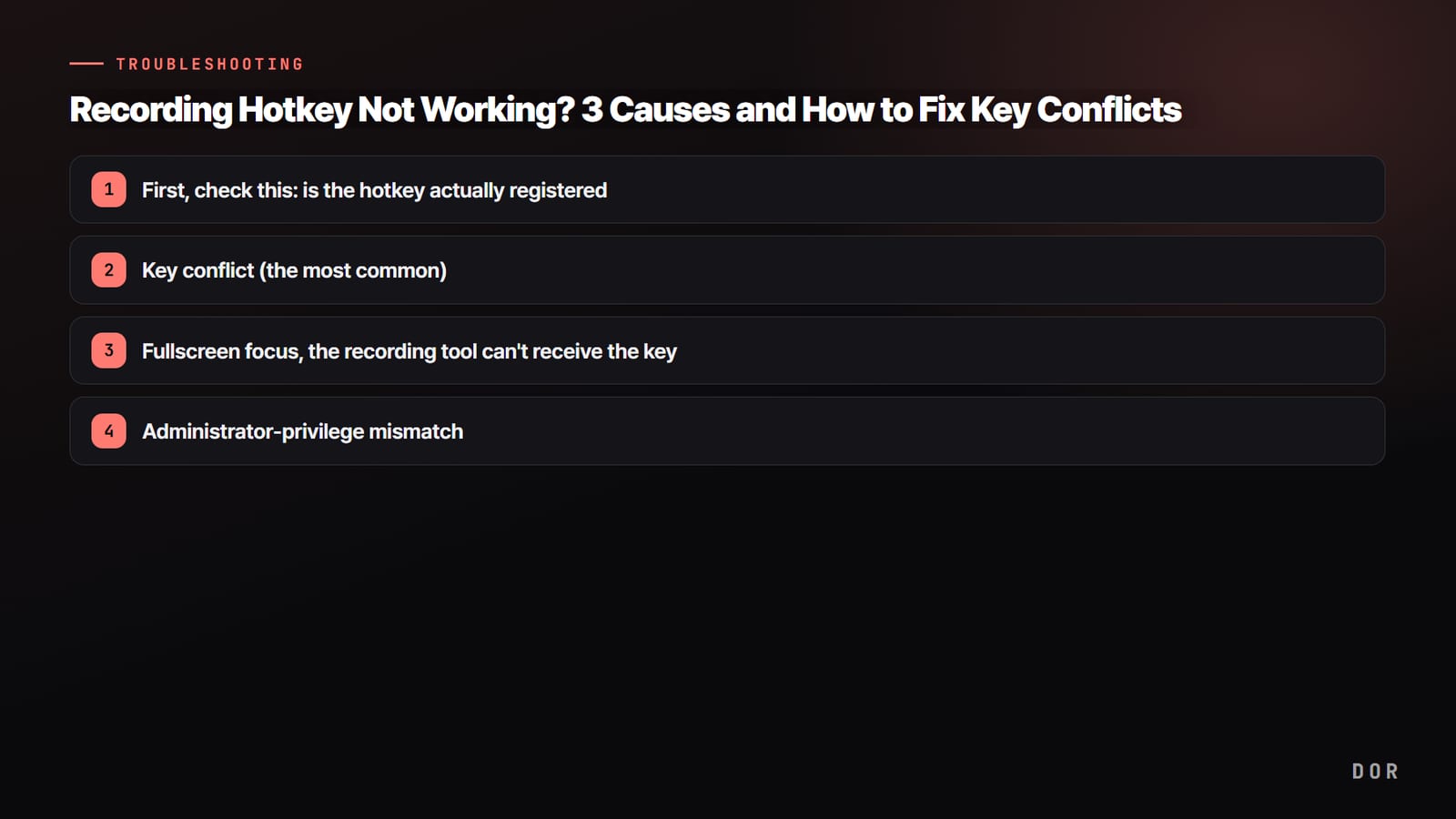

Vous appuyez sur votre raccourci d'enregistrement et rien ne se passe ? La cause est presque toujours l'une de ces trois. Un : un conflit de touches, quand le jeu ou un autre logiciel capte la même touche en premier.
Deux : un problème de focus, quand un jeu en plein écran monopolise les entrées clavier et que l'outil d'enregistrement ne reçoit pas la touche.
Trois : une différence de droits, quand le jeu tourne avec les droits administrateur et l'outil d'enregistrement avec des droits normaux, si bien que la touche est bloquée. Cet article traite ces trois causes dans l'ordre.
À vérifier d'abord : le raccourci est‑il bien enregistré ?
Avant de chercher plus loin, écartez le cas où le raccourci est vide ou mal enregistré. Ouvrez la section des raccourcis dans les paramètres de votre outil d'enregistrement et vérifiez que des touches sont bien attribuées au démarrage et à l'arrêt de l'enregistrement.
Cliquez dans le champ, appuyez directement sur la touche voulue pour la réattribuer, et s'il y a un bouton pour sauvegarder les paramètres, appuyez dessus pour valider.
- Vérifiez que les touches de démarrage et d'arrêt de l'enregistrement ne sont pas vides
- Vérifiez que vous avez bien cliqué sur Enregistrer ou Appliquer avant de fermer la fenêtre des paramètres après avoir attribué la touche
- Réattribuez la touche avec votre disposition de clavier habituelle, au cas où un changement de langue de saisie gênerait l'enregistrement du raccourci
Cause 1 : conflit de touches (la plus fréquente)
C'est la cause la plus fréquente. Si un raccourci du jeu, un raccourci par défaut de Windows (par exemple la touche d'enregistrement de la Game Bar, Win+Alt+R), l'overlay du pilote graphique (NVIDIA, AMD), Discord ou un logiciel de macros souris ou clavier capte la même touche en premier, l'outil d'enregistrement ne la reçoit jamais.
La vérification est simple. Si la touche d'enregistrement fonctionne bien sur le bureau, hors du jeu, mais pas en jeu, il y a de fortes chances que la même touche soit attribuée dans les paramètres de touches du jeu. Ouvrez les paramètres de touches du jeu, trouvez la touche en conflit et supprimez‑la ou changez‑la.
- Vérifiez si la même touche d'enregistrement existe dans l'overlay NVIDIA GeForce Experience / NVIDIA App et retirez‑la
- Vérifiez les doublons avec les raccourcis d'enregistrement d'AMD Adrenalin
- Vérifiez dans les paramètres si elle chevauche un raccourci de la Game Bar Windows (Xbox Game Bar)
- Vérifiez les doublons avec le push‑to‑talk de Discord ou ses touches liées à l'enregistrement
- Vérifiez les doublons avec les touches de macro du logiciel de votre fabricant de souris ou de clavier
Cause 2 : focus du plein écran, l'outil d'enregistrement ne reçoit pas la touche
Un jeu en mode plein écran exclusif monopolise parfois les entrées clavier. Dans ce cas, l'outil d'enregistrement, qui tourne derrière le jeu, ne reçoit plus aucune touche et le raccourci est ignoré. C'est le symptôme typique : tout marche en mode fenêtré ou sur le bureau, mais pas en plein écran dans le jeu.
- Passez le mode d'affichage du jeu de « Plein écran » à « Fenêtré sans bordure »
- Si votre outil d'enregistrement propose une option du type « garder les raccourcis toujours actifs » ou « ne pas désactiver les raccourcis », activez‑la
- Après avoir changé ces options, relancez le jeu et vérifiez que les touches passent bien
Le mode fenêtré sans bordure donne presque le même rendu à l'écran que le plein écran tout en évitant que le jeu monopolise les touches : c'est le choix le plus sûr quand vous enregistrez ou streamez en parallèle. Avec des jeux qui gèrent bien le mode fenêtré, comme Valorant ou League of Legends, cette seule manipulation règle souvent le problème.
Cause 3 : différence de droits administrateur
Si le jeu tourne avec les droits administrateur mais l'outil d'enregistrement avec des droits normaux, la politique de sécurité de Windows empêche les touches d'un programme aux droits normaux d'atteindre une fenêtre lancée en administrateur. Résultat : le raccourci d'enregistrement est complètement bloqué. La clé, c'est d'aligner les droits.
- Lancez l'outil d'enregistrement en administrateur (clic droit sur l'exécutable > Exécuter en tant qu'administrateur)
- Alignez les droits du jeu et de l'outil d'enregistrement : les deux en administrateur ou les deux en normal
- Si vous utilisez un Stream Deck ou un utilitaire de macros, lancez‑le aussi avec les mêmes droits
Combinaisons de raccourcis conseillées, sans conflit
Pour éviter les conflits de touches à la source, le mieux est de passer à une combinaison que les jeux et Windows utilisent rarement. Les combinaisons qui associent une touche de fonction et une touche de modification risquent moins d'entrer en conflit.
- Démarrer / arrêter l'enregistrement : Ctrl+Shift+F9 ou Ctrl+Alt+F10
- Sauvegarde instantanée d'un clip : Ctrl+Shift+F11
- Évitez les combinaisons avec la seule touche Windows, qui chevauchent souvent des fonctions de Windows
- Les touches F1 à F4 et les chiffres seuls entrent facilement en conflit avec les touches du jeu : associez‑les à une touche de modification
Avec DOR, pas besoin d'appuyer sur un raccourci
Réparer votre raccourci avec les méthodes ci‑dessus, c'est bien, mais la vraie solution de fond, c'est de ne plus en dépendre.
DOR enregistre votre partie en arrière‑plan en continu et, dans les jeux pris en charge pour les clips automatiques comme Valorant ou League of Legends, détecte automatiquement les temps forts comme les kills, les multikills et les clutchs pour les enregistrer en clips. Plus besoin de stresser pour appuyer sur une touche au moment décisif.

Même quand un raccourci est bloqué par un conflit de touches, le focus du plein écran ou un problème de droits, la détection automatique n'en est pas affectée. Fini les regrets d'avoir raté une belle action : les clips sont déjà rangés à la fin de la partie.
Des moments comme un ace sur Valorant ou un pentakill sur League of Legends sont sauvegardés tels quels, sans appuyer sur une touche.
En résumé
Quand un raccourci d'enregistrement ne marche pas, procédez dans cet ordre : cherchez d'abord les conflits de touches, passez du plein écran au mode fenêtré sans bordure, puis alignez les droits du jeu et de l'outil d'enregistrement.
Et si surveiller vos touches à chaque fois vous pèse, vous pouvez réduire votre dépendance aux raccourcis avec DOR, qui sauvegarde automatiquement les temps forts.


