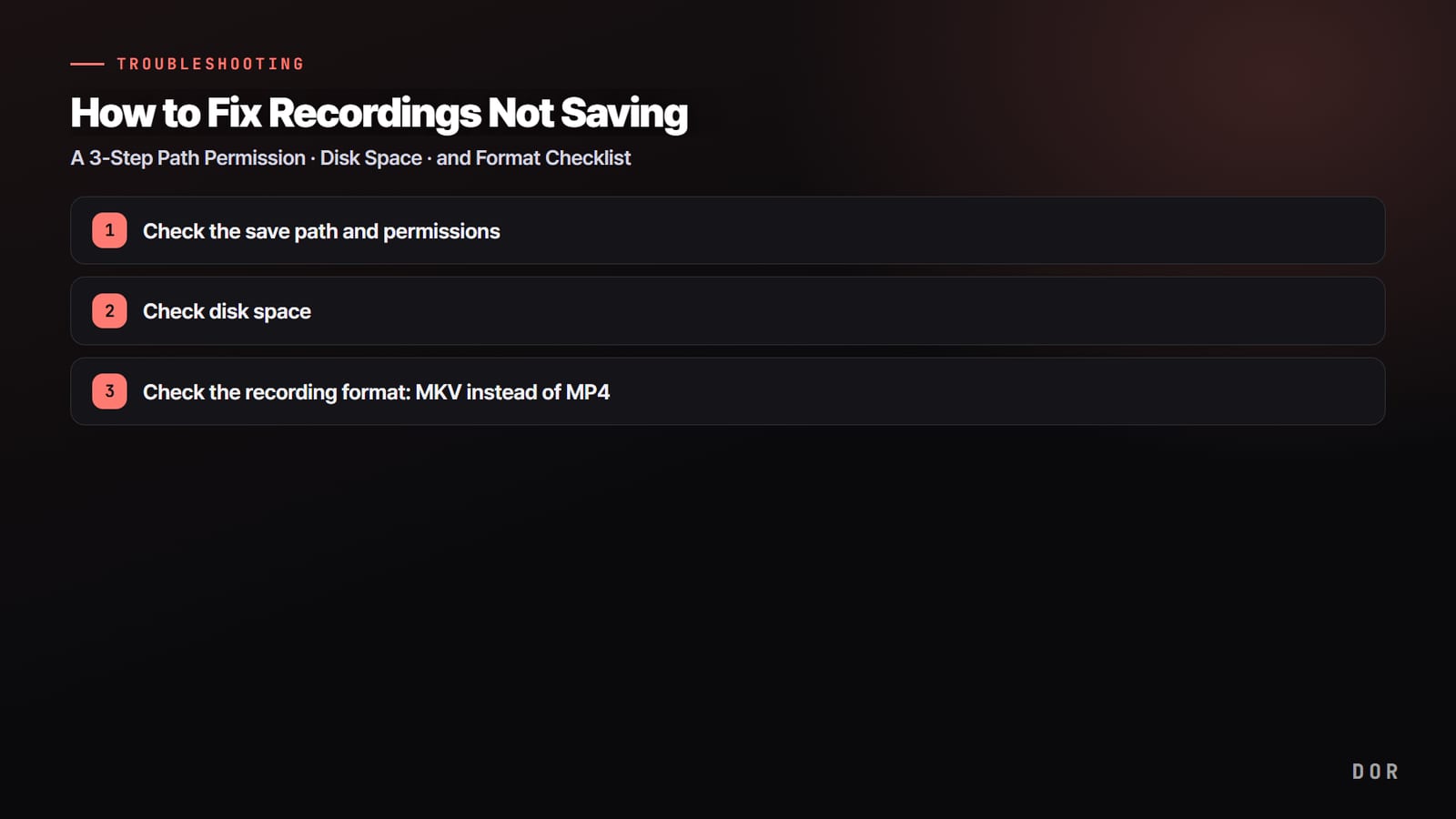

Allons droit au but : un enregistrement qui ne se sauvegarde pas vient presque toujours de l'une de trois causes. Un, les droits sur le dossier d'enregistrement ou le dossier lui-même qui n'existe pas ; deux, le manque d'espace disque ; trois, un problème de format d'enregistrement.
Cet article est une liste de vérifications pour passer ces trois points en revue un par un, du plus fréquent au plus rare. Rien qu'en vérifiant de haut en bas, vous réglerez la plupart des cas du type « j'ai enregistré mais il n'y a pas de fichier » ou « le fichier est là mais ne s'ouvre pas ».
On s'appuie ici sur OBS Studio, le logiciel le plus utilisé, mais le principe vaut tout autant pour les autres logiciels d'enregistrement. Il suffit de retrouver les mêmes options dans les paramètres de votre propre logiciel. D'abord, distinguons deux symptômes.
Identifier d'abord le symptôme : pas de fichier, ou fichier illisible ?
Pour cerner la cause rapidement, il faut d'abord savoir quel symptôme vous avez. Les deux n'ont pas la même origine.
- Le fichier d'enregistrement n'apparaît pas du tout : en général, le dossier d'enregistrement est mauvais, vous n'avez pas les droits ou le disque est plein. Vérifiez le dossier, puis les droits, puis l'espace.
- Le fichier est là mais ne se lit pas ou fait 0 Ko : souvent, l'en-tête du fichier MP4 a été endommagé par un arrêt brutal en plein enregistrement. Passez directement au problème de format.
Si vous ne savez pas où le fichier est parti, cliquez sur la notification de fin d'enregistrement ou sur l'option du menu qui affiche les enregistrements pour ouvrir d'abord le véritable emplacement de sauvegarde. Il arrive très souvent que le dossier auquel vous pensiez ne soit pas celui où le logiciel enregistre réellement.
Étape 1. Vérifier le dossier d'enregistrement et les droits
C'est la cause la plus fréquente. Dans OBS, le chemin d'enregistrement se trouve dans Paramètres, puis Sortie, puis Enregistrement. Copiez tel quel le dossier indiqué, collez-le dans la barre d'adresse de l'Explorateur de fichiers et ouvrez-le.
Si le dossier s'ouvre normalement, le chemin est valide ; si vous obtenez un message indiquant que le dossier est introuvable, le chemin configuré n'existe pas.
Quand le dossier d'enregistrement n'existe pas, beaucoup de logiciels affichent à tort un message d'espace disque insuffisant. En réalité, il reste plein de place, mais la sauvegarde échoue parce que le chemin a disparu : si vous ne regardez que la capacité du disque, la vraie cause vous échappe facilement. C'est pour ça qu'on vérifie le chemin avant le disque.
Éviter les dossiers où l'écriture est bloquée
Même si le chemin existe, aucun fichier n'apparaît si vous n'avez pas le droit d'écrire dans ce dossier.
Les emplacements protégés par Windows, comme la racine du disque C (C:\), le dossier d'installation des programmes (Program Files) et les dossiers système, bloquent souvent l'écriture avec des droits normaux.
Choisir comme dossier d'enregistrement un emplacement librement accessible en écriture, comme Documents, Vidéos ou un dossier ordinaire sur un autre disque, règle la plupart des cas.
Le test est simple. Ouvrez dans l'Explorateur le dossier choisi pour l'enregistrement, puis essayez d'y créer un fichier texte vide. S'il se crée, vous avez les droits d'écriture ; si Windows vous bloque en demandant une autorisation, c'est ce dossier qui pose problème. Dans ce cas, le plus rapide est de déplacer le chemin vers un autre dossier sans restriction.
Étape 2. Vérifier l'espace disque
Un enregistrement de jeu en haute qualité occupe plusieurs centaines de Mo par minute, et plusieurs dizaines de Go sur une longue session.
Même s'il restait de la place au début, si le disque se remplit en cours de route, l'enregistrement est interrompu de force et le fichier obtenu jusque-là peut être corrompu ou disparaître. Vérifiez d'abord l'espace libre sur le disque d'enregistrement.
- Vérifiez l'espace libre sur le disque qui contient le dossier d'enregistrement. Pour les longs enregistrements, gardez au moins quelques dizaines de Go libres, c'est le plus sûr.
- Si la place manque, déplacez vos anciens enregistrements vers un autre disque ou videz la corbeille pour libérer réellement de l'espace.
- Si vous avez plusieurs disques, choisir le plus vide comme emplacement réservé aux enregistrements limite les arrêts en pleine session.
Un point d'attention. Comme vu plus haut, un chemin qui n'existe pas ou un lecteur réseau peut provoquer un message d'espace insuffisant alors qu'il reste de la place. Si le disque est clairement loin d'être plein mais que ce message apparaît, soupçonnez de nouveau le chemin et les droits de l'étape 1, pas la capacité.
Étape 3. Vérifier le format d'enregistrement : MKV plutôt que MP4
Si « le fichier est bien là mais ne se lit pas ou fait 0 Ko », c'est presque à coup sûr un problème de format. Tout tient à la structure du fichier MP4. Le MP4 écrit les « informations sur la vidéo » à la fin du fichier quand l'enregistrement se termine normalement.
Mais si le jeu plante, si le logiciel est fermé de force ou si l'ordinateur se fige, cette étape finale saute et tout le fichier est corrompu. Même si tout ce que vous avez enregistré est bien dedans, impossible de l'ouvrir.
Si la fiabilité de vos enregistrements compte pour vous, mieux vaut donc passer au format MKV. Dans OBS, vous pouvez choisir MKV dans Paramètres, puis Sortie, puis Enregistrement, puis Format d'enregistrement.
Le MKV est conçu pour que, même en cas d'arrêt brutal pendant l'enregistrement, les images jusqu'à l'arrêt restent intactes : perdre le fichier entier n'arrive quasiment jamais.
Même si le jeu plante au milieu d'un gros moment, comme un combat tendu sur Valorant ou un teamfight sur League of Legends, vous gardez votre enregistrement.
Besoin de MP4 ? Convertissez après coup
On a souvent besoin de MP4 pour la mise en ligne sur YouTube ou la compatibilité avec un logiciel de montage. Dans ce cas, n'enregistrez pas directement en MP4 : enregistrez en sécurité en MKV et convertissez (remux) en MP4 ensuite.
OBS intègre dans le menu Fichier une fonction de remuxage des enregistrements qui transforme rapidement un MKV en MP4 sans perte de qualité. « Enregistrer en MKV, publier en MP4 converti » : c'est la formule qui assure à la fois la sécurité et la compatibilité.
- 1Vérifier le dossier d'enregistrement et les droits
- 2Vérifier l'espace disque
- 3Vérifier le format d'enregistrement : MKV plutôt que MP4
Vérifications supplémentaires si ça ne marche toujours pas
Les trois étapes ci-dessus règlent la plupart des cas, mais si la sauvegarde échoue encore, vérifiez les points suivants.
- Encodeur : essayez une autre option d'encodeur dans Paramètres, puis Sortie. Si NVIDIA NVENC renvoie des erreurs, changez d'encodeur ou mettez à jour votre pilote graphique vers la dernière version.
- Antivirus et logiciels de sécurité : certains peuvent bloquer la création des fichiers d'enregistrement. Essayez d'ajouter votre dossier d'enregistrement aux exceptions.
- Version du logiciel : une version précise peut avoir un problème connu, comme une erreur de calcul de l'espace disque. Passez à la dernière version ou restez sur une version stable.
- Vérifier que l'enregistrement a bien démarré : un conflit de raccourcis peut l'avoir empêché de se lancer. Vérifiez qu'un indicateur d'enregistrement s'affiche bien à l'écran pendant que vous enregistrez.
Une méthode qui échoue rarement : la sauvegarde automatique
Tout ce qu'on a vérifié jusqu'ici part du principe que « je gère moi-même le dossier et le format ». Il suffit d'un mauvais chemin, d'un format resté en MP4 au moment où le jeu plante ou d'un disque plein passé inaperçu pour que l'enregistrement disparaisse. Comme il faut tout surveiller à chaque fois, la marge d'erreur est d'autant plus grande.
DOR change ce fonctionnement à la base. DOR détecte automatiquement le lancement d'un jeu, découpe les meilleurs moments en clips et les sauvegarde tout seul dans la bibliothèque de l'appli, rangés par jeu, sans que vous ayez à indiquer un dossier.
Comme vous ne choisissez jamais vous-même l'emplacement de sauvegarde, les fichiers disparaissent rarement à cause d'un problème de chemin ou de droits, et vous n'avez plus à fouiller vos dossiers pour retrouver un clip.
Qu'il s'agisse d'un ace sur Valorant ou d'un pentakill sur League of Legends, au moment où vous fermez le jeu, il est déjà rangé dans votre bibliothèque.

Pour résumer, la plupart des problèmes de sauvegarde se règlent en vérifiant dans l'ordre trois points : les droits sur le dossier, l'espace disque et le format. La seule habitude d'enregistrer en MKV plutôt qu'en MP4 réduit déjà fortement les cas de « fichier corrompu qui ne s'ouvre pas ».
Et si toute cette gestion vous pèse, passer à une méthode qui échoue rarement, comme DOR et ses clips sauvegardés automatiquement dans la bibliothèque, est aussi un bon choix. Découvrez des exemples de sauvegarde automatique sur la page du jeu auquel vous jouez le plus : Valorant, League of Legends.


