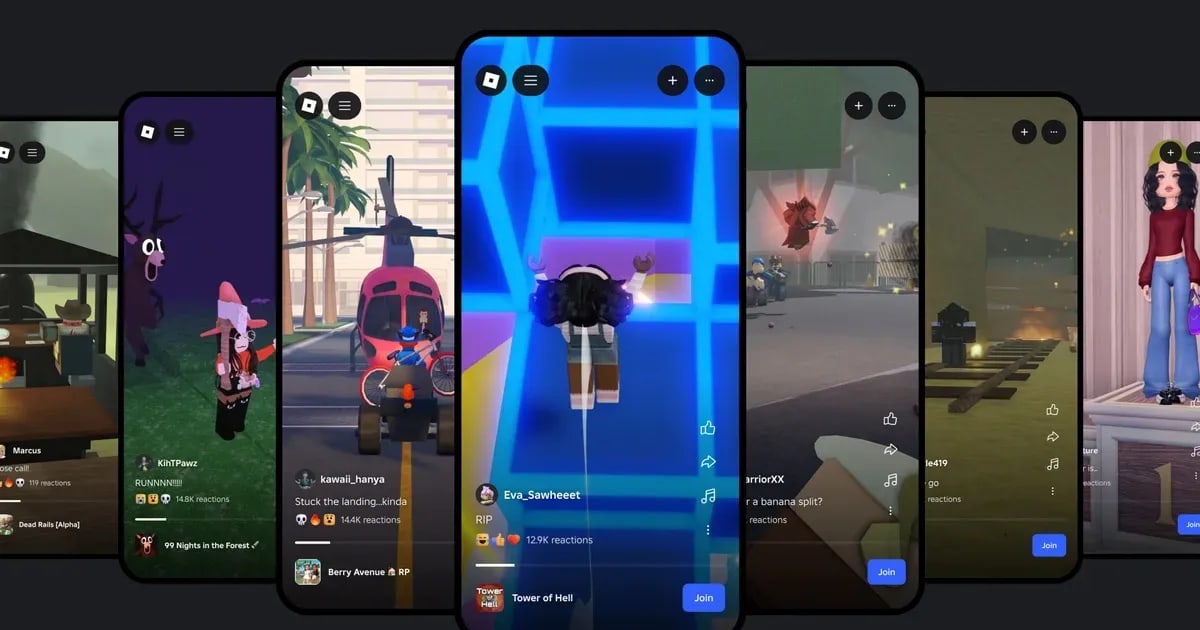

Roblox Moments est une expérience de partage de vidéos lancée en bêta par Roblox en septembre 2025. Vous enregistrez un court clip dans une expérience avec l'outil intégré Captures, puis vous le publiez dans l'expérience Moments après l'avoir coupé et y avoir ajouté une musique et une description.
Les autres joueurs peuvent réagir et appuyer sur Rejoindre (Join) pour entrer directement dans l'expérience d'origine.
En juillet 2026, Roblox a aussi annoncé un onglet Moments dédié dans un accueil d'application repensé : Moments est donc désormais présenté à la fois comme une expérience et comme un onglet. Point essentiel : Moments n'est pas un enregistreur.
C'est un endroit où publier des clips déjà réalisés avec Captures, il vous faut donc d'abord une capture qui fonctionne. Si l'icône de capture a disparu ou que vos clips ne s'enregistrent pas, commencez par que faire quand le bouton de capture Roblox manque ou n'enregistre pas.
Ce guide s'appuie sur le Centre d'aide et la newsroom de Roblox consultés le 14 octobre 2026.
Il explique comment enregistrer un clip pour Moments, comment le publier étape par étape, quoi vérifier quand un Moment ne s'envoie pas ou que la fonction n'apparaît pas, et comment séparer les clips Moments des vidéos plus longues faites pour YouTube ou TikTok.
Si vous cherchiez un lien vers Roblox Moments : l'article d'aide officiel n'en donne pas et indique d'ouvrir Moments depuis la Recherche ou l'onglet Plus.
L'essentiel : Moments n'accepte que des clips Captures de 30 secondes maximum
Roblox Moments n'accepte qu'un seul type de vidéo : les clips enregistrés dans une expérience avec l'outil intégré Captures et présents dans votre galerie Captures.
La FAQ officielle précise qu'il est impossible d'envoyer des fichiers externes : une vidéo enregistrée ou montée avec un autre logiciel ne passera pas.
Le chemin de publication : ouvrez le menu de l'expérience en haut à gauche, choisissez Captures, enregistrez avec l'icône de capture, rejoignez l'expérience Moments, appuyez sur le bouton + en haut à droite, choisissez un clip, coupez-le, ajoutez une musique, écrivez une description et appuyez sur Publier.
Les règles de base : 10 envois maximum par jour, utilisateurs de 13 ans ou plus (la condition au lancement) et modération avant toute mise en ligne.
Le nouvel accueil avec onglet Moments, annoncé en juillet 2026, arrive pays par pays, et la consultation des vidéos d'amis et d'autres joueurs dans cet onglet est réservée aux joueurs de 16 ans et plus dont l'âge a été vérifié.
Si Moments n'apparaît pas ou reste inaccessible, vérifiez d'abord l'âge de votre compte et le statut de la vérification d'âge ; comment faire la vérification d'âge Roblox détaille la démarche.
Si vous voulez en réalité un clip de plus de 30 secondes, une vidéo avec votre voix et le son du jeu, ou un montage pour YouTube ou TikTok, Moments n'est pas le bon outil : il vous faut un enregistrement sur PC. Comment enregistrer Roblox plus de 30 secondes compare les solutions.
Publier un Moment, étape par étape
- 1Enregistrer un clip de 30 secondes maximum avec CapturesLes clips pour Moments doivent être enregistrés dans une expérience. Ouvrez le menu de l'expérience en haut à gauche et choisissez Captures : une icône de capture apparaît sur le côté droit de l'écran. Cliquez ou appuyez dessus pour lancer l'enregistrement, puis à nouveau pour l'arrêter. Un clip dure 30 secondes au maximum. Le chat vocal et les sons de l'expérience ne sont pas enregistrés, et l'interface à l'écran ainsi que les pseudos au-dessus des avatars sont retirés. L'enregistrement ne démarre que lorsque vous appuyez sur l'icône : lancez-le juste avant le moment attendu. Vos clips sont stockés dans la galerie Captures, dans l'espace de stockage de l'application Roblox.
- 2Trouver et rejoindre l'expérience MomentsSelon l'article d'aide, Moments est accessible depuis la Recherche et l'onglet Plus, et une place sur l'Accueil est prévue. Dans les régions qui ont déjà le nouvel accueil, Moments peut aussi apparaître comme un onglet à part, mais d'après l'annonce du 28 juillet 2026, cet onglet est d'abord déployé au Canada, en Nouvelle-Zélande et à Singapour : sa présence dépend donc de votre compte et du calendrier. Sans onglet, cherchez Moments dans la Recherche et rejoignez l'expérience depuis là.
- 3Appuyer sur + et choisir un clip dans la galerie CapturesDans l'expérience Moments, appuyez sur le bouton + en haut à droite de l'écran pour ouvrir votre galerie Captures, puis choisissez le clip à publier. Seuls les clips enregistrés avec Captures y figurent ; les autres fichiers vidéo de votre ordinateur ou téléphone ne peuvent pas être sélectionnés. Les clips issus d'expériences sans label de maturité du contenu, ou portant le label Restricted, sont automatiquement bloqués à l'envoi vers Moments.
- 4Couper le clip, ajouter une musique et écrire une descriptionAvant de publier, vous pouvez couper le clip, ajouter une musique et écrire une description. Les clips Captures n'ont ni son du jeu ni voix : c'est à cette étape que vous ajoutez de l'audio à votre Moment. Roblox indique proposer la musique grâce à un partenariat avec DistroKid. Dans la description, précisez en quelques mots de quelle expérience il s'agit et ce qui se passe, pour aider les spectateurs à décider s'ils appuient sur Rejoindre.
- 5Appuyer sur Publier et attendre la confirmationQuand tout est prêt, appuyez sur Publier (Post). L'article d'aide demande de rester dans l'expérience Moments après la publication pour que l'envoi se termine ; un message s'affiche quand votre Moment est en ligne. Quitter ou fermer l'application avant peut empêcher la publication d'aboutir. Vous pouvez envoyer jusqu'à 10 vidéos par jour, et chaque vidéo est modérée avant publication. Si l'envoi échoue, il s'agit souvent d'un problème de connexion passager : réessayez ; si l'échec se répète, vérifiez votre connexion internet et que l'application est à jour.
- 6Suivre les réactions et gérer les refusUne fois publié, votre Moment peut recevoir des réactions, et les autres joueurs peuvent utiliser Rejoindre pour entrer dans l'expérience montrée. La FAQ officielle explique qu'un clip publié dans une expérience Moments n'est pas affiché partout sur Roblox : il peut seulement apparaître dans les espaces de visionnage de cette expérience Moments. Si la modération refuse une vidéo, vous recevez une notification temporaire dans l'expérience où vous l'avez publiée, et un espace réservé peut rester dans Mon contenu (My Content). Dans ce cas, choisissez un autre clip qui respecte clairement les règles et publiez à nouveau.
Moments n'apparaît pas ou l'envoi échoue : causes et solutions
| Symptôme | Cause selon Roblox | Quoi vérifier ou faire |
|---|---|---|
| L'expérience ou l'onglet Moments est introuvable | Moments a été lancé pour les utilisateurs de 13 ans et plus. Le nouvel onglet Moments arrive pays par pays, et la consultation des vidéos y est réservée aux joueurs de 16 ans et plus dont l'âge a été vérifié. | Vérifiez l'âge de votre compte et le statut de la vérification d'âge. Sans onglet, ouvrez Moments depuis la Recherche ou l'onglet Plus. |
| Pas d'icône de capture dans l'expérience | L'icône de capture a été masquée dans le menu, ou le développeur a désactivé la capture par les joueurs dans cette expérience. | Choisissez à nouveau Captures dans le menu de l'expérience. Si elle manque toujours, essayez d'enregistrer dans une autre expérience. |
| Le clip est dans la galerie mais impossible à publier | Les clips issus d'expériences sans label de maturité du contenu ou avec le label Restricted sont automatiquement bloqués pour Moments. | Choisissez un clip enregistré dans une autre expérience qui a un label de maturité. |
| Les envois s'arrêtent pour la journée | Vous pouvez envoyer jusqu'à 10 vidéos par jour. | Publiez à nouveau le lendemain et sélectionnez à l'avance les clips du jour. |
| Vous avez appuyé sur Publier mais rien n'est en ligne | Vous avez quitté l'expérience avant la fin de l'envoi, ou la connexion a eu un problème passager. | Restez jusqu'au message de confirmation ; en cas d'échec, réessayez et vérifiez votre connexion et la version de l'application. |
| Le Moment a disparu et il ne reste qu'un espace réservé | La modération l'a refusé ; vous recevez une notification temporaire et un espace réservé peut apparaître dans Mon contenu. | Publiez un autre clip qui respecte clairement les règles. |
| Un fichier enregistré ou monté sur PC n'est pas dans la galerie | Moments n'accepte pas les fichiers externes ; vous ne pouvez choisir que des clips de votre galerie Captures. | Enregistrez la version pour Moments à part, avec Captures dans l'expérience. |
Avant de publier un Moment
- Votre compte a 13 ans ou plus, et si vous voulez aussi le nouvel onglet Moments, vous avez fait la vérification d'âge (la consultation y est réservée aux 16 ans et plus, et l'onglet n'est peut-être pas encore disponible dans votre région).
- L'icône de capture s'affiche dans l'expérience que vous voulez enregistrer, et cette expérience a un label de maturité du contenu autre que Restricted.
- Vous avez lancé l'enregistrement avant le moment clé, pour qu'il tienne dans les 30 secondes.
- Vous avez choisi la musique à ajouter dans Moments, puisque les clips Captures n'ont pas de son.
- Vous avez publié moins de 10 vidéos aujourd'hui.
- Vous pouvez rester dans l'expérience Moments jusqu'à la confirmation de publication.
- Les captures que vous voulez garder sont sauvegardées sur votre appareil avec l'icône de sauvegarde de la galerie, car supprimer l'application Roblox supprime aussi la galerie.
Gardez un enregistrement DOR pour tout ce qui sort de Moments
DOR est une application gratuite pour PC Windows qui détecte la version PC de Roblox téléchargée sur roblox.com.
L'enregistrement démarre automatiquement quand vous rejoignez une expérience et s'arrête quand vous la quittez, en revenant à l'accueil ou en fermant Roblox, et chaque expérience est sauvegardée dans votre bibliothèque en un seul mp4, sans limite de durée.
L'enregistrement commence une fois entré dans l'expérience ; lors de la toute première connexion, il peut démarrer avec un petit délai. L'enregistrement automatique est activé par défaut et se règle avec l'interrupteur Full Game Recording dans les paramètres.
Contrairement à Captures, DOR enregistre le son du jeu avec votre micro, sur lequel la suppression du bruit est appliquée : vos conversations et vos réactions sont conservées.
Captures n'enregistre qu'après l'appui sur l'icône, alors que dans DOR vous pouvez appuyer sur F8 (modifiable) pendant l'enregistrement d'une expérience pour sauvegarder les 30 dernières secondes (15, 30, 45 ou 60 secondes) en clip séparé : un moment imprévu se garde même après coup.
Comment faire un clip sur Roblox l'explique en détail.
Depuis la bibliothèque, vous pouvez couper un enregistrement et l'exporter en 16:9, 9:16 ou 1:1 pour le partager en lien dor.gg, ou l'ouvrir dans DOR Studio, dans votre navigateur, pour assembler des clips et ajouter texte, musique de fond et modèles d'effets avant de télécharger un mp4.
Comment faire des Shorts Roblox détaille le format vertical étape par étape. Moments n'accepte que les clips Captures : utilisez Captures pour Moments et vos enregistrements DOR pour YouTube et TikTok. DOR s'installe sur le PC où vous jouez et enregistre Roblox joué sur ordinateur.

