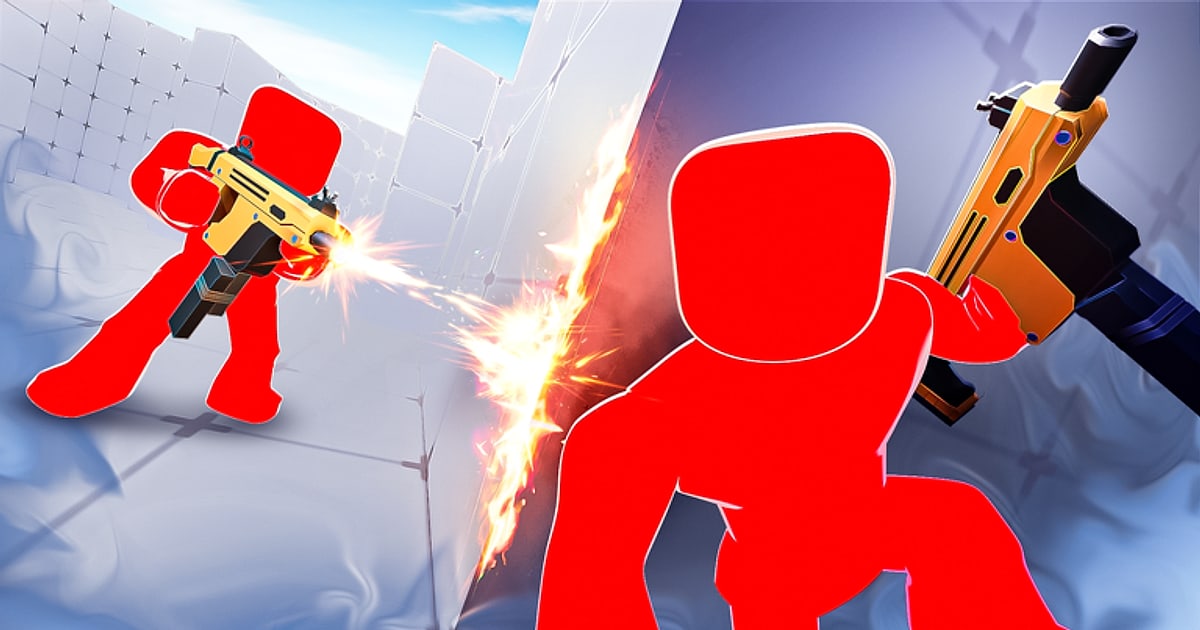

Roblox RIVALS est une expérience de tir à la première personne (FPS) sur Roblox, créée par Nosniy Games, à ne pas confondre avec Marvel Rivals. Dans le lobby, vous montez sur une plateforme de duel pour lancer un duel, du 1v1 au 5v5, et la première équipe à 5 manches gagnées l'emporte.
Vous gagnez des clés pour débloquer armes et skins, avec des contrats récompensés, des séries de victoires et des classements.
Selon les données officielles de l'expérience sur Roblox au 14 octobre 2026, RIVALS comptait environ 70 000 joueurs simultanés et environ 18,7 milliards de visites, et tourne sur ordinateur, téléphone, tablette, Xbox et PlayStation 5.
Les événements et le contenu peuvent changer au fil des mises à jour. Comme la visée et les réflexes décident de la plupart des duels, les joueurs cherchent surtout deux choses : quels paramètres utiliser, et comment garder les tirs réussis.
La réponse courte : augmentez la fréquence d'images avec Maximum Frame Rate dans l'onglet Settings du menu Roblox, utilisez le curseur Graphics Quality pour garder assez de marge afin de tenir cette fréquence, et réglez sensibilité et FOV dans les paramètres de RIVALS.
Nous n'avons trouvé aucune configuration requise propre à RIVALS : fiez-vous à la configuration officielle de Roblox.
Sous Windows, le minimum est Windows 10 ou 11 en 64 bits, une carte graphique compatible DirectX 10 (feature level) ou supérieur et au moins 1 Go de RAM ; pour une expérience optimale, Roblox recommande un ordinateur de bureau de moins de 5 ans avec carte graphique dédiée, ou un portable de moins de 3 ans.
Pour aller plus loin sur la limite d'images elle-même, voyez comment débloquer la limite de FPS de Roblox. Ce guide présente un ordre de réglages adapté à RIVALS et la façon de garder kills et clutchs en clips et en montages. Toutes les informations officielles de Roblox citées ici ont été vérifiées le 14 octobre 2026.
En bref : les FPS dans les paramètres Roblox, la visée dans les paramètres RIVALS, les kills dans un enregistrement
Vos réglages se trouvent à deux endroits. Le premier est le menu commun de Roblox. Dans une expérience, cliquez sur l'icône de menu en haut à gauche ou appuyez sur Échap : l'onglet Settings permet de changer Graphics Mode et Graphics Quality.
Maximum Frame Rate, annoncé par Roblox en mai 2024, se choisit aussi ici, avec les options Default, 60, 120, 144 et 240. Default signifie 60 FPS et non le taux de rafraîchissement de votre écran : si vous jouez sur un écran 144 Hz ou 240 Hz, vous devez le changer vous-même.
Au lancement, ce réglage était réservé à Windows, et nous n'avons pas trouvé d'annonce officielle ultérieure pour Mac. La documentation développeur de Roblox indique aussi que la limite par défaut du client est de 60 FPS et que les utilisateurs Windows peuvent la monter à 240 FPS.
Quant aux FPS unlockers externes, Roblox explique qu'ils modifient un flag interne du client qui n'a jamais été prévu comme API publique stable, qu'ils peuvent donc changer sans préavis, et recommande plutôt le réglage en jeu. Le second endroit, ce sont les paramètres propres à RIVALS.
Les guides de la communauté indiquent que tout ce qui touche à la visée, comme la sensibilité, le champ de vision (FOV) et le viseur (crosshair), se règle dans les paramètres de l'écran RIVALS.
Nous n'avons toutefois pas trouvé de guide officiel publié par le créateur, et les noms et emplacements peuvent varier selon la mise à jour et l'appareil (PC, mobile ou console) : vérifiez à l'écran.
Nous n'avons pas non plus trouvé d'annonce du créateur indiquant que RIVALS limite lui-même la fréquence d'images, donc le nombre d'images réellement obtenu à 240 dépend de votre PC et de votre écran. Après vos réglages, appuyez sur Shift+F5 pour voir votre fréquence réelle.
Décidez aussi à l'avance comment garder vos kills. Les Captures intégrées de Roblox durent 30 secondes au maximum, n'enregistrent ni le chat vocal ni le son de l'expérience, et sauvegardent la vidéo sans l'interface de l'expérience.
Pour un montage où l'on entend les tirs et les sons d'impact, il vous faut un enregistreur PC. Le principe de jouer à une fréquence élevée tout en enregistrant à 60 fps, plus léger, est expliqué dans enregistrer en 144 Hz sans perdre d'images.
Des paramètres RIVALS aux clips de kills, étape par étape
- 1Ouvrez l'onglet Settings du menu RobloxDans RIVALS, cliquez sur l'icône de menu en haut à gauche ou appuyez sur Échap pour ouvrir le menu. Choisissez l'onglet Settings en haut pour voir les réglages communs de Roblox comme Graphics Mode et Graphics Quality ; sous Windows, Maximum Frame Rate se choisit aussi ici. Ces réglages s'appliquent à toutes les expériences, pas seulement à RIVALS. Quand vous avez fini, cliquez sur Resume ou appuyez sur Échap pour revenir au jeu.
- 2Alignez Maximum Frame Rate sur votre écranSi vous laissez Maximum Frame Rate sur Default, le jeu plafonne à 60 FPS. Sur un écran 60 Hz, Default ou 60 suffit ; sur un écran 144 Hz, choisissez 144, et sur un écran 240 Hz, choisissez 240. Les images au-delà du taux de rafraîchissement ne s'affichent pas toutes, alors vérifiez d'abord que votre écran est réglé à son maximum dans Paramètres Windows > Système > Écran > Affichage avancé. Roblox a indiqué ne pas prévoir de valeurs au-delà de 240 en raison de problèmes connus liés à son moteur physique.
- 3Passez Graphics Mode en Manual et réglez le curseurAvec Graphics Mode sur Automatic, votre appareil ajuste la qualité tout seul. Si votre fréquence d'images varie pendant les duels, passez Graphics Mode en Manual et déplacez le curseur Graphics Quality vers la gauche pour privilégier les performances. Vers la droite, l'image est plus belle mais vous pouvez perdre des images. L'objectif est le point où la limite choisie ne baisse presque pas en combat. Si vous comptez enregistrer en même temps, gardez un ou deux crans de marge pour la charge de l'enregistrement.
- 4Vérifiez votre fréquence réelle avec Shift+F5Selon la documentation développeur de Roblox, Shift+F5 dans le client affiche le résumé des statistiques de débogage, où vous voyez votre fréquence d'images actuelle. Comparez la valeur dans le lobby avec celle d'un vrai duel. Elle peut être élevée dans le lobby et chuter en 2v2 ou plus, quand plusieurs joueurs se battent en même temps. Si la valeur varie beaucoup, baisser la limite d'un cran pour la garder stable peut rendre votre visée plus régulière.
- 5Réglez sensibilité, FOV et viseur dans les paramètres de RIVALSLa sensibilité de visée, le champ de vision (FOV) et le style de viseur se changent dans les paramètres de l'écran RIVALS. L'onglet Settings du menu Roblox contient aussi des options liées à la caméra : si votre sensibilité semble bizarrement rapide ou lente, vérifiez les deux endroits. Faute de guide officiel du créateur, les guides de la communauté recommandent des valeurs différentes. Plutôt que de copier celles d'un autre, faites quelques tours sur vous-même dans le lobby avant un duel et cherchez un réglage assez bas pour suivre précisément un adversaire en mouvement et assez haut pour regarder rapidement derrière vous. Changer le DPI de la souris modifie la sensation d'une même valeur de sensibilité.
- 6Choisissez comment garder vos kills et clutchsIl y a trois façons de faire. Les Captures intégrées de Roblox s'utilisent en ouvrant Captures dans le menu puis en touchant l'icône de capture à droite de l'écran ; elles durent 30 secondes au maximum, sans voix ni son de l'expérience. Le tampon de relecture (replay buffer) d'un enregistreur sauvegarde dans un fichier les dernières dizaines de secondes au moment où vous appuyez sur un raccourci : le one-tap ou le clutch que vous venez de réussir n'est pas perdu. L'enregistrement complet garde toute la session pour que vous ne coupiez ensuite que les passages utiles. Les duels de RIVALS sont courts et les moments passent vite : laisser tourner un enregistrement complet et sauvegarder chaque bon moment avec le tampon de relecture est une combinaison pratique.
- 7Rassemblez les clips dans un montageCoupez chaque clip à 3 à 8 secondes autour du kill pour un montage plus rythmé. Variez les moments, comme les one-taps, les multi-kills et les clutchs 1vX, et gardez le meilleur pour la fin. De courts effets de transition entre les scènes et un zoom rapide sur le kill donnent du rythme. Pour publier en Short, exportez en 9:16 et recadrez de façon à garder le viseur au centre de l'image : chaque action reste facile à suivre.
Les paramètres RIVALS à vérifier en un coup d'œil
| Élément | Où le changer | Ce qu'il faut vérifier |
|---|---|---|
| Maximum Frame Rate | Menu Roblox (Échap) > onglet Settings | Default correspond à 60 FPS. Choisissez 60, 120, 144 ou 240 selon votre écran. Roblox l'a annoncé comme un réglage Windows. |
| Graphics Mode et Graphics Quality | Menu Roblox (Échap) > onglet Settings | Passez Graphics Mode en Manual pour régler le curseur vous-même. À gauche les performances, à droite la qualité d'image. |
| Taux de rafraîchissement de l'écran | Paramètres Windows > Système > Écran > Affichage avancé | S'il est réglé sur 60 Hz, l'écran affiche au plus 60 images même avec une limite plus élevée. |
| Sensibilité, FOV et viseur | Paramètres internes de l'expérience RIVALS | Nous n'avons pas trouvé de guide officiel du créateur. Les noms peuvent varier selon la mise à jour et l'appareil. |
| Fréquence d'images réelle | Shift+F5 dans l'expérience | Comparez le lobby et un duel en cours pour voir si les images chutent quand plusieurs joueurs se battent. |
| Résolution et fréquence d'enregistrement | Paramètres de votre enregistreur (DOR par défaut en 1080p 30 fps) | La fréquence du jeu et celle de l'enregistrement sont distinctes. Des valeurs plus élevées augmentent la charge du PC et la taille des fichiers. |
À vérifier avant votre prochain duel
- Maximum Frame Rate n'est plus sur Default (60 FPS).
- Le taux de rafraîchissement de votre écran est réglé à son maximum dans Windows.
- Vous avez vérifié avec Shift+F5 que les images tiennent pendant les duels en 2v2 ou plus.
- Vous utilisez le réglage officiel de Roblox plutôt qu'un FPS unlocker externe (Roblox ne prend pas officiellement en charge les unlockers et recommande le réglage en jeu).
- Votre raccourci de clip n'entre en conflit avec aucune touche utilisée dans RIVALS.
- Vous avez décidé si votre voix doit figurer dans le montage et activé ou coupé l'enregistrement du micro en conséquence.
Garder vos kills RIVALS avec DOR
DOR est une application gratuite pour PC Windows.
Elle détecte automatiquement la version PC de Roblox téléchargée sur roblox.com, lance l'enregistrement quand vous rejoignez une expérience comme RIVALS et l'arrête quand vous revenez à l'accueil ou fermez Roblox ; utilisez donc la version de roblox.com.
L'enregistrement automatique est activé par défaut, et vous pouvez le désactiver avec l'interrupteur Full Game Recording dans les paramètres.
L'enregistrement démarre une fois l'expérience rejointe, l'écran d'accueil de Roblox n'est donc pas enregistré ; si vous entrez dans une expérience juste après avoir lancé Roblox, le premier enregistrement peut démarrer avec 15 à 20 secondes de retard : dans ce cas, attendez une vingtaine de secondes dans le lobby de RIVALS avant de monter sur une plateforme de duel, et votre premier duel aura moins de chances d'être manqué.
Les allers-retours entre lobby et duels dans la même expérience forment en général un seul enregistrement, et chaque expérience arrive dans votre bibliothèque sous forme d'un mp4.
Quand vous réussissez un kill ou un clutch, appuyez sur F8 (touche modifiable) : les 30 secondes précédentes sont sauvegardées dans un clip séparé, et vous pouvez choisir 15, 30, 45 ou 60 secondes.
La sauvegarde se fait discrètement, sans notification en jeu : retrouvez vos clips dans la bibliothèque après la partie. Dans Roblox, c'est vous qui choisissez les moments à garder : F8 sur le moment, ou découpe dans l'enregistrement complet ensuite.
Les clips automatiques de kills, eux, sont proposés dans des jeux comme League of Legends et VALORANT. Le fonctionnement des clips par raccourci et le réglage de leur durée sont expliqués dans comment faire des clips sur Roblox.
Le son du jeu et votre micro sont enregistrés ensemble (micro activé par défaut, avec suppression du bruit) et mixés sur une seule piste : coupez le micro avant d'enregistrer si vous ne voulez pas votre voix dans le montage.
Si vous désactivez Record All Sounds dans les paramètres, seul le son de Roblox est capturé, au lieu de tout ce que joue votre PC, comme Discord ou la musique.
DOR est conçu pour recadrer l'enregistrement sur la fenêtre de Roblox et masquer en noir tout passage où une autre fenêtre la recouvre : gardez la fenêtre du jeu dégagée pendant les duels.
La qualité par défaut est de 1080p 30 fps (60 fps disponible) et monte jusqu'à 2160p (à partir de 1440p et de 120 fps, il faut Pro), et sur les cartes NVIDIA compatibles comme la série RTX, DOR enregistre avec l'encodage matériel NVENC.
Après l'enregistrement, placez les points de début et de fin dans l'outil de découpe de la bibliothèque, exportez en 16:9, 9:16 ou 1:1 et partagez un lien dor.gg.
Pour un montage, ouvrez DOR Studio (dor.gg/studio) dans votre navigateur, sans rien installer, fusionnez plusieurs clips, ajoutez des modèles d'effets comme Punch Zoom, Shake Zoom, Handheld et les transitions Glitch, ainsi que du texte et une musique de fond, puis téléchargez un mp4.
Les vidéos ajoutées à Studio doivent durer au moins 3 secondes et peser 500 Mo au maximum, et chaque projet a un nombre limite de vidéos. Pour ordonner et assembler vos clips, voyez comment fusionner plusieurs clips de jeu, et pour publier un Short vertical, comment faire des Shorts Roblox. DOR est une application pour PC Windows : c'est la méthode à utiliser quand vous jouez à RIVALS sur PC.

