
Pour faire court : le mp4 est le choix le plus sûr pour le montage et la mise en ligne, alors que le mkv est plus fiable pendant l'enregistrement. D'où la méthode classique : « enregistrer en mkv, puis convertir en mp4 ».
Les deux formats ne diffèrent pas en qualité ; ce sont simplement deux emballages différents (des conteneurs) pour la même vidéo. La conversion ne dégrade donc rien, elle change juste l'emballage.
Cet article explique dans l'ordre comment enregistrer en mp4, comment passer un mkv en mp4 et ce qui distingue réellement les deux formats.
Commençons par clarifier un terme. Le mp4 et le mkv sont des enveloppes de fichier appelées « conteneurs ». Les données vidéo qu'elles contiennent (un codec comme le H.264) peuvent être strictement identiques, et à codec et réglages égaux, la qualité est exactement la même en mp4 ou en mkv.
Autrement dit, se demander « quel format a la meilleure qualité » n'a pas vraiment de sens : la vraie différence tient à la compatibilité et à la fiabilité.
Pourquoi le mp4 est devenu le format par défaut
Si le mp4 s'est imposé comme standard de fait, c'est pour une seule raison : la compatibilité. YouTube, Instagram ou TikTok, les logiciels de montage comme Premiere Pro, DaVinci Resolve ou CapCut, et les lecteurs par défaut de Windows, de Mac et des smartphones le reconnaissent tous immédiatement.
Quand vous glissez un clip Valorant dans un logiciel de montage ou que vous le partagez sur Discord ou WhatsApp, c'est avec le mp4 que vous tombez le moins souvent sur un « impossible d'ouvrir le fichier ».
Alors pourquoi OBS recommande le mkv ?
Avec OBS, vos enregistrements sortent souvent en mkv. C'est déroutant au début, mais il y a une raison. Le mp4 écrit la table des matières de la vidéo (l'atome moov) tout à la fin du fichier, au moment où l'enregistrement « se termine normalement ».
Si OBS plante en cours de route, si le courant saute ou si le disque est plein, cet index n'est jamais écrit et le fichier entier devient illisible.
Le mkv est construit autrement : même si l'enregistrement s'interrompt brutalement, l'essentiel de ce qui a été capturé jusque-là est conservé.
Concrètement, si un plantage survient à la fin d'une longue session de plusieurs heures sur League of Legends ou d'un enregistrement de tournoi, vous risquez de tout perdre en mp4, alors qu'en mkv vous récupérez tout jusqu'au moment de la coupure.
C'est pourquoi la recommandation officielle d'OBS est « d'enregistrer en mkv et de convertir en mp4 ensuite si besoin ».
Enregistrer directement en mp4 dans OBS
Si vos enregistrements sont courts et que les plantages ne vous inquiètent pas trop, vous pouvez enregistrer en mp4 dès le départ. Voici la marche à suivre dans OBS.
- Ouvrez les « Paramètres » depuis le menu supérieur d'OBS.
- Sélectionnez l'onglet « Sortie » à gauche.
- Descendez jusqu'à la section « Enregistrement » et repérez le menu déroulant « Format d'enregistrement ».
- Choisissez « mp4 » dans la liste, puis cliquez sur « Appliquer » et « OK ».
- Vos enregistrements sont désormais sauvegardés en .mp4.
La méthode la plus sûre : enregistrer en mkv avec conversion automatique en mp4
OBS propose une option qui « enregistre en mkv puis convertit automatiquement en mp4 à la fin de l'enregistrement ». C'est la meilleure façon d'allier fiabilité et compatibilité : pour les enregistrements longs et importants, c'est la méthode à privilégier.
- Dans « Paramètres », puis « Sortie », puis « Enregistrement », laissez le format d'enregistrement sur « mkv ».
- Passez à l'onglet « Avancé » à gauche.
- Dans la zone « Enregistrement », activez l'option de conversion automatique en mp4 (« Automatically remux to mp4 »).
- Cliquez sur « Appliquer », puis « OK ».
- L'enregistrement se fait désormais en toute sécurité en mkv, et à l'arrêt, un fichier mp4 est créé automatiquement à côté, dans le même dossier.
Convertir un mkv existant en mp4 (remux)
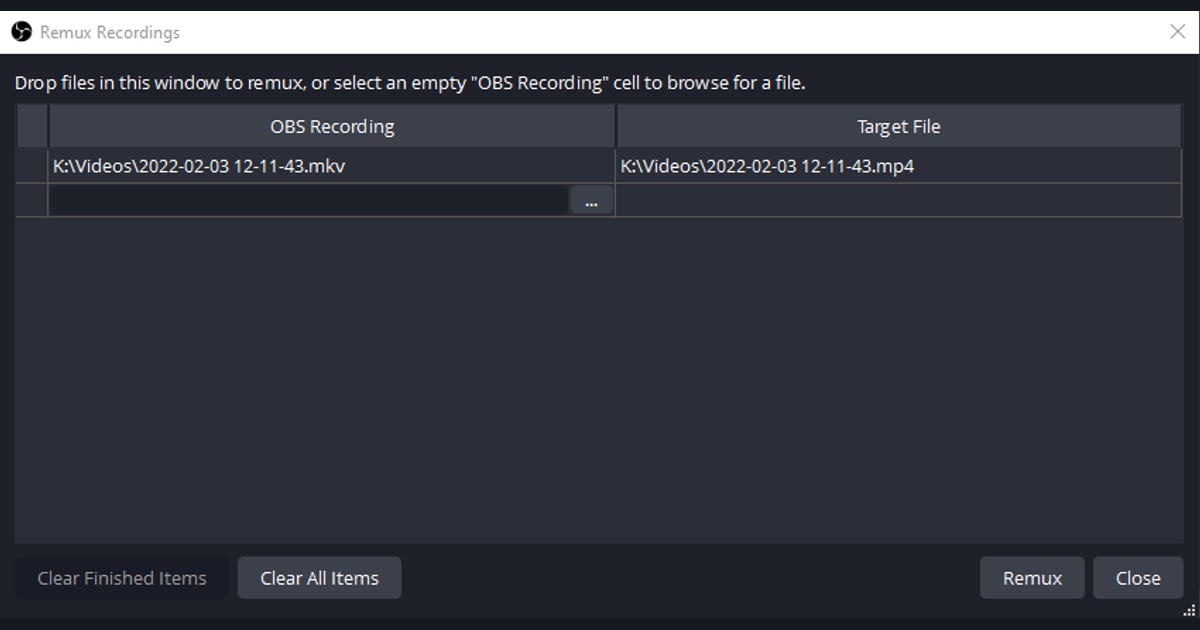
Si vous avez déjà des fichiers enregistrés en mkv, vous pouvez les convertir en mp4 directement dans OBS. La méthode utilisée est le « remux » : seule l'enveloppe passe en mp4, sans réencoder la vidéo. Aucune perte de qualité, et c'est très rapide.
- Dans le menu supérieur d'OBS, ouvrez « Fichier », puis « Convertir les enregistrements » (Remux Recordings).
- Ajoutez le fichier mkv à convertir dans le champ de gauche.
- Dans le champ « Fichier cible » à droite, choisissez l'emplacement et le nom du fichier mp4.
- Cliquez sur le bouton de conversion (« Remux ») pour la lancer.
- Une fois la conversion terminée, vous obtenez un fichier mp4 de qualité identique.
mp4 ou mkv : le comparatif en un coup d'œil
- Compatibilité : le mp4 est reconnu immédiatement par la plupart des plateformes, logiciels de montage et appareils ; le mkv peut ne pas s'ouvrir sur certains appareils ou applications.
- Fiabilité : le mkv conserve les images jusqu'à la coupure, même en cas de plantage ou de coupure de courant ; en mp4, un arrêt anormal peut corrompre tout le fichier.
- Qualité : à codec et réglages égaux, les deux sont strictement identiques ; le conteneur n'a aucun effet sur la qualité.
- Taille du fichier : pour une même vidéo, elle est quasiment équivalente, le mkv étant à peine plus lourd.
- Montage et mise en ligne : le mp4 est nettement plus pratique ; le mkv doit souvent être converti avant d'être monté ou publié.
- Méthode classique : enregistrer les longues sessions importantes en mkv, puis convertir en mp4 à la fin.
Avec DOR, aucune étape de conversion
Voilà pour la méthode classique du mp4 dans OBS. Mais si jongler à chaque fois entre « enregistrer, vérifier le format, convertir » vous paraît fastidieux, il existe une autre option : utiliser un outil qui n'a tout simplement pas besoin de conversion.
Le logiciel d'enregistrement de jeux DOR sauvegarde en mp4 prêt à monter et à partager, si bien qu'il n'y a aucune étape pour passer du mkv au mp4.
DOR transforme automatiquement les meilleurs moments de vos parties en clips, et ces clips sont enregistrés en mp4 dès le départ.
Quand vous capturez un ace sur Valorant ou un teamfight sur League of Legends, vous pouvez donc le glisser directement dans votre logiciel de montage ou le publier tel quel en YouTube Shorts ou en Reels Instagram, sans changer de format.
Pas de réglages de format à fouiller ni de bouton de remux à cliquer : le fichier enregistré est déjà prêt à être partagé.

En résumé, si vous utilisez un outil que vous configurez vous-même comme OBS, le plus sûr est de retenir le principe « enregistrer en mkv par sécurité, puis convertir en mp4 ».
À l'inverse, si vous voulez un mp4 immédiatement, sans étape de conversion, un outil comme DOR qui enregistre en mp4 dès le départ vous fait gagner beaucoup de temps. Tout dépend de votre objectif : « conserver un long original » ou « publier tout de suite ».

