
Allons droit au but : pour sauvegarder vos aces sur VALORANT, le plus fiable est de confier le travail à un logiciel d'enregistrement qui détecte tout seul les kills et les aces.
Les rounds sont courts et un ace passe en un éclair, mais DOR enregistre la partie automatiquement, garde chaque kill dans son propre clip et marque les rounds avec ace.
Même quand vos mains sont trop occupées pour appuyer sur un raccourci, les actions décisives s'accumulent d'elles-mêmes dans My Clips (Mes clips).
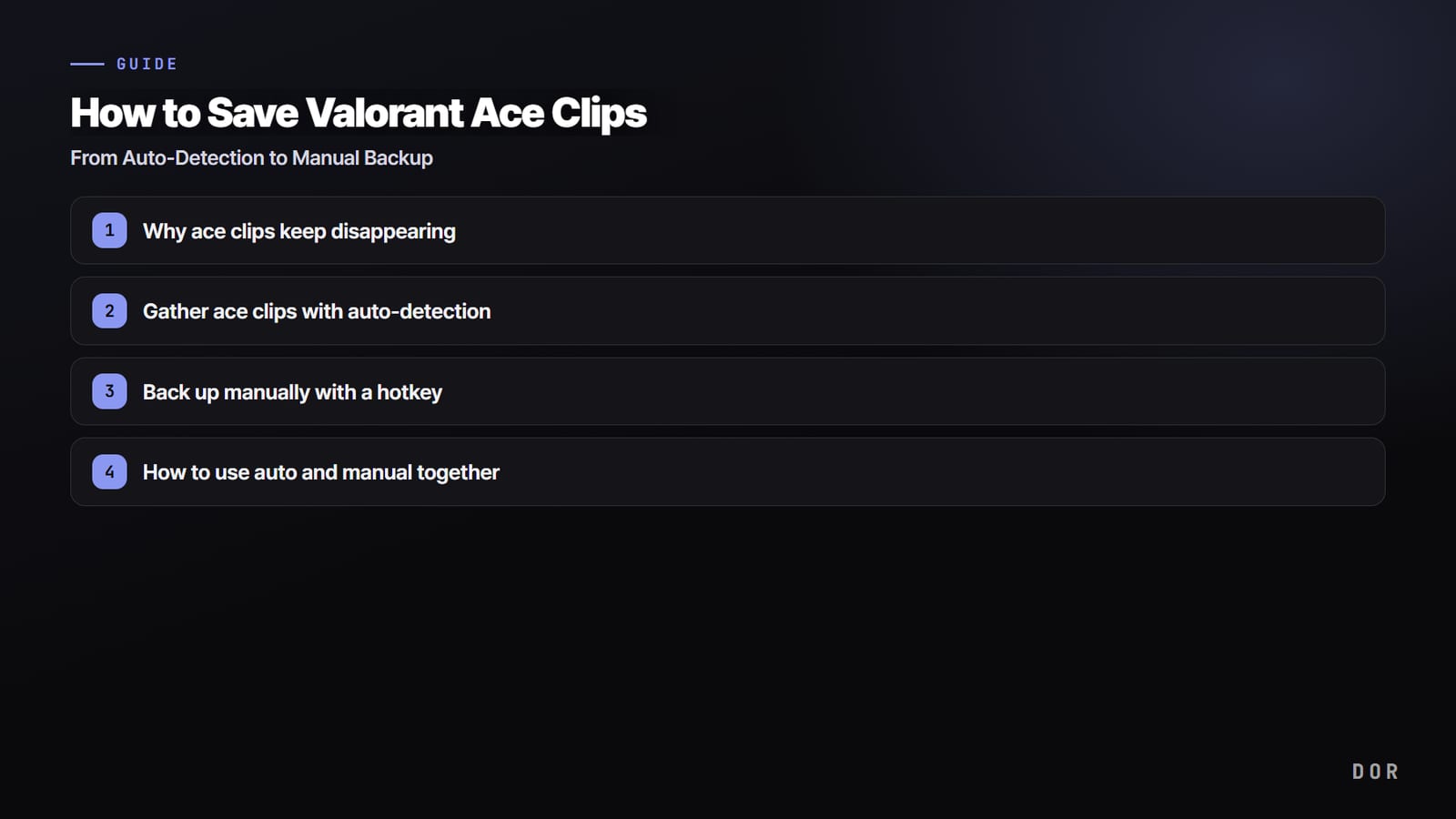
Cet article détaille, étape par étape, comment récupérer vos aces grâce à la détection automatique et comment la compléter avec une sauvegarde manuelle. La méthode vaut aussi pour les autres FPS tactiques comme Counter-Strike : apprenez-la une fois, elle reste la même si vous changez de jeu.
Pourquoi vos aces disparaissent sans laisser de trace
Un round de VALORANT dure au maximum une centaine de secondes, et l'ace se joue presque toujours dans les toutes dernières. Au cinquième kill, l'adrénaline monte, vous pensez déjà au round suivant, et le moment d'appuyer sur la touche d'enregistrement est passé. C'est ainsi que la meilleure action de la soirée s'envole sans aucune trace.
Vous pouvez aussi tout enregistrer en continu, mais retrouver l'ace dans une vidéo de deux ou trois heures pour le découper est bien plus pénible qu'il n'y paraît. C'est pour cela que la détection automatique, qui isole les moments forts dans des clips séparés dès le départ, est bien plus efficace.
Ce qu'est un ace sur VALORANT, et quand DOR l'indique
Sur VALORANT, un ace, c'est un joueur qui élimine les cinq adversaires dans un même round. Deux termes proches fonctionnent autrement : le team ace, quand chacun de vos cinq joueurs élimine un des cinq ennemis, et le clutch, quand le dernier survivant d'une équipe remporte le round.
DOR ajoute un tag uniquement pour les aces et les clutchs, et nomme les clips à plusieurs kills selon le nombre de kills qu'ils contiennent.
| Terme | Signification dans le jeu | Ce que DOR affiche sur le clip |
|---|---|---|
| Ace | Un joueur élimine les cinq ennemis du round | Si votre équipe gagne le round, un tag Ace sur votre dernier clip de kill de ce round |
| Clutch | Le dernier survivant d'une équipe remporte le round | Si votre équipe gagne le round en clutch, un tag Clutch sur votre dernier clip de kill de ce round |
| Du double au quadruple kill | Un joueur fait de deux à quatre kills dans un même round | Un libellé Double Kill, Triple Kill ou Quadra Kill selon le nombre de kills du clip (un clip qui contient les cinq kills est libellé Ace) |
| Team ace | Chacun de vos cinq joueurs élimine un des cinq ennemis | Votre kill est enregistré comme un clip de kill classique |
Les cinq kills d'un ace sont répartis sur tout le round : si le premier et le dernier sont plus espacés que votre Highlight Length (30 secondes par défaut), un seul clip ne les contiendra pas tous.
Dans ce cas, ouvrez la vidéo complète du match, allez au bon round grâce aux sections de rounds sur la barre de progression, puis utilisez Trim Section pour réunir les cinq kills dans une seule vidéo.
Si vous faites souvent des aces, vous pouvez aussi passer Highlight Length à 45 ou 60 secondes avant le début de la partie.
Comment voir son nombre d'aces sur VALORANT et retrouver ses clips
- Dans le jeu : la page Carrière affiche votre historique de matchs et votre rang, et la page Distinctions du hub Compétition rassemble vos meilleures performances en Compétition. Les notes de patch de Riot ne précisent toutefois pas si les aces sont comptés à part.
- Sites de statistiques : certains sites où l'on cherche un joueur par son Riot ID comptent les aces séparément. Chaque site a ses propres périodes et règles de calcul, et vos stats peuvent ne pas s'afficher si votre historique est privé. Si vous essayiez de garder vos highlights avec l'application Tracker et que ça n'a pas marché, voyez les highlights de Valorant Tracker qui ne marchent pas.
- DOR : pour les matchs que DOR a enregistrés, ouvrez le match dans My Clips pour retrouver tout de suite les clips marqués Ace, voir combien d'aces vous avez faits dans ce match et les regarder un par un. Tout ce que DOR fait automatiquement sur VALORANT est regroupé sur la page VALORANT.
Méthode 1 : récupérer ses aces avec la détection automatique
La détection automatique enregistre, pendant que vous jouez, les secondes qui précèdent vos kills et vos morts sous forme de courts clips séparés.
DOR coupe chaque clip à la durée de votre Highlight Length (30 secondes par défaut), en terminant 3 secondes après l'événement, et garde aussi la vidéo complète du match. Tout l'intérêt est là : les actions décisives sont sauvegardées sans que vous ayez à toucher un raccourci.
Voici l'ordre de réglage avec DOR.
- Installez et lancez DOR. Pas besoin d'ajouter VALORANT vous-même : DOR le détecte automatiquement au lancement du jeu.
- Dans Settings > Game > Valorant, vérifiez que Highlight Auto Analysis et Kill sont activés (c'est le cas par défaut). Choisissez la durée des clips dans Settings > Highlight > Highlight Length : 15, 30, 45 ou 60 secondes, 30 par défaut.
- Commencez avec le réglage par défaut, 1080p à 30 fps. Pour une image plus fluide, passez en 60 fps ; la résolution, la fréquence d'images et la durée des clips se règlent avant le début de la partie.
- Jouez normalement. Chaque kill est enregistré en clip, et si votre équipe gagne un round où vous faites un ace, le dernier clip de kill de ce round reçoit un tag Ace.
- Après la partie, ouvrez le match dans My Clips pour revoir les clips marqués Ace, et ajustez le début et la fin avec Trim Section si besoin.

Méthode 2 : sauvegarder à la main avec un raccourci
La détection automatique ne capte pas absolument tous les moments. Pour les actions que vous seul trouvez spéciales, un flick à l'Operator bien propre ou un combat d'équipe où tout s'est enchaîné à merveille, mieux vaut assurer vous-même. La sauvegarde manuelle garde les secondes précédentes d'une seule touche : c'est le filet de sécurité idéal en complément de la détection automatique.
- Dans votre logiciel d'enregistrement, attribuez la sauvegarde instantanée à une touche facile d'accès.
- Réglez la durée sauvegardée sur les 15 à 30 secondes précédentes, pour que le début ne soit pas coupé même si vous appuyez juste après la fin de l'ace.
- Appuyez sur le raccourci dans la seconde qui suit un ace ou une belle action.
- À la fin du round, ouvrez le clip enregistré et vérifiez que le passage a bien été capturé.
Combiner l'automatique et le manuel
La combinaison la plus efficace consiste à laisser la détection automatique active en permanence et à garder le raccourci manuel en secours.
L'automatique récupère l'essentiel des kills et des aces tout seul, et vous appuyez une fois de plus à la main pour les actions qui comptent pour vous et qu'il pourrait laisser passer. Vous gardez ainsi chaque clip sans que votre dossier gonfle pour rien.
Une fois cette méthode acquise, vous pouvez la reprendre telle quelle dans d'autres jeux que VALORANT. Dans les jeux à rounds comme Counter-Strike, DOR enregistre aussi automatiquement en clips les kills, les morts et les assistances, donc la même approche fonctionne. Les tags Ace et Clutch, eux, sont propres aux clips VALORANT.
En résumé
Avec des rounds aussi courts, capturer un ace sur VALORANT à la main est difficile.
Laissez la détection automatique de DOR récupérer les kills et les aces par défaut, complétez avec un raccourci manuel pour les seules actions qu'elle pourrait manquer, et vous garderez à coup sûr les meilleures actions de la soirée.
Commencez avec les réglages par défaut, 1080p à 30 fps et des clips de 30 secondes, puis ajustez la fréquence d'images et la durée des clips avant la partie selon votre style de jeu.


