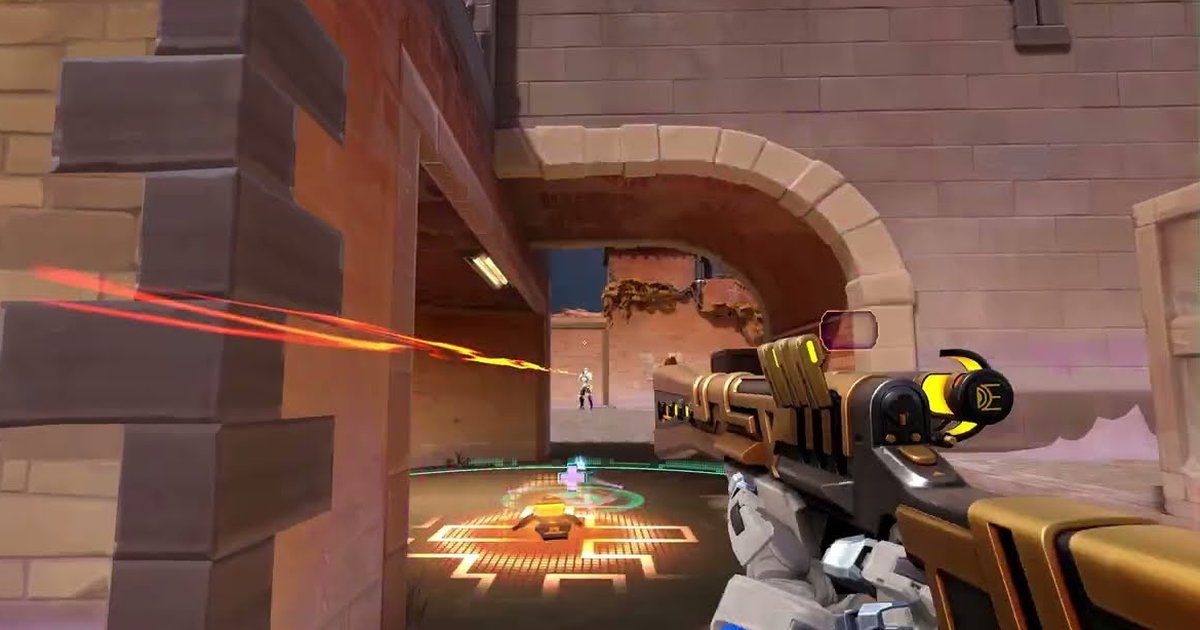

Si vous avez cherché « Valorant Tracker highlights ne marche pas », « Valorant Tracker n'enregistre pas » ou « Valorant Tracker pas de son », vous utilisez Valorant Tracker, l'application de bureau de Tracker Network qui fonctionne sur la plateforme Overwolf. Ce détail compte.
Les highlights manquants, les clips muets et les chutes de FPS viennent rarement de l'application Tracker seule.
Ils tiennent le plus souvent au statut de prise en charge de VALORANT chez Overwolf, à l'interrupteur de l'overlay, aux paramètres de capture (enregistrement) ou à un autre programme qui tourne en arrière-plan.
Ce guide reprend les solutions données dans les articles d'aide d'Overwolf sur le dépannage de l'overlay, les problèmes courants de capture vidéo, les problèmes courants de capture audio et les problèmes de performances, et les met dans un ordre facile à suivre.
Il ne fait aucune supposition sur le fonctionnement interne de Tracker : chaque étape se vérifie et se modifie sur votre propre PC. Les noms des menus peuvent varier selon la version et la langue, et tout a été vérifié le 16 octobre 2026.
Petite précision avant de commencer : rendre votre profil Tracker privé ou public est un réglage de statistiques sur le site tracker.gg, sans lien avec l'enregistrement, donc suivez les instructions de tracker.gg pour cela.
Si vous enregistrez avec Insights Capture plutôt qu'avec Tracker et que vos parties ne sont plus sauvegardées, consultez Insights Capture n'enregistre plus Valorant.
En bref : vérifiez Overwolf d'abord, puis séparez stats et enregistrement si le problème persiste
Si aucun highlight n'apparaît, confirmez d'abord qu'Overwolf prend actuellement en charge VALORANT normalement.
Le site d'assistance d'Overwolf affiche un statut pour chaque jeu : jaune signifie que certaines fonctions des applications et des highlights sont indisponibles, rouge que les applications et les highlights sont indisponibles pour ce jeu.
La première cause citée est un patch ou une mise à jour du jeu qui demande des ajustements côté Overwolf. Dans ce cas, il n'y a rien à corriger sur votre PC ni à contacter le support : il faut attendre le correctif, et Overwolf précise que vous pouvez toujours enregistrer manuellement en attendant.
Si le statut est bon et que les highlights ne s'enregistrent toujours pas, l'overlay ou les paramètres de capture sont les suspects probables, alors suivez les étapes ci-dessous dans l'ordre. Un dernier point à vérifier.
La fiche de Valorant Tracker sur la boutique Overwolf (version 1.32.12, consultée le 16 octobre 2026) présente comme fonctionnalités les infos de sélection d'agent, les stats de match en direct, les stats globales et par saison, l'historique des matchs, des guides, l'activité Discord, un overlay en jeu et la prise en charge d'un second écran, et l'enregistrement de highlights ne figure pas dans cette liste.
À la place, une section « Perfect pairing » renvoie vers des applications d'enregistrement distinctes. Si votre Tracker n'affiche aucune option Highlights ou Capture dans ses paramètres, inutile de vous acharner sur les réglages : confiez plutôt l'enregistrement à une autre application.
Gardez Tracker pour les stats et les infos sur l'adversaire, et utilisez un enregistreur qui détecte VALORANT tout seul, enregistre le match et crée des clips de vos kills et de vos morts. DOR en fait partie, et vous pouvez voir ce qu'il sauvegarde automatiquement dans VALORANT sur la page VALORANT de DOR.
Quelle que soit la combinaison choisie, ne laissez qu'une seule application enregistrer à la fois, car deux enregistreurs lancés ensemble additionnent leur charge sur le CPU et le GPU.
Valorant Tracker n'enregistre pas les highlights : la solution étape par étape
- 1Vérifier le statut de VALORANT chez OverwolfSi les highlights se sont arrêtés le jour d'un patch VALORANT ou juste après, commencez par le côté Overwolf. L'article d'aide « Apps and Highlights Status Explanation » indique le statut des événements pour chaque jeu : jaune, certaines fonctions sont en panne ; rouge, applications et highlights sont indisponibles. Attendez le correctif d'Overwolf et enregistrez à la main les moments à ne pas perdre.
- 2Activer VALORANT dans l'overlay OverwolfDans les paramètres d'Overwolf, ouvrez « Overlay & Hotkeys », trouvez VALORANT dans la liste des jeux et vérifiez que son interrupteur est sur ON. Si le jeu n'apparaît pas, ajoutez-le avec le bouton + ou lancez le jeu une fois pour qu'Overwolf le détecte. Si les fenêtres de Tracker n'apparaissent jamais en jeu, réglez cette étape avant de vous occuper des highlights.
- 3Vérifier les droits administrateur et les optimisations plein écranFaites un clic droit sur OverwolfLauncher.exe dans le dossier d'installation d'Overwolf, ouvrez Propriétés > Compatibilité et cochez « Exécuter ce programme en tant qu'administrateur ». Dans les propriétés de l'exe du jeu, décochez « Désactiver les optimisations du plein écran » si la case est cochée, cliquez sur Appliquer et relancez le jeu. Overwolf précise aussi qu'il ne peut pas détecter les jeux installés dans des dossiers système protégés comme le dossier Windows.
- 4Vérifier les paramètres de capture dans Tracker et OverwolfSi les paramètres de Tracker comportent une section Highlights ou Capture, vérifiez que l'enregistrement de VALORANT est activé et qu'un dossier de sauvegarde est défini. Si vous ne trouvez pas cette section, votre version n'intègre peut-être pas de réglages d'enregistrement ; reportez-vous au résumé plus haut. Dans les paramètres de capture d'Overwolf, choisissez le préréglage « Default » ou « Automatic », baissez la résolution et les FPS s'ils sont trop élevés pour votre PC, redémarrez et testez à nouveau.
- 5Écarter les écrans noirs et les sauvegardes ratéesEn cas de clips noirs ou vides, mettez à jour le pilote graphique et redémarrez. Sur un PC doté d'une carte graphique intégrée et d'une carte dédiée, essayez « Shared Texture Compatibility Mode » dans les paramètres de capture d'Overwolf. Une seule application Overwolf peut enregistrer à la fois, alors fermez les autres enregistreurs Overwolf. Vérifiez aussi que le disque de sauvegarde n'est pas plein et que la protection contre les ransomwares de Sécurité Windows (Dispositif d'accès contrôlé aux dossiers) ne bloque pas le dossier.
- 6Réparer les highlights sans sonL'article d'Overwolf sur la capture audio commence par l'installation des derniers pilotes audio. Si les clips n'ont aucun son, fermez les logiciels audio comme Nahimic, Alienware Sound Center ou Asus Sonic Radar et enregistrez à nouveau. Si seul votre micro est enregistré sans le son du jeu, désactivez le son spatial Windows Sonic ou passez sur un autre périphérique de sortie. Si votre micro est trop faible, réglez son volume sur 100 dans les paramètres son de Windows.
- 7Alléger la charge quand Tracker fait chuter les FPSSelon l'article d'Overwolf sur les performances, mettez d'abord à jour les pilotes graphiques et audio ainsi que Windows, puis vérifiez qu'OBS, NVIDIA ShadowPlay ou un autre logiciel d'enregistrement ou de streaming ne tourne pas en même temps. RivaTuner (RTSS), souvent installé avec MSI Afterburner, peut entrer en conflit avec Overwolf, et une fréquence d'interrogation de 500 Hz ou plus peut provoquer des chutes de FPS qui ressemblent à des problèmes d'overlay. Baissez la fréquence d'interrogation dans le logiciel de votre souris ou installez les derniers pilotes de chipset de votre carte mère.
Valorant Tracker sans enregistrement, sans son ou avec chute de FPS : causes et où vérifier (vérifié le 16 octobre 2026)
| Symptôme | Cause fréquente | Où vérifier |
|---|---|---|
| Aucun highlight | Statut VALORANT jaune ou rouge chez Overwolf, souvent juste après un patch du jeu | Consultez le statut Overwolf, attendez le correctif et enregistrez manuellement les moments importants en attendant |
| L'overlay Tracker n'apparaît pas en jeu | Interrupteur de l'overlay VALORANT désactivé, droits insuffisants ou « Désactiver les optimisations du plein écran » coché pour le jeu | Paramètres Overwolf > Overlay & Hotkeys, OverwolfLauncher.exe lancé en administrateur, onglet Compatibilité de l'exe du jeu |
| Écran noir ou clips vides | Pilote graphique obsolète, ou PC avec carte graphique intégrée et carte dédiée | Mettez à jour les pilotes et redémarrez, puis essayez « Shared Texture Compatibility Mode » dans les paramètres de capture |
| L'enregistrement échoue ou rien n'est sauvegardé | Une autre application Overwolf enregistre, le disque est plein, ou les droits du dossier ou la protection anti-ransomware bloquent | N'enregistrez qu'avec une seule application, libérez de l'espace, ajoutez le dossier des vidéos en exception ou déplacez-le |
| Pas de son dans les highlights | Pilotes audio obsolètes, logiciel audio en conflit, Windows Sonic | Mettez à jour les pilotes audio, fermez Nahimic et consorts, désactivez le son spatial, vérifiez le volume du micro |
| Chutes de FPS ou saccades | Résolution ou FPS de capture trop élevés, autres enregistreurs ouverts, RivaTuner, souris interrogée à 500 Hz ou plus | Préréglage sur Default ou Automatic, fermez OBS ou ShadowPlay, baissez la fréquence d'interrogation, mettez à jour les pilotes de chipset |
| Vous voulez supprimer des highlights | Les clips s'accumulent dans le dossier de sauvegarde choisi | Repérez le dossier dans les paramètres de capture de l'application ou d'Overwolf et faites le tri à cet endroit |
À vérifier avant de changer d'enregistreur
- Le statut VALORANT chez Overwolf n'est ni jaune ni rouge.
- L'interrupteur VALORANT est activé dans Paramètres Overwolf > Overlay & Hotkeys.
- Vous avez vérifié si les paramètres de Tracker comportent une section Highlights ou Capture et, si oui, qu'elle est activée.
- Un seul programme enregistre : OBS, ShadowPlay et les autres enregistreurs Overwolf sont fermés.
- Les pilotes audio sont à jour, et les applications audio type Nahimic ainsi que Windows Sonic ont été coupées pour un test.
- Vous avez testé l'enregistrement, le son et les FPS dans une partie personnalisée ou en Deathmatch avant de lancer une Compétition.
L'alternative : Tracker pour les stats, DOR pour enregistrer VALORANT
DOR est une application d'enregistrement gratuite pour Windows, installée séparément d'Overwolf. Quand vous lancez VALORANT, elle détecte le jeu, enregistre le match et sauvegarde vos kills et vos morts sous forme de clips automatiques.
En Compétition, Non classé et Swiftplay, les clips sont étiquetés Double, Triple ou Quadra Kill selon votre série, et quand vous gagnez une manche sur un ace ou un clutch, le dernier clip de kill de la manche reçoit le tag Ace ou Clutch. Les clips des modes comme le Deathmatch sont étiquetés Kill.
La vidéo complète du match comporte des chapitres par manche et des marqueurs d'événements, pour sauter directement à la manche voulue.
Pour les moments que les clips automatiques ne couvrent pas, appuyez sur F8 pour sauvegarder les 30 dernières secondes en clip ; la durée se règle sur 15, 30, 45 ou 60 secondes. Pendant l'enregistrement d'un match, la touche de clip n'est pas transmise au jeu.
Blackbox Record est activé par défaut, donc F8 sauvegarde aussi le dernier moment même quand rien n'est en cours d'enregistrement, et F7 enregistre tout votre écran jusqu'au prochain appui. Pour l'écran de replay en jeu, utilisez F7 ou F8.
La qualité par défaut est de 1080p à 30 fps ; 1440p et plus ou 120 fps et plus sont des fonctions Pro. Résolution, fréquence d'images et durée des clips se règlent avant le match, car elles restent fixes pendant un enregistrement.
Si vous jouez en résolution étirée comme le 4:3, le format d'enregistrement peut être réglé sur 16:9, 16:10, 21:9, 32:9 ou 4:3 (guide de la résolution étirée sur Valorant).
Côté audio, le micro et « Record All Sounds » sont activés par défaut : tout ce que joue votre PC, son du jeu et voix Discord compris, est enregistré sur une seule piste ; désactivez « Record All Sounds » pour ne garder que le son de la fenêtre du jeu et votre micro.
Comme tout est sur une seule piste, décidez avant d'enregistrer si vous voulez exclure les voix Discord.
Le stockage est géré par Automatic File Management (activé par défaut, 30 Go), qui supprime les anciennes vidéos en conservant vos favoris, et l'emplacement de sauvegarde est indiqué sous File Save Path dans les paramètres.
Dans My Clips (Mes clips), vous pouvez découper un passage et l'exporter en 16:9, 9:16 ou 1:1, et si des amis du même match ont aussi enregistré avec DOR, Party Clip réunit les points de vue de chacun dans une seule vidéo.
Gardez Tracker pour son overlay d'informations, comme les suggestions d'agents ou les stats adverses en direct, et laissez DOR s'occuper de la vidéo : désactivez alors l'enregistrement dans Tracker ou toute autre application pour qu'une seule enregistre.

