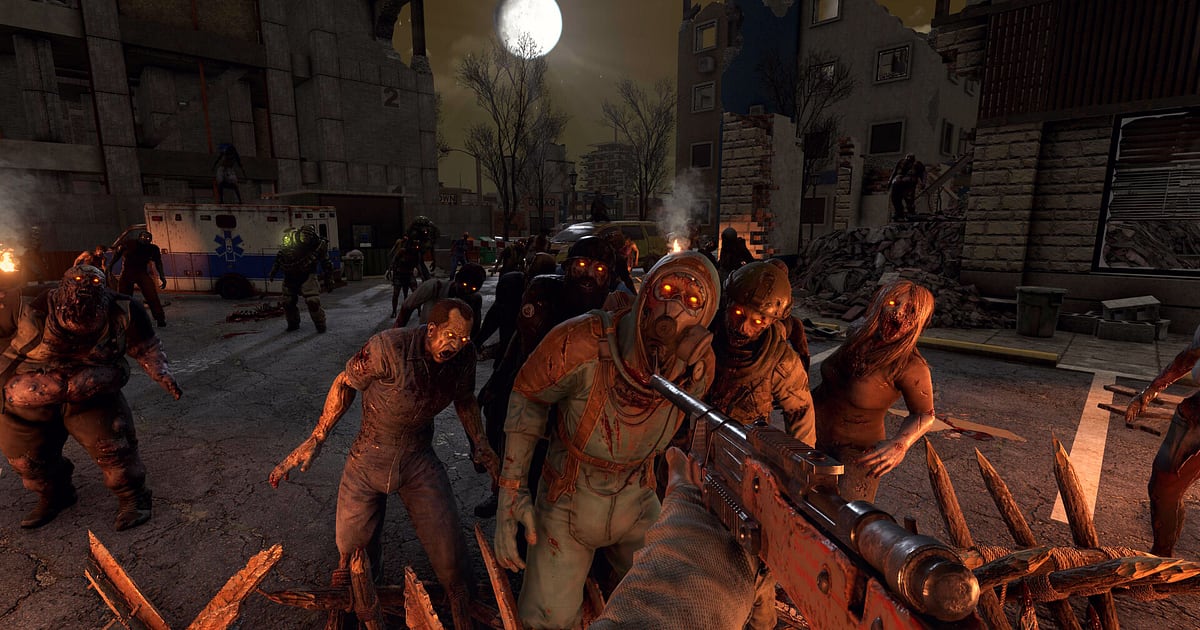
Pour montrer à vos amis de coop comment la base piégée construite pendant plusieurs jours a tenu face à la horde de zombies une nuit de Blood Moon dans 7 Days to Die, enregistrez avec DOR, découpez les passages utiles et envoyez un lien.
7 Days to Die fait partie des jeux en « enregistrement de partie complète » de DOR depuis la mise à jour de l'appli d'octobre 2026. Quand vous lancez le jeu, DOR le détecte et garde tout jusqu'à ce que vous quittiez, dans une seule vidéo.
Dans ce jeu, vous passez les journées à miner, crafter et enchaîner les quêtes du marchand, et la nuit de horde met toute cette préparation à l'épreuve : il est donc assez facile de prévoir où se trouvent les moments à montrer dans l'enregistrement.
Ce guide explique comment repérer, couper et assembler les nuits de horde, les visites de base et les effondrements accidentels.
Ce qu'il faut décider avant d'enregistrer toute une nuit de horde
Une nuit de Blood Moon dure du crépuscule à l'aube, la session que vous jouez ce jour-là devient donc un très long enregistrement.
Le plus important est de libérer de l'espace disque avant, pour que l'enregistrement ne s'arrête pas en route ; et au montage, décider dès le départ que vous ne garderez que trois segments vous évite de regarder des heures d'images. Pour une checklist qui permet d'enregistrer de longues sessions sans accroc jusqu'au bout, voyez enregistrer de longues sessions sans saccades.
Choisir les moments de la nuit de horde et de la base, puis les envoyer
- 1Vérifier que l'enregistrement de 7 Days to Die est activé dans les paramètresSi 7 Days to Die est activé dans le groupe « enregistrement de partie complète » des paramètres DOR, l'enregistrement démarre automatiquement dès que vous lancez le jeu sur votre PC Windows. Une fenêtre de confirmation s'affiche quand vous le désactivez, il y a donc peu de risques de le couper par erreur juste avant une nuit de horde.
- 2Repérer la nuit de horde grâce à la date du jeuRegardez le jour et l'heure affichés à l'écran et notez par exemple « jour de Blood Moon, crépuscule environ 2 heures après le début de la session ». Dans l'enregistrement, le ciel qui vire au rouge est le repère le plus visible : cherchez ce changement de couleur autour de l'heure notée.
- 3Couper la nuit de horde en début, pic et aubeSi vous envoyez la nuit entière telle quelle, vos amis ne la regarderont pas jusqu'au bout. Avec l'outil de découpe, gardez 20 à 30 secondes du ciel qui rougit, 1 à 2 minutes du pic où vos pièges et vos tourelles tournent à plein, et 30 secondes de l'aube une fois les attaques finies, et rangez-les dans la bibliothèque.
- 4Enregistrer à part une visite de la base en plein jourLes images de nuit de horde sont sombres et pleines de zombies, l'agencement de la base s'y voit mal. Faites exprès un tour lent de la base en plein jour en montrant la disposition des pièges et les entrées : cette minute devient votre présentation de la base.
- 5Assembler les trois parties dans le studio et ajouter le jourDans DOR Studio, qui fonctionne dans le navigateur, fusionnez le début, le pic et l'aube dans l'ordre et ajoutez un texte comme le jour de survie ou « 3e couche de pièges ». Posez une musique de fond, équilibrez le volume du son du jeu, et vous avez votre vidéo de highlights de la nuit de horde.
- 6L'envoyer par lien à vos amis de coopLa vidéo terminée se partage avec un lien dor.gg. Envoyez-la aux amis qui ont construit la base avec vous dans le même monde, ou à celui qui vous rejoindra pour la prochaine nuit de horde : ils la lisent tout de suite dans leur navigateur, sans l'appli.
Comment monter chaque type de moment de 7 Days to Die
| Moment | Repère pour le trouver dans l'enregistrement | Comment le monter |
|---|---|---|
| Début de la Blood Moon | Le crépuscule, quand le ciel vire au rouge | 20 à 30 s jusqu'à l'arrivée de la horde, 16:9 |
| Pic de la défense contre la horde | Les zombies qui s'entassent dans vos pièges et vos tourelles | Les 1 à 2 minutes les plus intenses, 16:9 |
| L'aube à laquelle vous avez survécu | Le ciel qui s'éclaircit et les attaques qui cessent | 30 s à inspecter les dégâts de la base, 16:9 |
| Visite de la base piégée | Un tour lent de la base en plein jour | Environ 1 minute pour un tour, avec un texte qui explique l'agencement |
| Effondrement de structure | Un bâtiment qui s'écroule quand vous retirez le mauvais support | 10 à 15 s en commençant 5 s avant la chute, 9:16 |
| Premier vol en gyrocoptère | La montée dans un véhicule que vous avez construit vous-même | 30 s à partir du décollage, 16:9 |
Avant d'envoyer
- 7 Days to Die est activé dans « enregistrement de partie complète » des paramètres.
- Vous avez noté le jour de Blood Moon et l'heure approximative du début.
- La nuit de horde est découpée en segments début, pic et aube.
- Vous avez un clip à part de visite de la base en plein jour.
- Les moments courts comme les effondrements sont coupés en 9:16.
- Avant la session de la nuit de horde, vous aviez largement plus de 20 Go libres.
Comment DOR enregistre et monte 7 Days to Die
DOR est une appli de bureau Windows gratuite. Quand vous lancez 7 Days to Die, elle détecte le jeu et enregistre tout jusqu'à ce que vous quittiez, dans une seule vidéo mp4.
Pour la défense contre la horde ou la base terminée, vous retrouvez le moment dans la bibliothèque de l'appli, fixez un début et une fin avec l'outil de découpe et choisissez un format 16:9, 9:16 ou 1:1. L'ordre à suivre pour réunir plusieurs segments découpés en une vidéo est expliqué dans comment fusionner plusieurs clips de jeu.
La fusion se fait dans DOR Studio, qui s'ouvre dans votre navigateur sans rien installer ; il gère aussi la durée, les modèles d'effets, le texte, la musique de fond et le volume, et vous téléchargez le résultat en mp4 ou le partagez par lien. L'interface du studio est détaillée dans l'éditeur de clips DOR dans le navigateur.
Le son du jeu et votre micro sont enregistrés ensemble, les annonces échangées avec vos amis pendant que la horde cognait aux murs restent donc dans la vidéo.