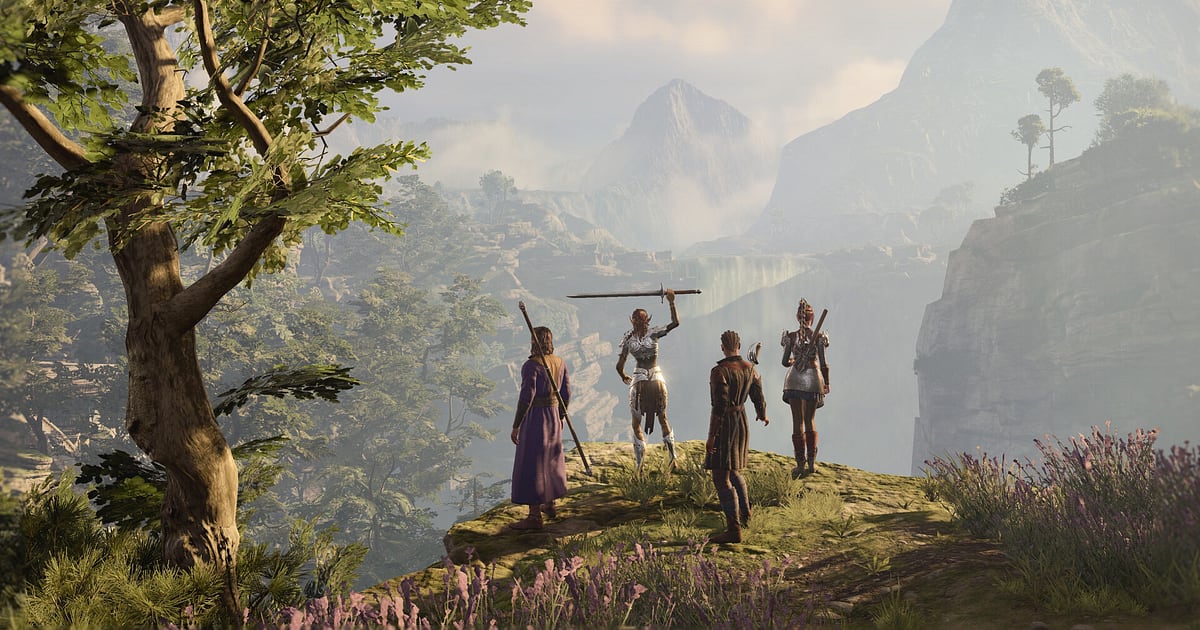

Les moments dont on a le plus envie de parler dans Baldur's Gate 3 se jouent souvent sur un seul lancer de dé.
Un jet de persuasion aux chances de réussite minces qui sort un 20 naturel, un tour où vous étalez de la graisse, y mettez le feu et nettoyez tout un groupe d'ennemis d'un coup, ou une conversation où un compagnon désapprouve votre choix.
Ce guide ne couvre qu'une méthode : enregistrer Baldur's Gate 3 avec DOR, retrouver la scène dans une session de plusieurs heures, la découper et l'envoyer en lien dor.gg. Il explique aussi comment le public et le découpage changent entre une campagne en solo et la coop en ligne jusqu'à quatre joueurs.
Le tour par tour donne de longs enregistrements ; vous envoyez un seul jet ou un seul tour
DOR enregistre Baldur's Gate 3 en session complète. Une fois votre sauvegarde chargée, l'exploration de la carte, le marchandage, les discussions avec vos compagnons au camp et les combats au tour par tour qui peuvent durer des dizaines de minutes vont tous dans une seule vidéo.
Vous y retrouvez ensuite le jet de dés ou le combat voulu et vous l'extrayez par découpe. Beaucoup de soirées passent à explorer une seule zone dans ce jeu : consultez d'abord enregistrer de longues sessions sans saccades pour que vos longs enregistrements restent stables jusqu'au bout.
Gardez aussi en tête que l'enregistrement s'arrête automatiquement quand l'espace libre passe sous 20 Go.
Du choix d'un jet à l'envoi à votre groupe
- 1Choisissez votre public selon que vous jouez en solo ou en groupeEn campagne solo, pensez aux amis qui n'en sont pas encore au même point et choisissez un combat ou une scène de dés qui spoile peu. En coop en ligne, les membres du groupe de cette session passent en premier. DOR enregistre le jeu qui tourne sur votre propre PC : le point de vue d'un autre membre du groupe s'enregistre sur son PC à lui.
- 2Chargez votre sauvegarde avec DOR lancéDOR est une application gratuite pour Windows : quand vous lancez Baldur's Gate 3, elle détecte le jeu et démarre l'enregistrement automatiquement. Si vous voulez garder aussi votre voix pendant une session en coop, branchez un micro. Le son du jeu et le micro sont enregistrés ensemble dans une seule vidéo.
- 3Servez-vous de la fenêtre de jet de dés comme premier repèreQuand une conversation demande un test de persuasion ou de tromperie, une fenêtre de jet de dés s'affiche au centre de l'écran. Comme elle change tout l'aspect de l'image, elle saute aux yeux même en faisant défiler rapidement l'enregistrement dans la bibliothèque. Commencez à la réplique qui précède la fenêtre de quelques secondes pour que le spectateur comprenne pourquoi vous lancez le dé.
- 4Retrouvez les combats grâce à l'apparition de l'ordre des toursAu début d'un combat, l'ordre des tours de votre groupe et des ennemis apparaît en haut de l'écran. Même si le combat traîne, ce que vous voulez montrer, c'est souvent le seul tour qui a tout changé : jetez un œil à l'heure sur votre téléphone quand ce tour commence, vous le retrouverez facilement ensuite.
- 5Coupez de juste avant le jet jusqu'à la réactionDans l'outil de découpe de la bibliothèque de l'application, placez un début et une fin. Pour une scène de dés, allez de juste avant l'apparition de la fenêtre de jet jusqu'à la réaction du personnage après le résultat. Pour un combat, du début de votre tour à la fin de votre dernière action. Choisissez 16:9, 9:16 ou 1:1 ; à la fin de la découpe, un lien dor.gg est créé.
- 6Envoyez le lien avec le test et la difficulté en une ligneMettez devant le lien une ligne qui indique de quel test il s'agissait et s'il paraissait difficile à réussir : le spectateur sera sur les nerfs avant même le résultat. Pour une scène où l'histoire bifurque, citez le sujet de la conversation sans en dévoiler l'issue.
Repères et public par type de scène
| Type de scène | Repère dans l'enregistrement | À qui l'envoyer |
|---|---|---|
| 20 naturel sur un test de dialogue | L'apparition de la fenêtre de jet de dés au centre de l'écran | Tout le monde ; le résultat suffit à amuser |
| Échec critique | La réaction juste après un 1 dans cette même fenêtre | Un ami qui en rira avec vous |
| Combo en un tour | Le début du combat, quand l'ordre des tours apparaît en haut | Un ami qui joue la même classe |
| Combo de terrain | Un sort lancé juste après que de la graisse ou de l'eau s'est répandue au sol | Un ami fan de tactique |
| Réaction d'un compagnon | Un compagnon qui prend la parole juste après votre choix de dialogue | Un ami qui a fini le jeu |
| Chaos en coop | Les membres du groupe qui se séparent et lancent des conversations différentes | Les membres du groupe présents à cette session |
Avant d'envoyer un clip BG3
- Mon clip de dés commence au dialogue qui précède la fenêtre de jet.
- Mon clip de combat ne garde que le tour qui a tout changé et coupe le reste.
- J'ai d'abord envoyé le clip de coop aux membres du groupe qui étaient là.
- J'ai vérifié où en est mon ami avant d'envoyer une scène de compagnon ou de romance.
- J'avais nettement plus de 20 Go libres avant une longue session d'exploration.
- J'ai ouvert le lien une fois pour vérifier que les dialogues et les effets sonores passent bien.
Comment DOR enregistre Baldur's Gate 3
DOR est une application de bureau gratuite pour Windows. Depuis une mise à jour de l'application en octobre 2026, Baldur's Gate 3 fait partie des jeux pris en charge : lancez-le, DOR le détecte automatiquement et enregistre toute la session dans un seul mp4 jusqu'à ce que vous quittiez.
Comme le jeu ne se découpe pas en matchs, tout reste dans cet enregistrement de session, que vous pouvez activer ou désactiver jeu par jeu dans les paramètres.
Sur les cartes graphiques NVIDIA compatibles, comme la série RTX, DOR enregistre avec l'encodage matériel NVENC pour alléger la charge sur votre jeu. Pour réunir plusieurs scènes de dés d'une même zone en une seule vidéo, fusionner des clips de jeu explique comment régler l'ordre.
La fusion et l'ajout de texte se font dans DOR Studio, présenté dans l'article sur l'éditeur de clips dans le navigateur, sans installation. Vous pouvez partager la vidéo terminée en lien dor.gg ou la télécharger en mp4, et les membres du groupe qui reçoivent le lien la regardent dans leur navigateur sans l'application.