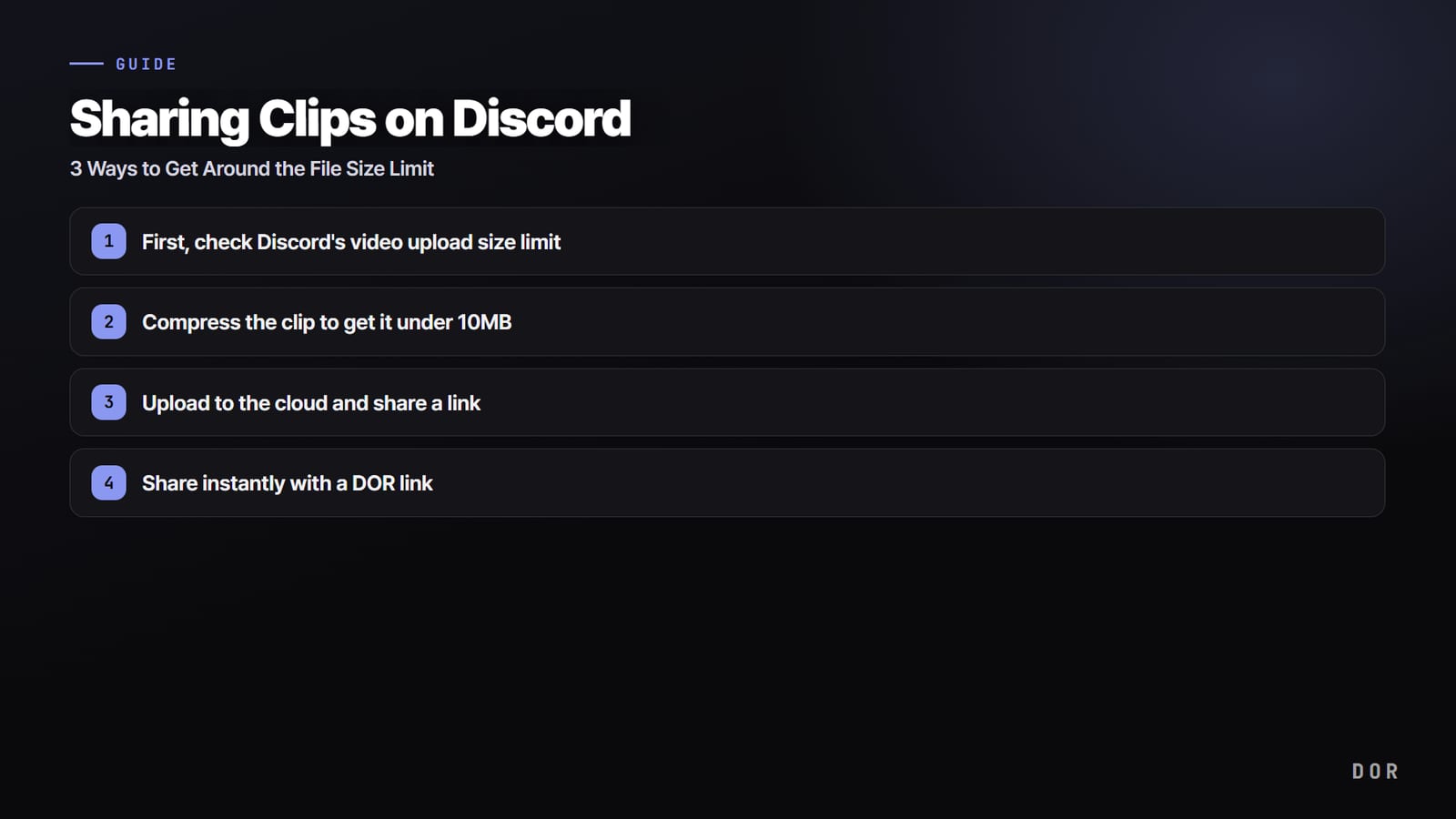

L’essentiel d’abord : un compte Discord gratuit vous permet d’envoyer au maximum 20 Mo par vidéo (la limite est passée de 10 Mo à 20 Mo le 13 août 2026 et n’a pas changé en novembre). Un clip de jeu en 1080p avec un débit classique de 8 Mbit/s atteint cette limite en 20 secondes environ.
Pour envoyer un clip plus lourd, deux options : compresser le fichier pour passer sous les 20 Mo, ou transformer la vidéo en lien et coller simplement l’adresse dans le salon. Le lien est la solution la plus propre, puisque la limite de taille ne s’y applique pas du tout.
D’abord, vérifier la limite de taille des vidéos sur Discord
En 2026, la limite d’envoi de fichiers sur Discord dépend de votre abonnement. Vérifier d’abord votre formule vous aide à fixer la taille cible pour la compression.
Exemple : un clip 1080p à 8 Mbit/s pèse environ 1 Mo par seconde, la limite de 20 Mo correspond donc à environ 20 secondes.
| Réglage d’enregistrement (débit supposé) | Gratuit 20 Mo | Nitro Basic 50 Mo | Nitro 500 Mo |
|---|---|---|---|
| 720p30 à 5 Mbit/s | ~32 s | ~1 min 20 s | ~13 min 20 s |
| 1080p30 à 8 Mbit/s | ~20 s | ~50 s | ~8 min 20 s |
| 1080p60 à 12 Mbit/s | ~13 s | ~33 s | ~5 min 33 s |
- Compte gratuit : 20 Mo par fichier (contre 10 Mo avant le 13 août 2026)
- Nitro Basic (abonnement mensuel) : 50 Mo par fichier
- Nitro (abonnement supérieur) : 500 Mo par fichier
- Sur mobile, la taille est désormais mesurée avant compression, comme c’était déjà le cas sur ordinateur
Discord a relevé la limite gratuite de 10 Mo à 20 Mo le 13 août 2026 (d’après sa FAQ officielle sur les pièces jointes). Ne réglez donc pas votre compression sur les 10 Mo ou 25 Mo cités dans d’anciens articles.
Une précision de cette même FAQ : l’application mobile vérifie maintenant la taille avant compression, comme l’ordinateur le faisait déjà, alors regardez la taille réelle du fichier avant l’envoi.
Méthode 1. Compresser le clip pour passer sous les 20 Mo
Pour un clip court, la compression suffit à passer sous la limite. On détaille les étapes avec HandBrake, un outil gratuit de compression vidéo. Pour l’ordre détaillé des opérations (la durée d’abord, puis le débit, puis la résolution), consultez Vidéo trop lourde pour Discord : réduire vos clips de jeu sans les abîmer, qui explique comment garder une bonne qualité.
- Ouvrez HandBrake et chargez le clip que vous voulez partager.
- Réglez le format sur MP4 et le codec sur H.264. C’est le plus compatible avec l’aperçu de Discord.
- Passer de 1080p à 720p divise la taille presque par deux.
- Si vous réglez le débit à la main, commencez autour de 2 000 à 2 500 kbit/s pour un clip de 30 secondes.
- Cliquez sur Start Encode pour lancer la conversion, puis vérifiez que le fichier obtenu fait moins de 20 Mo.
Méthode 2. Envoyer sur le cloud et partager un lien
Si un clip est trop long pour être réduit même en le compressant, la solution est le lien. Envoyez la vidéo sur un service cloud comme Google Drive, Dropbox ou OneDrive, puis collez simplement le lien de partage dans le salon Discord. Comme le fichier ne passe pas par les serveurs de Discord, la limite de taille ne s’applique pas.
- Envoyez le fichier du clip sur un espace de stockage cloud.
- Modifiez les paramètres de partage du fichier pour que toute personne disposant du lien puisse le voir.
- Copiez le lien généré et collez‑le dans un salon Discord ou en message privé.
- Quand votre ami clique sur le lien, la vidéo se lit ou se télécharge directement dans son navigateur.
Cette méthode demande toutefois de régler les droits de partage à chaque fois, et la personne doit quitter Discord pour passer à un autre onglet. L’aperçu ne s’affiche pas toujours proprement dans le salon, ce qui ajoute une étape.
Méthode 3. Partager instantanément avec un lien DOR
Le plus rapide est d’utiliser des clips qui sont des liens dès le départ. Avec DOR, quand vous enregistrez vos parties, vous pouvez partager le clip tout de suite avec un simple lien, sans vous soucier de la limite de taille de Discord. Pas besoin de compresser, ni d’envoyer quoi que ce soit sur un cloud.
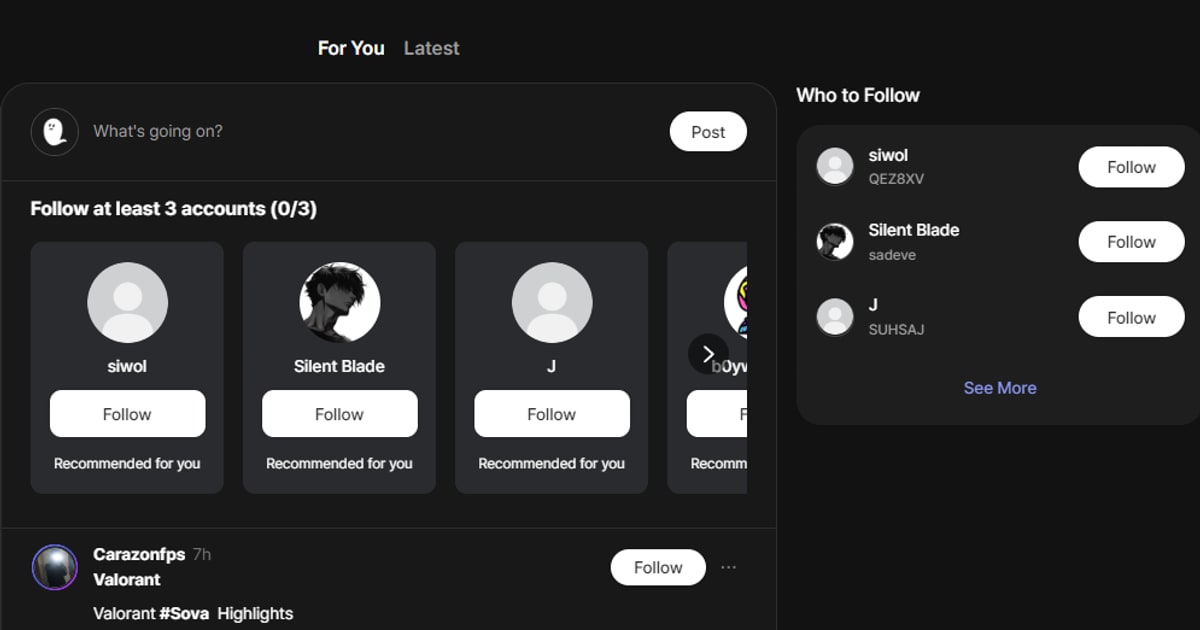
- Enregistrez un moment de jeu avec DOR, ou ouvrez un clip déjà sauvegardé.
- Appuyez sur le bouton de partage pour copier le lien du clip.
- Collez le lien dans un salon Discord ou en message privé.
- Votre ami clique sur le lien et le clip se lit aussitôt. La limite de taille des fichiers n’entre pas en jeu.
Cette méthode est particulièrement pratique pour partager des highlights de plusieurs jeux. Vous pouvez envoyer un ace sur Valorant dans le salon de votre serveur où l’on partage ses stats, et un pentakill sur League of Legends dans le salon de votre duo, chacun avec un seul lien. Et pas de souci de qualité écrasée par la compression.
En résumé : choisissez la méthode selon la durée du clip
Pour un moment court de 20 à 30 secondes, la compression suffit largement à passer sous les 20 Mo.
Pour un highlight de plus d’une minute ou une vidéo dont vous voulez préserver la qualité, le partage par lien est la solution, et parmi les liens, un lien DOR règle tout en une étape, sans travail supplémentaire. Choisissez simplement selon la durée du clip et l’importance que vous accordez à la qualité.

