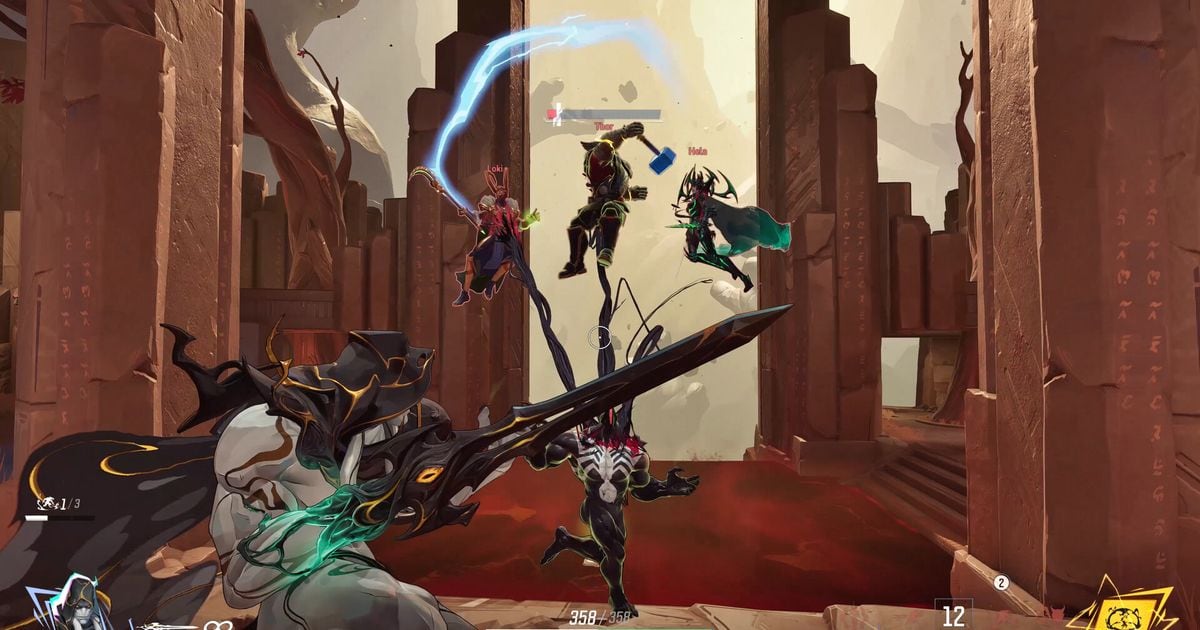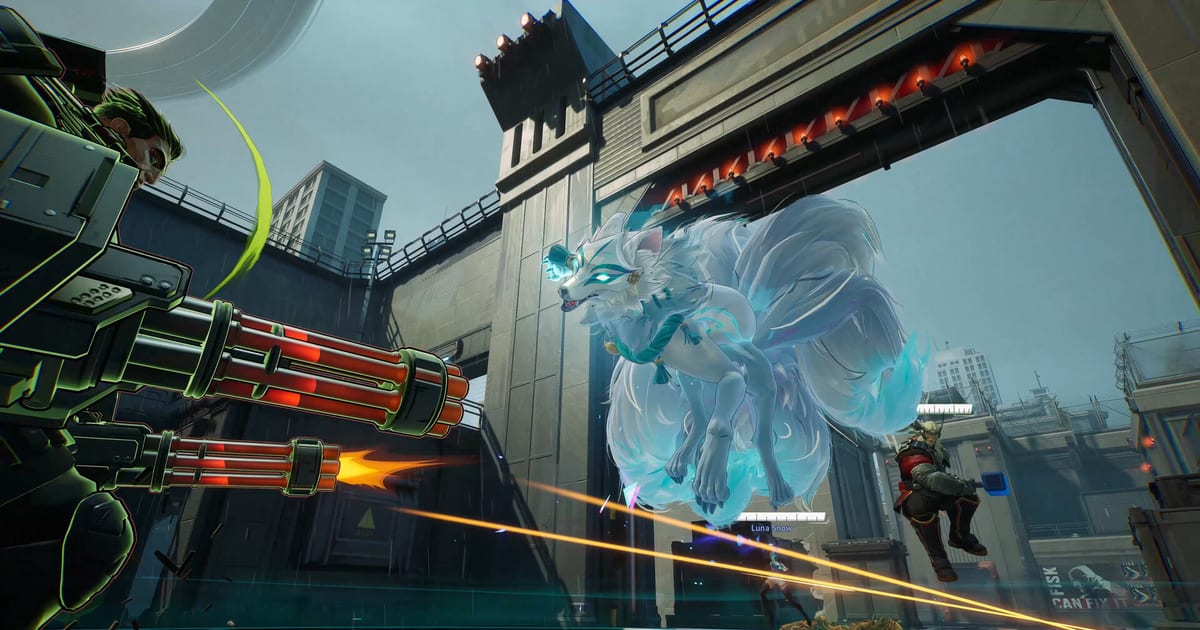

Marvel Rivals est un hero shooter en équipes de six, donc les moments que vous voulez montrer à vos amis sont surtout des moments d'équipe plutôt que des exploits en solo.
Deux héros qui déclenchent une capacité Team-Up au moment parfait, un seul ulti qui efface cinq ennemis en plein combat, ou les dernières secondes où tout le monde se jette sur l'objectif.
Ce guide se concentre sur une méthode : enregistrer ces moments avec DOR, les réduire à l'essentiel et les envoyer à vos coéquipiers et amis via un lien dor.gg.
À savoir avant de commencer
DOR détecte Marvel Rivals au lancement et enregistre la partie complète. Pour garder un ulti ou une élimination sur le moment, appuyez sur F8 : les 30 dernières secondes sont sauvegardées dans un clip.
Sinon, la partie reste en une seule vidéo, dans laquelle vous retrouvez le moment et le découpez avec l'outil de coupe.
Si vous gardez deux ou trois moments d'une même partie, les regrouper dans une vidéo est plus pratique pour ceux qui la reçoivent que de les envoyer un par un ; la méthode est détaillée dans comment fusionner des clips de jeu.
Envoyer un moment de Marvel Rivals à votre équipe
- 1Lancer Marvel Rivals sur un PC où DOR est installéUne fois DOR installé (appli Windows gratuite), il détecte Marvel Rivals au lancement et enregistre la partie complète en mp4. Si vous voulez garder des annonces comme « ulti maintenant ! » dans la vidéo, branchez un micro avant ; le son du jeu et votre micro sont enregistrés dans la même vidéo.
- 2Retenir quel combat d'équipe contenait la grosse actionUne partie compte plusieurs combats d'équipe, revoir l'enregistrement depuis le début prend donc du temps. À la fin de la partie, notez rapidement quelque chose comme « combo d'ultis pendant la deuxième défense de l'objectif ». En ouvrant l'enregistrement dans la bibliothèque, vous saurez déjà à peu près où chercher sur la timeline.
- 3Faire commencer un clip d'ulti sur le placementSi vous coupez seulement la seconde où l'ulti part, le clip ne montre pas pourquoi c'était impressionnant. Gardez les quelques secondes où l'équipe adverse se regroupe et où vous cherchez l'angle, puis arrêtez après l'apparition de toutes les notifications d'élimination ou quand votre équipe se replace.
- 4Faire commencer un clip Team-Up quand les deux héros sont à l'écranUne capacité Team-Up n'a de sens qu'avec au moins deux héros ensemble. Démarrez le clip quand votre partenaire de Team-Up apparaît à l'écran, et le coéquipier qui le reçoit verra tout de suite comment vous l'avez préparé. DOR enregistre l'écran de jeu de votre propre PC : pour avoir le point de vue de votre coéquipier, il peut enregistrer avec DOR de son côté.
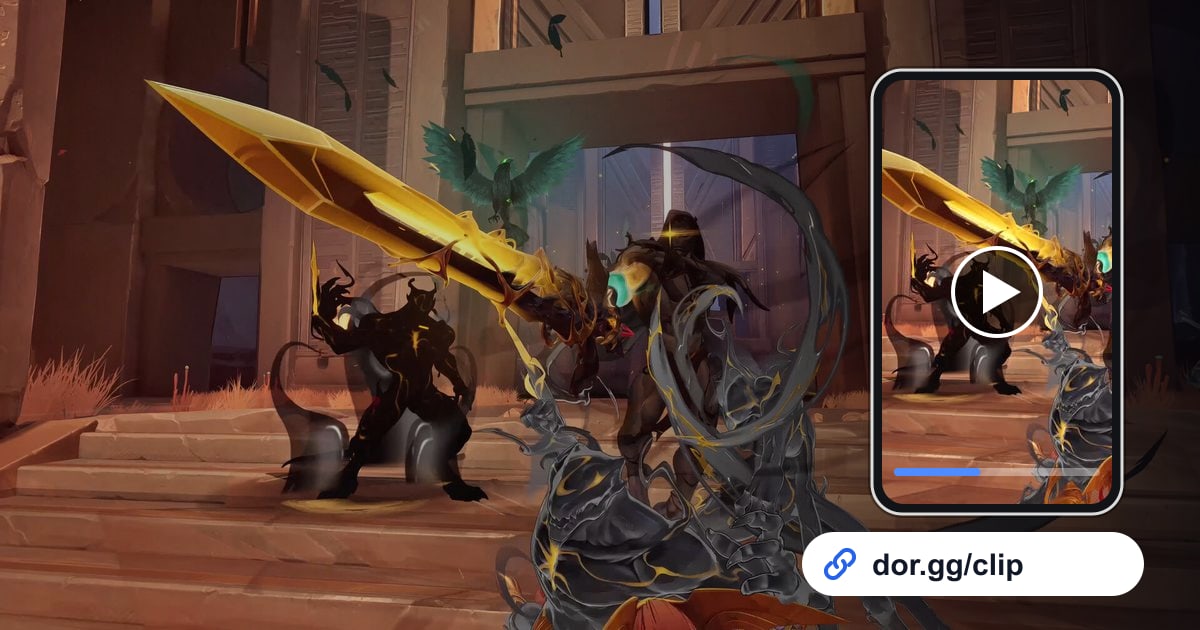
- 5Choisir le format dans l'outil de coupe et récupérer le lienDans l'outil de coupe de la bibliothèque, placez le début et la fin et choisissez 16:9, 9:16 ou 1:1. Un combat d'équipe avec des héros dispersés passe mieux en 16:9, alors qu'un court clip d'un seul ulti fonctionne en 9:16. Une fois la coupe terminée, un lien dor.gg est prêt à partager.
- 6Poster un seul lien dans le chat de votre équipe de sixCollez le lien dans le groupe de votre équipe ou sur un salon Discord. Inutile d'envoyer un fichier à six personnes séparément : tout le monde ouvre le même lien et peut le lire dans le navigateur d'un PC ou d'un téléphone sans installer l'appli.
Comment partager chaque type de moment dans Marvel Rivals
| Moment à partager | À qui l'envoyer | Format conseillé |
|---|---|---|
| Un combo de capacité Team-Up | Le coéquipier qui a fait le Team-Up avec vous | 16:9 pour garder les deux héros dans le cadre |
| Un combat d'équipe renversé par un ulti | Toute l'équipe de six de cette partie | 16:9 pour montrer le placement et le résultat |
| Survivre à l'ulti adverse | Un ami qui joue le même rôle | 9:16 pour un court clip centré sur le blocage |
| Un tank qui tient la ligne de front | Un ami que vous voulez convaincre de jouer tank | 16:9 pour voir toute la ligne de front |
| Un soigneur qui sauve l'équipe | Les coéquipiers qui ont survécu grâce à lui | 16:9 pour ne pas couper les barres de vie |
| Une bataille d'objectif à la dernière seconde | Un ami curieux de savoir comment la partie s'est finie | 9:16 ou 1:1 pour une lecture facile sur téléphone |
À vérifier avant de poster le lien
- Le clip d'ulti commence avec l'équipe adverse regroupée.
- Dans le clip Team-Up, le héros partenaire est visible à l'écran.
- La fin arrive après les notifications d'élimination, pour que l'issue du combat soit claire.
- Si la voix de l'équipe est dans l'enregistrement, vous avez demandé l'accord de vos coéquipiers avant de partager.
- En recadrant en 9:16, vous avez vérifié que votre héros et les ennemis restent près du centre.
- Vous avez ajouté une ligne indiquant la composition d'équipe de cette partie.
En résumé : partager Marvel Rivals avec DOR
DOR est une appli Windows gratuite qui détecte toute seule Marvel Rivals au lancement et enregistre la partie complète.
La routine de base : appuyer sur F8 pour garder les 30 dernières secondes d'une grosse action, ou retrouver le moment dans la bibliothèque après la partie, le couper et l'envoyer en lien dor.gg.
Sur les cartes graphiques NVIDIA compatibles comme la série RTX, DOR enregistre avec l'encodage matériel NVENC pour garder une charge légère pendant le jeu.
DOR Studio, qui tourne dans le navigateur sans installation, permet de fusionner plusieurs combats d'une partie, d'ajouter du texte et une musique de fond, puis de télécharger un mp4 ou de partager un lien.
Pour transformer un ulti en Short vertical, voir comment faire une vidéo de jeu verticale ; pour trouver une équipe régulière avec qui faire des clips, voir la recherche de groupe pour le mode classé de Marvel Rivals.