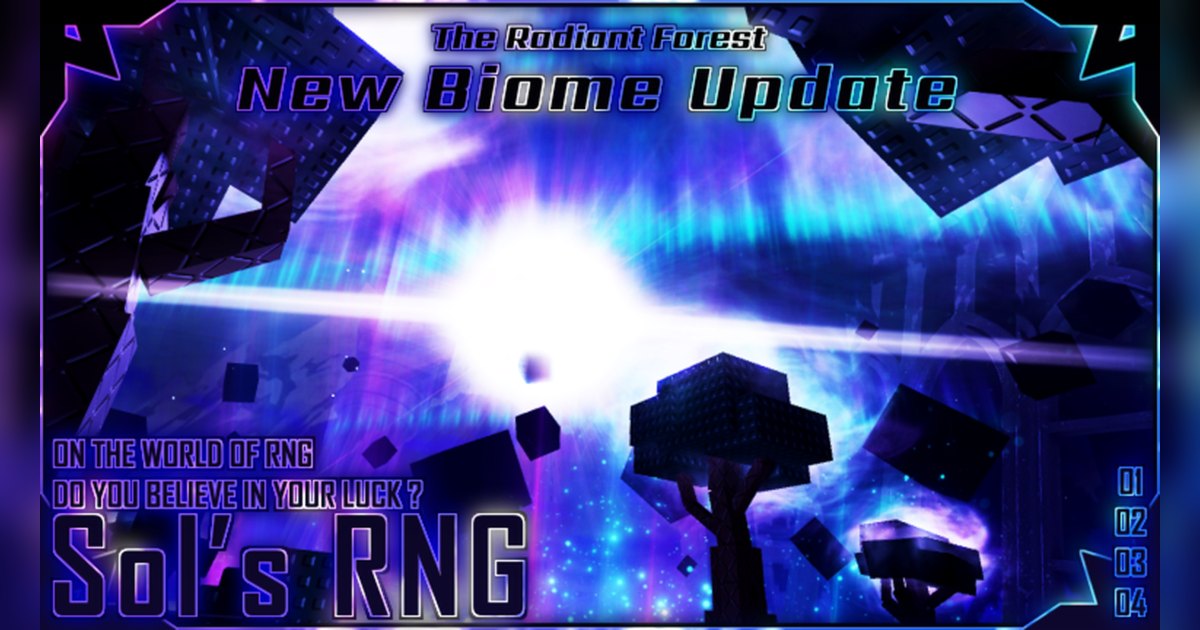

Sol's RNG tourne autour d'un seul bouton. Vous appuyez sur Roll, une aura apparaît, et vous continuez : collecter des auras pour fabriquer de l'équipement, boire des potions pour augmenter votre chance, viser quelque chose de plus rare que ce que vous avez déjà.
L'expérience est développée par le groupe Sol's Studio et a été créée le 3 décembre 2023.
Au 19 octobre 2026, elle comptait environ 2,2 milliards de visites, environ 1,03 million de favoris et quelque 35 000 joueurs connectés en même temps, et elle apparaissait sous le nom « Sol's RNG [ Radiant Forest🌙] ».
Ces chiffres sont un instantané à cette date et bougent avec les mises à jour et les événements, et la partie entre crochets du nom change aussi : le moyen fiable de trouver la bonne expérience est de vérifier que le créateur est Sol's Studio.
La dernière mise à jour au moment de la vérification datait du 17 octobre 2026.
La description officielle fixe quatre choses à faire : appuyer sur Roll pour découvrir plus de 400 auras uniques de rareté variable, fabriquer de l'équipement avec les auras collectées, boire des potions pour augmenter sa chance et rivaliser avec ses amis pour les auras les plus rares.
Les serveurs sont limités à 20 joueurs, et la description précise aussi que des serveurs privés gratuits sont disponibles.
Plutôt que de recopier un tableau de probabilités invérifiable, ce guide s'en tient à ce que vous faites réellement dans l'expérience, aux moments qui ne reviendront pas et à la façon de les garder sur PC avec le son. Pour les bases de l'enregistrement, voyez Comment enregistrer ses parties Roblox ; tout ce qui suit est propre à Sol's RNG.
L'essentiel : lisez vos objectifs dans les badges, et capturez vos rolls avec l'enregistrement de session complet plus F8
La liste des badges est la déclaration officielle la plus claire de ce que l'expérience attend de vous.
« Break the Space », « Break the Galaxy » et « Break the Reality » récompensent la collecte de 100, 1 000 et 10 000 auras exclusives à un biome : farmer les auras qui n'apparaissent que dans un biome donné est donc l'objectif de fond.
Le badge « Biome itself » a pour description « When will the new Biome be released?! » : les biomes sont un contenu qui continue d'arriver.
Pour mesurer l'échelle, les badges Glitch sont les plus parlants de la liste : « -Flaws in the World- » est décrit comme 1 sur 12 210 110, « -One who stands before God- » comme 1 sur 220 000 000, et « -The Unknown- » simplement comme 1 sur ????.
Autrement dit, une seule grosse trouvaille peut demander bien plus qu'une session. Pour progresser régulièrement, il y a les badges du Quest Board à 1, 10 et 100 missions, et des badges de temps de jeu qui commencent à 30 minutes et une heure.
Le badge « [20,000,000] » porte la phrase « Haven't you won the Chromatic yet? », et c'est là que le nom Chromatic apparaît comme objectif à long terme dans un texte officiel.
Les chances par aura, les prix et effets des potions et la fréquence de rotation des biomes sont à lire dans l'expérience elle-même et dans les annonces du créateur ; ce guide s'en tient donc à ce que confirment les textes officiels.
Sol's RNG n'est pas la seule expérience où tout l'intérêt est de saisir l'instant où quelque chose tombe. Faire éclore un pet géant dans Pet Simulator 99, les Huge Pets ou obtenir une plante mutée dans Grow a Garden, les mutations pose le même problème, et la méthode de capture ci-dessous s'y applique aussi.
Du lancement de Sol's RNG à la sauvegarde de la scène d'aura rare
- 1Lancez la version PC et préparez l'enregistrement d'abordUn roll unique peut tomber dès vos dix premières minutes : terminez donc vos réglages d'enregistrement avant de commencer. Si vous comptez enregistrer sur PC, lancez Roblox depuis la version PC téléchargée sur roblox.com. Le plus simple est de fixer la qualité et la durée des clips avant d'entrer : par défaut 1080p à 30 fps, 60 fps disponible, et une durée de clip au choix parmi 15, 30, 45 ou 60 secondes. L'option Captures intégrée à Roblox, dans le menu de l'expérience, garde jusqu'à 30 secondes par capture, et la sauvegarder l'exporte dans le dossier Vidéos sur ordinateur.
- 2Trouvez l'expérience et rejoignez-laCherchez Sol's RNG dans Roblox et vérifiez que le créateur est Sol's Studio avant de rejoindre. Au moment de la vérification, la fiche affichait « Sol's RNG [ Radiant Forest🌙] », et la partie entre crochets peut changer après une mise à jour : se fier au nom du créateur est le plus sûr. L'enregistrement de la session complète démarre quand vous entrez dans l'expérience : lancez Roblox et attendez un instant avant de rejoindre pour obtenir un début propre dès l'écran d'entrée.
- 3Appuyez sur Roll et apprenez la boucleLa première tâche est simple : appuyer sur Roll et vous habituer à la façon dont les résultats s'affichent. La description officielle annonce plus de 400 auras de rareté variable : au début, prenez le temps de repérer les noms qui reviennent sans cesse et ceux qu'on ne voit presque jamais. Au passage, appuyez une fois sur F8 pour savoir où arrivent les clips sauvegardés.
- 4Augmentez votre chance avec potions et équipementLa description officielle couvre les deux : boire des potions pour augmenter sa chance, et fabriquer de l'équipement avec les auras collectées. Les prix et effets actuels des potions se lisent dans la boutique et les descriptions de l'expérience. Une série de rolls avec chance boostée est aussi celle qui a le plus de chances de sortir quelque chose de rare : c'est le moment d'enchaîner les rolls avec une durée de clip plus longue.
- 5Choisissez vos objectifs : biomes ou Quest BoardD'après les badges, le jeu à long terme se divise en deux. D'un côté les auras exclusives à un biome, avec des badges à 100, 1 000 et 10 000. De l'autre le Quest Board, avec des badges à 1, 10 et 100 missions. Décidez combien de temps vous jouez par session, et les badges de temps de jeu à 30 minutes et une heure suivront d'eux-mêmes. Pour la fréquence de rotation des biomes, suivez les informations de l'expérience au fil du jeu.
- 6Choisissez vos scènes et montez une vidéoQuand vous arrêtez, la bibliothèque contient un mp4 pour la session plus tout ce que vous avez sauvegardé avec F8. Coupez les moments d'aura rare avec quelques secondes avant et après, exportez en 9:16 pour un post vertical, ou en 1:1 pour ajouter du texte sur l'image. Pour réunir plusieurs rolls dans une seule vidéo, fusionnez les clips dans DOR Studio, dans votre navigateur, et ajoutez-y texte et musique de fond.
Les moments à garder dans Sol's RNG et comment les garder
| Moment | Quand il arrive | Comment le garder |
|---|---|---|
| Le roll où tombe une aura rare | Il se joue en quelques secondes après l'appui sur Roll, arrive sans prévenir, et vous ne réagirez comme ça qu'une fois. | Gardez l'enregistrement de session complet et appuyez sur F8 une fois le résultat vu : les 30 dernières secondes sont sauvegardées à part. Passez la durée de clip à 45 ou 60 secondes avant pour inclure la montée en tension. |
| Votre première aura exclusive à un biome | Elle n'est disponible que pendant ce biome, la fenêtre est donc fixe. D'après les badges, c'est la première marche d'une échelle 100, 1 000 et 10 000. | Les rolls s'enchaînent dès que vous remarquez le biome : découpez d'abord toute la période du biome dans l'enregistrement complet, puis choisissez les scènes à l'intérieur. |
| Une aura sortie de Glitch | C'est la case que les badges placent à 1 sur 12 210 110 et 1 sur 220 000 000. Combien de fois une même personne la verra, nul ne le sait. | La moitié, c'est le son. Enregistrez sur PC avec le son du jeu et votre propre réaction, appuyez sur F8 juste après avoir lu le résultat, puis nettoyez le début et la fin dans la bibliothèque. |
| Terminer un équipement avec les auras collectées | La fabrication d'équipement figure dans la description officielle, et vous voyez les matériaux se réunir à l'avance. | Comme vous savez que ça arrive, passez la durée de clip à 60 secondes avant de fabriquer, gardez l'écran final dans le cadre et exportez en 1:1 pour ajouter du texte. |
| Valider une mission du Quest Board | Les badges de missions sont à 1, 10 et 100 : les paliers où le nombre de chiffres change, comme 10 ou 100, sont ceux à marquer. | L'écran de récompense passe vite : sauvegardez-le avec F8, puis réunissez-en plusieurs dans un même montage dans Studio. |
| Comparer ses rolls avec des amis sur le même serveur | Les serveurs accueillent 20 joueurs et la description officielle vous fait rivaliser avec vos amis pour les auras les plus rares : la discussion autour de chaque résultat, c'est la scène. | Enregistrez la session micro activé et la conversation est gardée telle qu'elle s'est passée. Prévenez les amis avec qui vous avez joué avant de publier. |
À vérifier avant de lancer les rolls
- Vous avez lancé Roblox depuis la version PC téléchargée sur roblox.com.
- Vous avez vérifié l'espace disque libre ; 30 Go ou plus laissent largement de la marge pour une longue session.
- Vous avez passé la durée de clip à 45 ou 60 secondes pour inclure la tension avant un roll.
- F8, ou la touche que vous lui avez attribuée, n'entre pas en conflit avec les touches utilisées dans l'expérience.
- Votre micro est activé, pour que votre réaction au résultat soit enregistrée avec.
- Si vous êtes sur un serveur avec des amis, vous les avez prévenus que leur voix est enregistrée.
Gardez une session Sol's RNG complète, son compris, avec DOR
DOR est une app gratuite pour PC Windows qui détecte Roblox automatiquement quand vous lancez la version PC téléchargée sur roblox.com. L'enregistrement démarre tout seul quand vous entrez dans une expérience et s'arrête quand vous la quittez pour l'écran d'accueil ou fermez Roblox.
Il est activé par défaut et se gère avec le réglage Full Game Recording. Chaque expérience devient un mp4 dans votre bibliothèque : une session de rolls de trois heures donne un seul fichier.
Toutes les expériences sont enregistrées de la même façon, quels que soient le genre ou le créateur : si vous passez dans l'expérience d'un ami entre deux rolls, chaque visite est rangée comme un enregistrement distinct.
Le son du jeu et votre micro (avec suppression du bruit) sont capturés ensemble sur une même piste : l'effet sonore d'un gros résultat et votre réaction restent dans le même clip.
Une fois le résultat lu, appuyez sur F8 et les 30 dernières secondes sont sauvegardées dans un clip à part ; la durée se choisit parmi 15, 30, 45 ou 60 secondes. Le raccourci fonctionne quand vous êtes dans une expérience avec l'enregistrement en cours.
La qualité est par défaut de 1080p à 30 fps, 60 fps disponible, et résolution, fréquence d'images et durée de clip s'appliquent tels que réglés si vous les choisissez avant de lancer les rolls. L'app vous prévient quand l'espace libre passe sous 30 Go : faites de la place avant une longue session.
Ensuite, l'outil de découpe de la bibliothèque exporte en 16:9, 9:16 ou 1:1 et partage via un lien dor.gg, avec du texte possible en sortie 1:1, et DOR Studio, dans votre navigateur, fusionne plusieurs clips et ajoute texte, musique de fond et modèles d'effets avant de télécharger le mp4.
Dans la bibliothèque, retrouvez une session par son heure d'enregistrement. Si vous cherchez des joueurs avec qui faire vos rolls, voyez Comment trouver des groupes Roblox.

