Quand on cherche comment recharger son porte-monnaie Steam, on veut en général l'une de ces trois choses : la méthode la plus rapide, un moyen d'ajouter de l'argent sur Steam sans carte bancaire, ou une réponse claire sur la fin des cartes cadeaux Steam.
En bref, le plus fiable reste de payer directement sur Steam. Depuis la page de votre compte, ouvrez Ajouter des fonds à votre porte-monnaie Steam, choisissez un des montants proposés, et Steam vous envoie vers la page de paiement, qui affiche tous les moyens disponibles dans votre région.
Ce que vous voyez dépend du pays de votre compte. Les comptes américains ont le plus grand choix de cartes, les comptes britanniques voient aussi des options bancaires, de portefeuilles électroniques et de paiement différé, et le Canada comme l'Australie se situent entre les deux.
Côté cartes cadeaux, les choses bougent aussi. En juin 2026, Valve a annoncé qu'elle ne réapprovisionnerait plus les cartes cadeaux Steam physiques une fois les stocks des revendeurs épuisés : on ne les trouvera donc en rayon que dans la limite des stocks.
Ce guide détaille les étapes, les moyens de paiement selon le pays du compte, les points de blocage de chacun, l'activation d'un code et les risques des codes Steam bradés.
L'essentiel : carte ou PayPal pour aller vite, paysafecard ou code sans carte
Si vous avez une carte de débit ou de crédit, payer directement est l'option la plus rapide, et les fonds apparaissent en général juste après le paiement.
PayPal fonctionne pour les porte-monnaie en dollars américains, livres sterling, euros, dollars canadiens et dollars australiens, ce qui en fait le moyen le plus simple de recharger Steam sans saisir vos coordonnées bancaires sur Steam.
Le support Steam précise que depuis juillet 2025, PayPal ne traite les paiements Steam qu'en EUR, CAD, GBP, JPY, AUD et USD : un porte-monnaie dans une autre devise ne le verra donc pas.
Sans aucune carte, cherchez paysafecard au moment du paiement au Royaume-Uni, au Canada et en Australie, utilisez Trustly, Klarna ou Skrill au Royaume-Uni, activez un code de porte-monnaie, ou demandez à un proche de vous envoyer une carte cadeau numérique.
Grâce au paiement en tant qu'invité, il n'a même pas besoin de compte Steam pour ça. Pas besoin non plus de recharger le prix exact d'un jeu : si votre solde ne suffit pas, Steam vous laisse payer le reste avec un autre moyen de paiement.
Pour les cartes cadeaux physiques, tout dépend désormais de ce qui reste en rayon et de ce que vous avez déjà dans un tiroir, et les cartes en votre possession s'activent quand vous voulez.
Si vous rechargez avant de grosses soldes, regardez d'abord les dates des soldes Steam et faites un petit rechargement test avec le moyen de paiement prévu.
Comment ajouter des fonds à votre porte-monnaie Steam, du paiement à l'activation d'un code
- 1Vérifiez votre solde et votre compteConnectez-vous à Steam : le solde actuel de votre porte-monnaie s'affiche en haut à droite, à côté de votre nom de profil. Sur un PC partagé, assurez-vous d'être sur le compte que vous voulez vraiment recharger. Un compte qui n'a jamais eu de solde peut se voir demander une adresse pour que Steam fixe la devise du porte-monnaie.
- 2Ouvrez Ajouter des fonds à votre porte-monnaie SteamCliquez sur votre nom de profil, choisissez Détails du compte, puis Ajouter des fonds à votre porte-monnaie Steam. Vous verrez une courte liste de montants prédéfinis à partir d'un minimum, sans champ pour saisir une somme libre. Cliquez sur Ajouter des fonds à côté du montant voulu.
- 3Choisissez un moyen de paiement et relisez la commandeSur la page de paiement, choisissez une carte, PayPal ou un autre moyen proposé dans votre région. Steam vous laisse relire la commande avant de la valider : vérifiez bien le montant et le nom du compte avant de confirmer. Si le site échoue à chaque fois, essayez l'application Steam, et inversement.
- 4Vérifiez que les fonds sont arrivésLes fonds apparaissent normalement tout de suite. Sinon, cherchez l'e-mail de reçu d'achat Steam, vérifiez que vous êtes connecté au compte indiqué dessus, puis redémarrez Steam. Si rien n'a changé deux heures après le paiement, contactez le support Steam.
- 5Activez une carte cadeau ou un code de porte-monnaiePour une carte physique ou un code reçu, allez sur Utiliser une carte-cadeau Steam ou un code de porte-monnaie en étant connecté, saisissez le code et cliquez sur Continuer. Le montant est ajouté au solde de votre porte-monnaie.
- 6Code refusé ? Vérifiez les caractères qui se ressemblentLe support Steam conseille de remplacer le chiffre 0 par les lettres Q, O ou D, le chiffre 1 par la lettre I, la lettre B par le chiffre 8 et la lettre G par le chiffre 6. L'activation par le revendeur peut prendre quelques heures, donc réessayez plus tard, et si ça bloque toujours, contactez le support avec une photo nette de tout le dos de la carte et le ticket de caisse.
Les moyens de recharger le porte-monnaie Steam et quoi vérifier en cas d'échec
| Moyen | Fonctionnement | En cas d'échec, vérifiez |
|---|---|---|
| Carte de crédit ou de débit (Visa et Mastercard, plus American Express aux États-Unis et Discover aux États-Unis et en Australie) | Choisissez le type de carte au paiement et saisissez vos coordonnées | Une adresse de facturation ou un cryptogramme qui ne correspond pas aux données de votre banque entraîne un refus. Une préautorisation liée à une tentative échouée peut mettre jusqu'à 30 jours à être libérée par la banque |
| PayPal | Choisissez PayPal au paiement et connectez-vous pour valider | Steam ne propose PayPal que pour les porte-monnaie en USD, GBP, EUR, CAD, AUD et JPY. S'il n'apparaît pas, vérifiez la devise de votre porte-monnaie |
| paysafecard (Royaume-Uni, Canada, Australie) | Choisissez paysafecard au paiement et suivez ses instructions pour payer avec votre code | Vérifiez que le solde du code couvre le montant et terminez les étapes paysafecard avant de fermer la fenêtre |
| Options bancaires, portefeuilles électroniques et paiement différé au Royaume-Uni (Trustly, Skrill, Klarna) | Choisissez l'option au paiement et validez dans l'application de votre banque ou du prestataire | La validation se fait hors de Steam : terminez-la avant de fermer la fenêtre. Le paiement différé suit les conditions propres au prestataire |
| Carte cadeau Steam physique (dans la limite des stocks) | Saisissez le code sur la page Utiliser une carte-cadeau Steam ou un code de porte-monnaie | L'activation par le revendeur peut prendre plusieurs heures. Un code imprimé uniquement sur le ticket de caisse doit être rapporté au magasin |
| Carte cadeau numérique offerte par un proche | Il vous choisit comme destinataire sur la page des cartes cadeaux Steam et paie, et les fonds arrivent une fois le cadeau accepté. Le paiement en tant qu'invité marche sans compte Steam | Le solde du porte-monnaie ne permet pas d'acheter une carte cadeau numérique, et certains pays limitent l'envoi ou la réception, ce que la page de paiement signale |
| Solde du porte-monnaie plus un autre moyen | Si votre solde ne suffit pas, payez le reste au moment du paiement par carte ou PayPal | Si vous êtes à l'étranger, coupez tout VPN ou proxy et utilisez un moyen de paiement qui correspond au pays de votre boutique |
Vous cherchez des codes Steam pas chers ? Connaissez d'abord les risques
- Steam ne propose aucune réduction officielle sur les fonds du porte-monnaie. Ce que vous payez est exactement ce qui arrive sur votre solde, et les réductions ne s'appliquent qu'à l'achat de jeux.
- Un code vendu sous sa valeur faciale et émis dans une autre devise peut refuser de s'activer sur votre porte-monnaie. Valve indique avoir limité l'activation à la devise du porte-monnaie dans le cadre de sa lutte contre les arnaques.
- Steam interdit de contourner les prix régionaux, et ses pages d'aide précisent que les comptes concernés peuvent être bloqués. Steam refuse tout achat passé par un proxy anonyme, et sa première solution en cas d'échec de paiement est de désactiver le VPN.
- Si quelqu'un vous demande de payer des impôts, une dette, une caution ou les frais d'un prétendu gain en codes de cartes cadeaux Steam, c'est presque à coup sûr une arnaque. Les cartes Steam ne servent que sur Steam : ne donnez jamais un code à un inconnu.
- Si vous doutez d'un vendeur, Valve conseille de vous renseigner d'abord auprès du revendeur. Si un code acheté à un particulier ne marche pas, récupérer votre argent sera compliqué.
Votre recharge a servi à acheter un nouveau jeu ? DOR l'enregistre dès la première partie
Une fois le porte-monnaie rechargé et le nouveau jeu dans votre bibliothèque, autant tout garder dès la toute première partie.
DOR est une application Windows gratuite qui détecte les jeux pris en charge dès leur lancement et enregistre toute la partie, avec tous vos enregistrements regroupés dans My Clips (Mes clips) dans l'application.
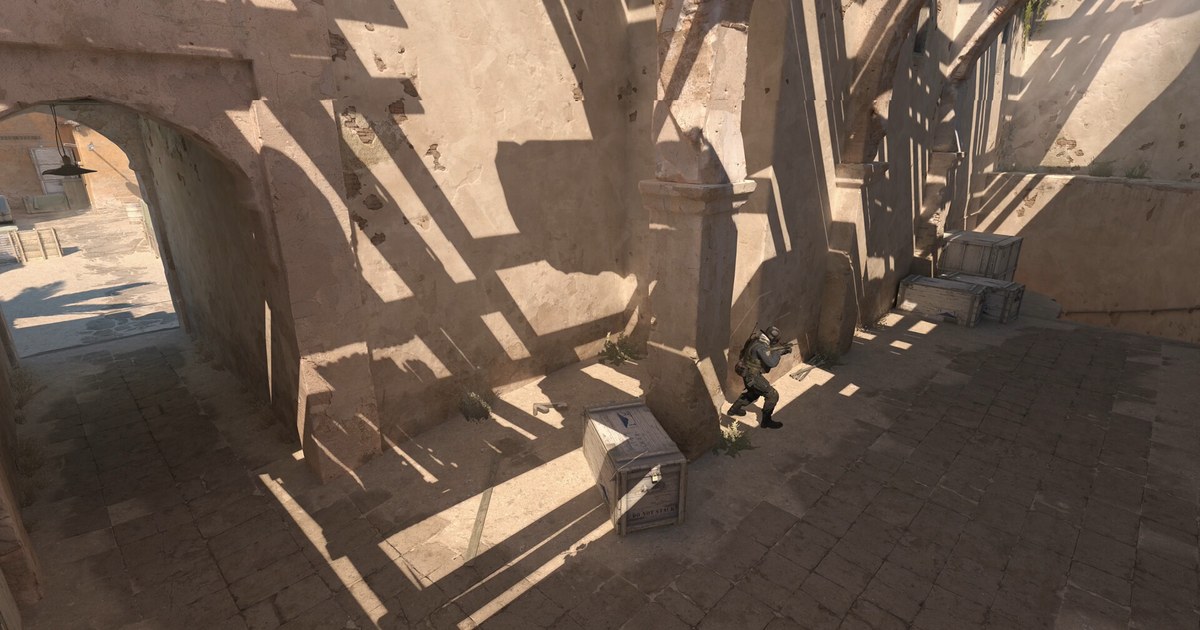
Dans PUBG: BATTLEGROUNDS et CS2 sur Steam, les kills sont aussi sauvegardés automatiquement en clips de highlights séparés, et les autres jeux pris en charge sont enregistrés en entier pour que vous coupiez vous-même les moments à garder.
Coupez un passage dans l'application et exportez-le en 16:9, 9:16 ou 1:1, ou ouvrez DOR Studio pour assembler plusieurs vidéos, ajouter du texte et une musique de fond, puis téléchargez un mp4 ou partagez un lien dor.gg qui se lit directement dans le navigateur d'un téléphone, pratique pour un serveur Discord.
Le son du jeu et votre micro sont capturés ensemble sur une seule piste. Tout savoir sur l'enregistrement des jeux Steam : comment enregistrer ses jeux Steam.