
La réponse courte d'abord. L'enregistrement de jeu Steam s'active dans Steam > Paramètres > Enregistrement de jeu.
Sur cet écran, vous choisissez entre Enregistrer en arrière-plan et Enregistrer manuellement, vous vérifiez ou modifiez les raccourcis dans la section Raccourcis clavier (Ajouter un marqueur sur la chronologie est sur Ctrl+F12 par défaut) et vous définissez l'emplacement des vidéos avec Dossier d'enregistrement.
Pour récupérer une vidéo en MP4, créez un clip et exportez-le en fichier vidéo. Plus bas, on suit les réglages dans l'ordre de l'écran, puis on compare Steam avec DOR, un logiciel dédié pour ceux qui veulent enregistrer, monter et partager au même endroit.
Méthode 1. Enregistrer avec l'enregistrement de jeu intégré à Steam
Steam intègre directement une fonction d'enregistrement de jeu, donc aucun logiciel supplémentaire n'est nécessaire. Elle est liée à l'overlay Steam : ouvrez l'overlay en pleine partie et une chronologie en bas de l'écran vous permet de remonter dans ce que vous venez de jouer pour en faire un clip.
- Ouvrez le client Steam et allez dans Paramètres depuis le menu en haut à gauche.
- Dans les paramètres, sélectionnez le menu Enregistrement de jeu.
- Choisissez le mode d'enregistrement : en arrière-plan, toujours actif et qui ne garde que les dernières minutes, ou à la demande, qui enregistre à partir du moment où vous appuyez sur le raccourci.
- Indiquez le disque et l'espace maximal pour les fichiers d'enregistrement, ainsi que la durée conservée en arrière-plan.
- En jeu, ouvrez l'overlay et utilisez le bouton Clip sur la chronologie pour sélectionner le passage voulu, puis enregistrez-le.
Avec l'enregistrement en arrière-plan activé, les dernières minutes sont gardées en continu dans un stockage temporaire pendant toute la partie. Juste après une action incroyable, il suffit d'appuyer sur le raccourci pour récupérer le moment qui vient de passer sous forme de clip. Gros avantage : pas besoin d'avoir lancé l'enregistrement à l'avance.
Raccourcis d'enregistrement Steam et emplacement des vidéos
Tous les raccourcis d'enregistrement de Steam et le dossier où atterrissent vos vidéos se trouvent sur un seul écran : Steam > Paramètres > Enregistrement de jeu. C'est aussi là que vous choisissez entre un enregistrement en arrière-plan toujours actif et un enregistrement que vous lancez vous-même. Voici l'ordre de vérification, en suivant la page d'assistance officielle de Steam.
- 1Ouvrir les paramètres d'enregistrement de jeuDans le client Steam, cliquez sur Steam en haut à gauche, puis sur Paramètres > Enregistrement de jeu. En pleine partie, vous pouvez aussi ouvrir l'overlay et choisir l'onglet Enregistrement de jeu en bas de l'écran.
- 2Choisir un mode d'enregistrementChoisissez entre Enregistrement désactivé, Enregistrer en arrière-plan et Enregistrer manuellement. Le mode arrière-plan démarre dès que vous commencez à jouer et garde la séquence la plus récente dans un format temporaire, tandis que le mode manuel n'enregistre qu'après un appui sur la touche que vous avez définie.
- 3Vérifier ou modifier les raccourcisDans Raccourcis clavier, vous verrez Démarrer/arrêter l'enregistrement ou Démarrer/arrêter la sauvegarde d'un clip selon le mode, ainsi que Ajouter un marqueur sur la chronologie, réglé sur Ctrl+F12 par défaut. Cliquez sur une entrée pour lui associer une autre touche ou combinaison.
- 4Régler le dossier d'enregistrement et l'espace disqueUtilisez Dossier d'enregistrement pour choisir le disque. Steam doit être redémarré pour qu'un nouveau dossier soit pris en compte. Les images en arrière-plan sont écrasées en commençant par les plus anciennes une fois l'espace alloué rempli : choisissez donc un disque avec de la place et réglez aussi l'espace disque et la qualité ici.
- 5Retrouver vos vidéos et exporter un MP4Les enregistrements apparaissent dans Affichage > Enregistrements et captures d'écran. Steam les stocke dans un format brut : pour obtenir un vrai fichier MP4, créez un clip puis choisissez Exporter le fichier vidéo.
Méthode 2. Enregistrer avec un logiciel dédié comme DOR
Un logiciel dédié se distingue surtout par tout ce qui vient après l'enregistrement : créer les clips, les peaufiner et les publier. Avec DOR par exemple, voici comment ça se passe après l'installation.
- Installez et lancez DOR, puis réglez une seule fois les options d'enregistrement (qualité, fréquence d'images, dossier de sauvegarde).
- Lancez votre jeu Steam comme d'habitude. S'il s'agit d'un jeu compatible, DOR détecte automatiquement le jeu Steam en cours.
- Une fois le jeu détecté défini comme cible d'enregistrement, toute la partie est enregistrée sans aucun réglage supplémentaire.
- À la fin du match, la vidéo vous attend dans My Clips. Dans League of Legends, VALORANT, PUBG, FC Online, Fortnite, CS2 et Overwatch, les kills ou les buts sont déjà découpés en clips automatiques ; dans les autres jeux compatibles, vous parcourez l'enregistrement complet et coupez le moment voulu.
- Enregistrez le passage coupé en 16:9, 9:16 ou 1:1 dans l'application, puis utilisez DOR Studio pour assembler des clips ou ajouter du texte et une musique de fond avant d'exporter un MP4 ou de partager un lien dor.gg. Les étapes pour publier des Shorts verticaux sont dans comment faire une vidéo de jeu verticale.
Les limites de l'enregistrement intégré de Steam
L'enregistrement intégré de Steam est clairement bien conçu, mais à l'usage on en voit vite le périmètre. Savoir où s'arrête la fonction intégrée permet de mieux répartir les rôles entre les deux méthodes.
- Le montage se limite à couper le début et la fin d'un clip. Pour un vrai montage qui enchaîne plusieurs scènes ou ajoute des sous-titres et des effets, il faut un autre outil.
- Les marqueurs d'événements sur la chronologie (kills, manches, etc.) n'apparaissent que si le jeu les prend officiellement en charge. Dans les autres jeux, c'est à vous de retrouver les passages.
- Le partage passe par l'export MP4, les QR codes et des liens temporaires, sans vraie chaîne d'export adaptée aux plateformes où vous publiez souvent.
- Dans les jeux qui n'utilisent pas l'overlay Steam ou dans certains environnements d'exécution, l'enregistrement peut ne pas être capturé.
Enregistrement de jeu Steam ou DOR : le comparatif en un coup d'œil
Les deux enregistrent les jeux Steam, mais ils ne démarrent pas et ne conservent pas les vidéos de la même façon. Le tableau s'en tient à ce qu'indiquent les pages officielles de Steam et les fonctions réelles de DOR.
| Fonction | Enregistrement de jeu Steam | DOR |
|---|---|---|
| Démarrage de l'enregistrement | En arrière-plan, il démarre quand vous commencez à jouer ; en manuel, il attend votre raccourci | Détecte un jeu compatible à son lancement et enregistre tout le match ou toute la session |
| Ce qui est enregistré | Les jeux lancés via le client Steam qui prennent en charge l'overlay Steam ; pas votre bureau ni les autres applications | Les jeux compatibles avec DOR ; tout ce qui sort du jeu peut être capturé avec l'enregistrement d'écran (F7 par défaut) |
| Repérage des moments forts | Les jeux compatibles avec la chronologie Steam ajoutent leurs propres marqueurs (par exemple Dota 2 et CS2) ; Ctrl+F12 pour ajouter les vôtres | Clips automatiques des kills ou des buts dans League of Legends, VALORANT, PUBG, Overwatch, CS2, Fortnite, FC Online et d'autres |
| Durée de conservation | Les images en arrière-plan sont écrasées en commençant par les plus anciennes une fois l'espace alloué plein ; les clips enregistrés restent | Les enregistrements s'accumulent dans My Clips ; les anciennes vidéos ne sont nettoyées qu'au dépassement de l'espace réservé aux parties complètes (5 Go par défaut), et les enregistrements récents et les vidéos likées restent |
| Montage | Ajuster le début et la fin d'un clip avant de l'enregistrer | Découpe dans l'application (16:9, 9:16, 1:1) ; dans DOR Studio, assemblage de vidéos, modèles d'effets, texte et musique |
| Export et partage | Export en MP4, copie dans le presse-papiers, envoi vers un autre appareil, envoi d'un MP4 via l'application mobile Steam ou un QR code, ou lien de partage qui expire au bout de 2 jours | Export en MP4 ou partage d'un lien dor.gg lisible directement dans le navigateur d'un téléphone |
| Audio | Choix des sons capturés, y compris d'autres programmes comme le chat vocal | Enregistre le son du jeu et votre micro ensemble sur une seule piste |
DOR est une application Windows gratuite qui détecte un jeu compatible dès son lancement et démarre l'enregistrement toute seule. À la fin du match, la vidéo vous attend dans My Clips. Dans les jeux avec clips automatiques, les moments comme les kills sont déjà découpés ; dans les autres jeux compatibles, vous parcourez l'enregistrement complet et coupez le moment voulu.
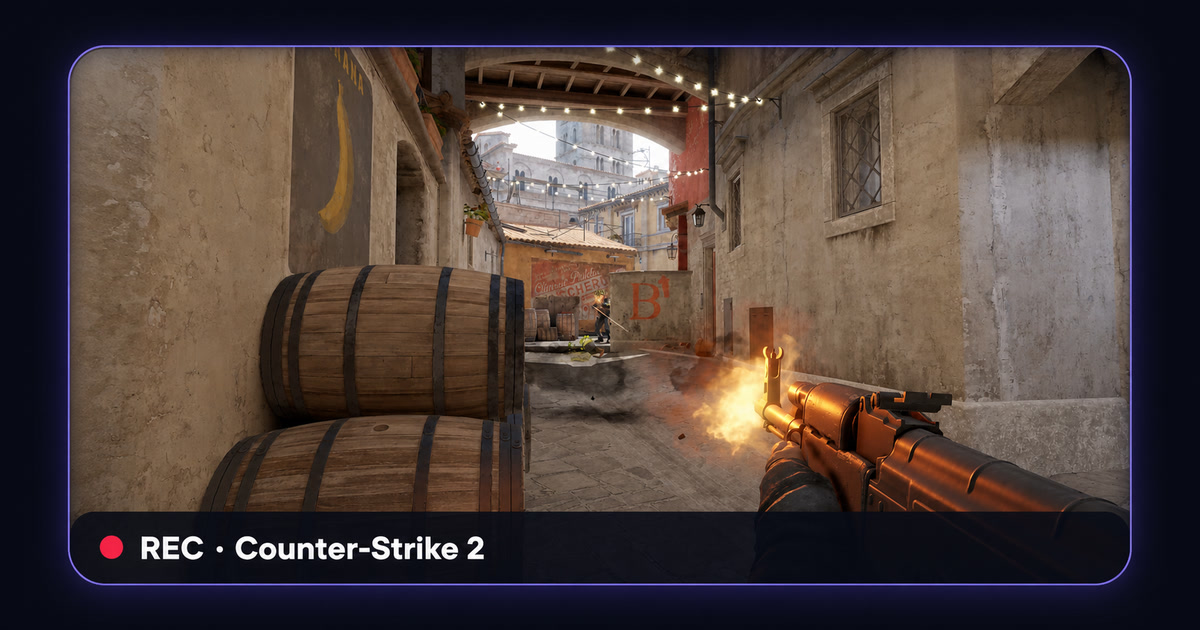
Prenez Counter-Strike : CS2 prend en charge à la fois les marqueurs de la chronologie Steam et les clips automatiques de DOR pour les kills, les morts et les assists, vous pouvez donc utiliser les deux en parallèle.
Dans PUBG, DOR découpe automatiquement les kills, les mises à terre et les morts, et propose une analyse automatique des moments forts après le match. Pour les jeux compatibles, plus besoin de penser au bouton d'enregistrement.
Quelle méthode choisir ?
En résumé : si vous voulez simplement garder vos meilleurs moments de temps en temps sans rien installer, l'enregistrement de jeu intégré à Steam suffit.
À l'inverse, si créer des clips souvent, les couper, les monter et les publier rapidement à plusieurs endroits fait partie de votre quotidien, un logiciel dédié comme DOR, qui gère tout de l'enregistrement au partage, vous fera gagner beaucoup de temps.
Utiliser les deux est aussi un bon choix : gardez l'enregistrement en arrière-plan comme filet de sécurité au quotidien, et passez sur DOR quand vous vous mettez sérieusement aux clips.
Pour comparer d'autres logiciels, consultez notre comparatif des logiciels d'enregistrement gratuits pour OBS et Bandicam, les alternatives à Medal si vous utilisez Medal, et les alternatives à Outplayed si vous utilisez Outplayed.