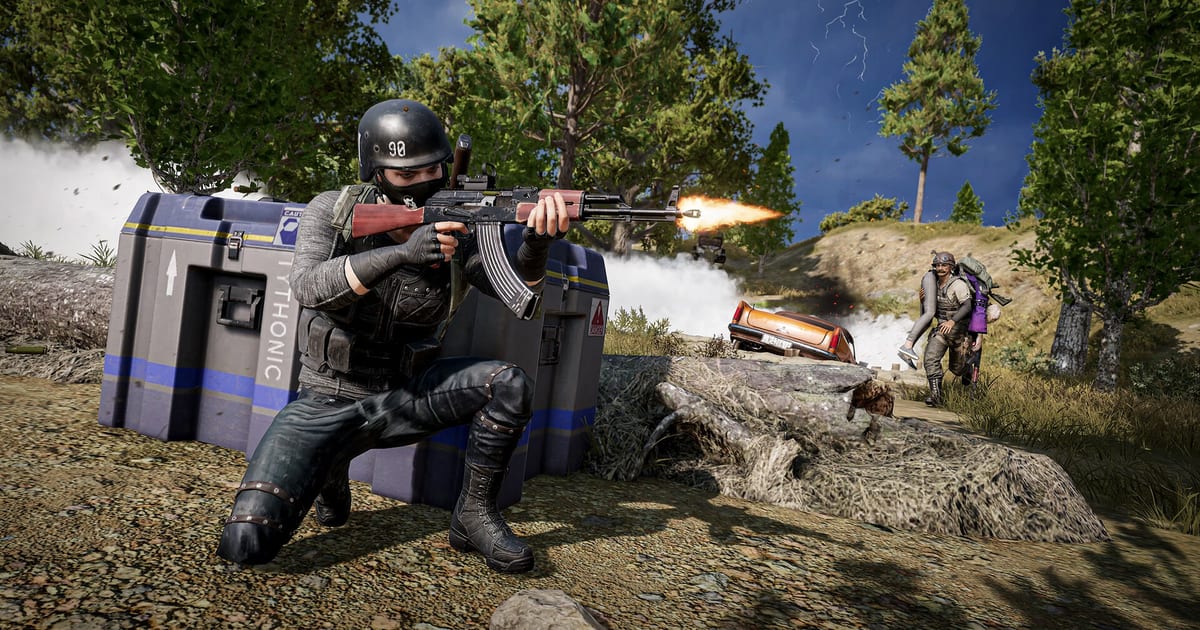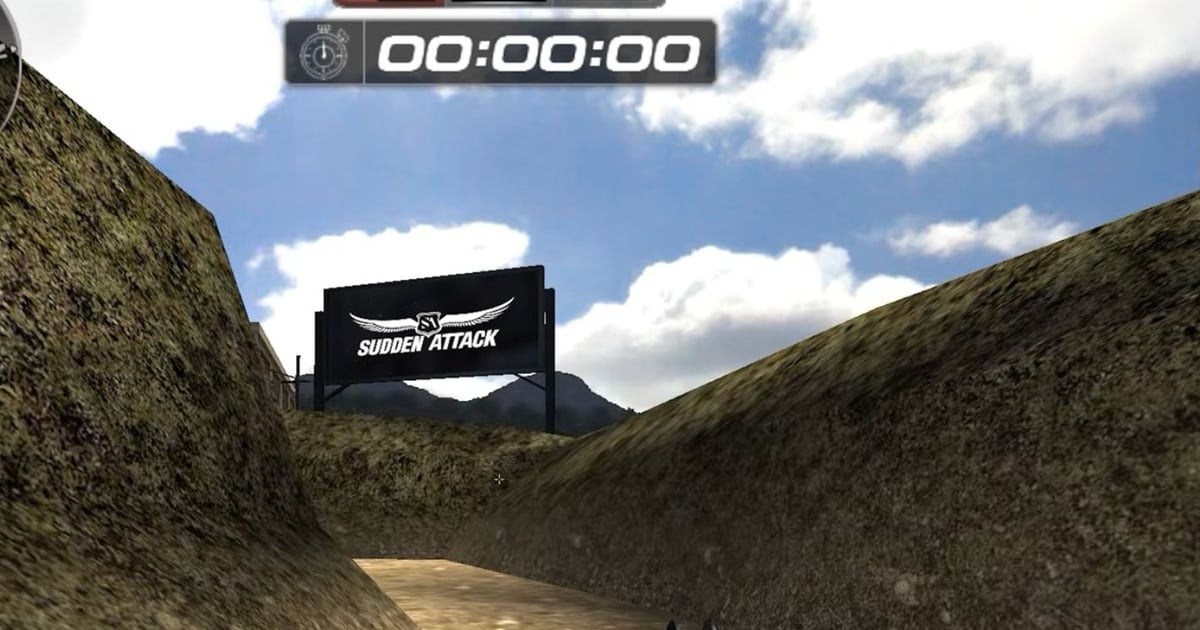

Sudden Attack existe depuis plus de vingt ans, alors on imagine volontiers que n'importe quel PC récent le fait tourner sans y penser.
Dans les faits, une résolution mal assortie rend l'image floue, un mauvais mode d'affichage ralentit les Alt+Tab, et des pilotes dépassés peuvent faire saccader un vieux jeu sur du matériel neuf.
Petit point de contexte : le service du jeu tourne en Corée du Sud chez Nexon, et les versions régionales ailleurs, y compris au Japon, ont fermé il y a des années. Ce guide s'appuie donc sur le guide officiel coréen.
Il reprend tel quel son tableau de configuration, puis passe en revue les options graphiques du jeu, les réglages du Panneau de configuration NVIDIA et un affichage fenêtré façon plein écran sans bordure, avant de finir par un test simple pour savoir si votre PC peut en plus enregistrer des clips.
Éliminer les goulots d'étranglement avant de baisser la qualité
La carte graphique recommandée officiellement est une GeForce 9600GT, ce qui montre à quel point le jeu est léger. Si l'image saccade quand même, la cause vient en général d'un conflit de réglages plutôt que d'un GPU trop faible. Vérifiez trois choses dans l'ordre.
D'abord, la résolution du jeu correspond-elle à la résolution native de votre écran ? Un décalage nuit à la netteté comme aux sensations de visée. Ensuite, le mode d'affichage colle-t-il à votre façon de jouer ?
Le plein écran reste le choix sûr pour la réactivité, tandis que le mode fenêtré convient à ceux qui passent sans arrêt du jeu à un stream ou à leurs clips ; en fenêtré à la résolution native de l'écran, on obtient quasiment un plein écran sans bordure.
Enfin, vos pilotes graphiques et DirectX sont-ils à jour ? Le guide de Nexon demande lui-même de les installer avec le client. Ce n'est qu'une fois ces trois points réglés que les options de qualité méritent votre attention.
Configuration requise officielle de Sudden Attack (guide Nexon)
| Élément | Minimum | Recommandé |
|---|---|---|
| Système | Windows 10 ou plus récent | Windows 10 ou plus récent |
| Processeur | Intel Core2 Duo E6300 | Intel i5-2500 |
| Mémoire | 2 Go de RAM | 8 Go de RAM |
| Carte graphique | GeForce 7600GT | GeForce 9600GT |
| Stockage | 40 Go ou plus | 40 Go ou plus |
| DirectX et connexion | DirectX 9 ou plus récent · VDSL ou plus rapide | DirectX 9 ou plus récent · VDSL ou plus rapide |
Check-list avant de lancer une partie
- Vérifiez que la résolution du jeu est identique à la résolution native de votre écran : sinon l'image peut devenir floue ou les bords être coupés.
- Gardez pilote graphique et DirectX à jour ; ce sont justement les vieux jeux qui butent le plus souvent sur des pilotes périmés.
- Prévoyez de l'espace disque au-delà des 40 Go d'installation pour les clips et les parties entières que vous comptez garder.
- Fermez navigateurs et launchers en arrière-plan avant de jouer, surtout sur une machine proche du minimum de 2 Go.
Cinq étapes de réglage pour préserver vos FPS
- 1Caler la résolution sur votre écranDans les options graphiques du jeu, choisissez la même résolution que la résolution native de votre écran. Une image nette est en soi un réglage qui influe sur la précision de votre visée.
- 2Choisir le mode d'affichage en connaissance de causePrenez le plein écran si la réactivité passe avant tout. Pour un rendu façon plein écran sans bordure, choisissez le mode fenêtré à la résolution de l'écran : le passage d'une fenêtre à l'autre devient nettement plus rapide. Le nom des options peut varier selon la version du client.
- 3Baisser d'abord les options d'effetsLe moteur est léger, donc les options de qualité coûtent peu ; mais si vous voulez encore gagner des FPS, réduisez d'abord les effets visuels. Moins d'effets qui gênent la vue, ce sont aussi des combats plus lisibles.
- 4Créer un profil NVIDIA dédié au jeuDans les paramètres 3D du Panneau de configuration NVIDIA, réglez la gestion de l'alimentation sur les performances maximales et désactivez la synchronisation verticale (V-Sync), sauf si vous avez besoin d'un plafond de FPS. Un profil par jeu évite de toucher aux autres jeux.
- 5Situer votre PC et vérifier la marge pour enregistrerComparez votre machine au tableau et assurez-vous d'être au niveau recommandé ou au-dessus (i5-2500, 8 Go de RAM). Ajoutez une carte graphique compatible NVENC et vous pouvez enregistrer tout en jouant.
Une fois les réglages faits, vos parties entières s'enregistrent toutes seules
DOR est une application de clips gratuite pour Windows. Elle détecte Sudden Attack automatiquement et garde un enregistrement de la partie entière ; sur les cartes NVIDIA compatibles comme la série RTX, elle utilise l'encodage GPU NVENC pour que la charge sur le jeu reste faible.
Pour garder un temps fort, comme un kill, ouvrez l'enregistrement de la partie depuis la bibliothèque dans l'éditeur sur navigateur et découpez exactement le moment voulu. Le clip obtenu se partage avec un lien dor.gg, qui se lit aussi dans le navigateur d'un téléphone.
La mise en place pas à pas pour ce jeu se trouve dans le guide d'enregistrement de Sudden Attack, et pour alléger encore la charge GPU, voyez comment réduire la charge GPU de l'enregistrement.