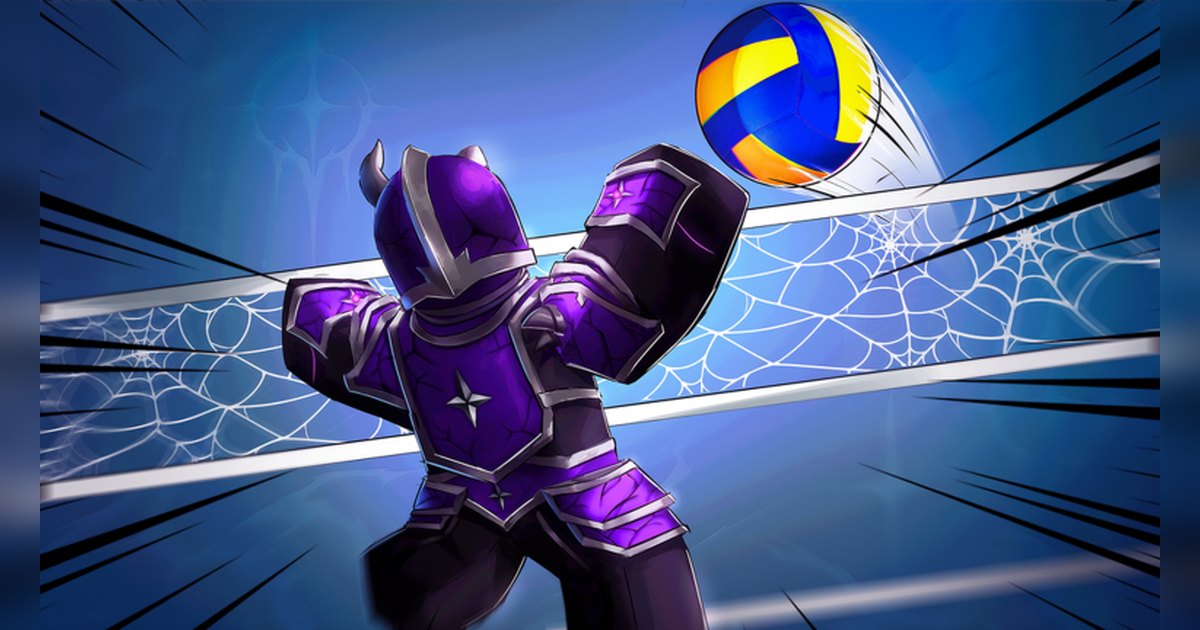

La description officielle de Volleyball Legends commence par vous inviter à devenir le roi du terrain et se présente comme du volley 6 contre 6 au rythme rapide.
L'expérience a été créée le 17 décembre 2024 par Volleyball Game Group, avec une mise à jour le 17 octobre 2026, et la description précise que les nouvelles mises à jour arrivent chaque samedi à 11h30 EST, soit 17h30 à Paris en heure d'hiver.
Un serveur accueille 12 joueurs, soit exactement deux équipes de six, et la description cite deux façons de jouer : une partie libre entre amis ou un match classé contre n'importe qui.
Au 19 octobre 2026, environ 33 000 personnes jouaient simultanément, pour environ 4 milliards de visites cumulées et 5,6 millions de favoris.
Le volley repose sur trois gestes dans un ordre précis, réception, passe, attaque, donc l'ordre dans lequel vous apprenez les touches fait l'essentiel du niveau.
Ce guide commence par les touches PC exactement comme la description officielle les liste, explique comment on sert, puis montre comment un échange se répartit entre coéquipiers.
Il passe ensuite à la manière de garder ces moments en vidéo, parce qu'un échange se termine en quelques secondes et que le regret arrive généralement juste après. Enregistrer pendant que vous jouez règle ce problème. La configuration générale pour enregistrer Roblox sur PC se trouve dans enregistrer ses parties Roblox.
Les informations sur l'expérience ont été vérifiées le 19 octobre 2026 ; avec des mises à jour chaque semaine, la liste des styles et des capacités peut changer.
En bref : maîtrisez quatre touches, puis clippez l'échange dès que le point est joué
La description officielle liste quatre commandes sur PC. Le clic de souris est une manchette, le geste qui réceptionne le ballon et le remonte ; cliquer en l'air donne un smash. Q est une passe, le ballon levé qui permet à un coéquipier d'attaquer ; Q en l'air est un contre.
Ctrl est un plongeon. Le même bouton fait des choses différentes au sol et en l'air, c'est donc le timing de votre saut qui décide du geste. Le service se fait en deux clics : quand c'est votre tour, cliquez sur l'écran pour commencer, puis cliquez à nouveau pour choisir la puissance.
Ensuite, vous pouvez sauter et smasher le ballon, et l'inclinaison modifie sa trajectoire. La description indique aussi que vous pouvez laisser retomber le ballon et servir en manchette, l'option la plus sûre tant que vous apprenez à doser la puissance.
Les rôles suivent ces trois mêmes gestes : un joueur réceptionne, un autre lève le ballon avec Q, un troisième saute et clique pour attaquer. Gardez ce rythme en trois temps et les échanges durent.
L'expérience propose des styles et des capacités à équiper dans des emplacements, et les Yen s'accumulent avec les victoires ; la description officielle précise que les abonnés Roblox Premium reçoivent 10 % de Yen en plus.
La boutique propose par exemple un VIP qui double les Yen gagnés en match et un pass qui double les emplacements d'emotes ; prix et contenus évoluent avec les mises à jour hebdomadaires, donc vérifiez les conditions actuelles dans l'expérience.
Apprendre des touches et répéter un enchaînement, c'est le même travail que dans une expérience de combat : la routine d'entraînement du guide des combos de The Strongest Battlegrounds s'applique ici, tout comme l'approche centrée sur le timing du guide de la parade dans Blade Ball. L'enregistrement dépend de l'appareil.
Roblox intègre une fonction Capture dans le menu de l'expérience qui enregistre une vidéo de 30 secondes maximum ; d'après l'aide officielle, elle filme l'écran, le fichier reste dans le stockage de l'application Roblox, et l'export l'envoie dans le dossier Vidéos du PC ou dans la galerie du téléphone.
Un échange dure quelques secondes : sur PC, le plus simple est de jouer avec l'enregistrement actif et de récupérer les beaux échanges avec un raccourci à la fin de chaque point.
Apprendre les touches et garder l'échange, étape par étape
- 1Activez l'enregistrement et choisissez la durée du clipUn échange est fini en quelques secondes : lancer un enregistrement après une belle action, c'est déjà trop tard. Avec DOR sur PC, laissez l'application ouverte et lancez la version PC de Roblox téléchargée sur roblox.com ; l'enregistrement démarre dès que vous entrez dans l'expérience. La durée du clip au raccourci peut être de 15, 30, 45 ou 60 secondes : 15 suffit pour un smash, 30 inclut le coéquipier qui vous a fait la passe. Sur téléphone, le menu Capture de l'expérience enregistre une vidéo de 30 secondes maximum, exportable vers la galerie.
- 2Rejoignez une partie libre pour commencerCherchez Volleyball Legends dans Roblox, vérifiez que le créateur est bien Volleyball Game Group, puis rejoignez. La description officielle cite la partie libre entre amis et le match classé contre n'importe qui. Un serveur accueille 12 joueurs, ce qui remplit exactement un 6 contre 6. Tant que les touches ne sont pas devenues des réflexes, profitez des parties libres pour répéter services et smashs autant que nécessaire.
- 3Maîtrisez d'abord les deux gestes du clicLa commande la plus utilisée est le clic de souris. Au sol, c'est une manchette qui réceptionne et remonte le ballon ; après un saut, cliquer en l'air donne un smash. Comme un seul bouton change de rôle selon que vous touchez le sol ou non, vous répéter à voix haute pendant l'entraînement « au sol je réceptionne, en l'air je frappe » aide à bien séparer les deux. Dès que votre saut colle à la hauteur de la passe, les smashs commencent à passer rapidement.
- 4Séparez Q entre la passe et le contreAu sol, Q est une passe, le ballon levé qui donne à un coéquipier de quoi attaquer. En l'air, Q est un contre face à un smash adverse. Une passe doit arriver là où votre attaquant saute, et un contre doit décoller en même temps que l'adversaire. Comme pour le clic, c'est le saut qui décide du geste : au filet, choisissez ce que vous faites avant de quitter le sol.
- 5N'utilisez Ctrl pour plonger qu'après vous être déplacéCtrl déclenche le plongeon. Il projette votre personnage vers un ballon qui tombe, il faut donc être déjà près du point de chute avant d'appuyer. Un ballon sauvé en plongeon se transforme souvent en point et rend très bien en vidéo. Plutôt que de courir après les ballons qui partent loin derrière vous, entraînez-vous d'abord sur ceux qui tombent juste devant, où le taux de réussite est bien plus élevé.
- 6Servez en deux clicsQuand vient votre tour, cliquez sur l'écran pour lancer le service, puis cliquez à nouveau pour choisir la puissance. Vous pouvez ensuite sauter et frapper le ballon, et l'inclinaison change sa direction. La description officielle indique aussi que vous pouvez laisser le ballon retomber et servir en manchette, la voie la plus sûre tant que le dosage de la puissance reste approximatif. Le service est le seul moment annoncé à l'avance par le jeu, c'est donc le plus facile à enregistrer volontairement.
- 7Gardez les beaux échanges dès qu'ils se terminent, puis montez le toutAppuyez sur F8 juste après la fin d'un échange et les secondes précédentes sont enregistrées dans un clip ; attendre que le point soit validé permet d'inclure la conclusion. Après le match, ouvrez dans la bibliothèque les clips enregistrés et l'enregistrement complet, puis découpez de courts extraits pour les smashs, les contres et les plongeons. Exportez en 9:16 pour les shorts, et pour réunir plusieurs moments en une seule vidéo, assemblez-les dans le navigateur et ajoutez de la musique.
Les moments de Volleyball Legends à garder et comment les enregistrer
| Moment à garder | Touche et timing | Comment l'enregistrer |
|---|---|---|
| Un smash qui tombe proprement | Sautez, puis cliquez en l'air pour frapper. Tout se joue sur le timing du saut par rapport à la hauteur de la passe. | Appuyez sur F8 à la fin de l'échange et les secondes précédentes sont enregistrées. Passez à 30 secondes pour inclure le coéquipier qui a fait la passe. |
| Un contre qui stoppe le smash adverse | Q en l'air donne un contre. Il faut sauter en même temps que l'adversaire pour avoir les mains en place à temps. | C'est fini en un temps, donc un clip de 15 secondes suffit, et les clips courts partent directement en shorts. |
| Un ballon sauvé en plongeon | Ctrl pour plonger. Placez-vous d'abord là où le ballon va tomber, puis appuyez, sinon vous atterrirez trop court. | Un ballon sauvé finit souvent en point : attendez la fin complète de l'échange pour inclure le point. |
| Un service gagnant direct | Cliquez pour lancer le service, cliquez à nouveau pour la puissance, puis sautez et frappez ou laissez retomber et servez en manchette. | Le service est le seul moment que vous voyez venir : vérifiez la durée du clip avant et enregistrez une fois le ballon tombé. |
| Le dernier échange d'un match classé et l'écran de résultat | Gardez le rythme manchette, passe, smash jusqu'au dernier point au lieu de forcer une attaque. | Pour inclure l'écran de résultat, passez la durée du clip à 45 ou 60 secondes et enregistrez une fois le score définitif. |
| Le premier match avec un nouveau style ou une nouvelle capacité | Équipez-le, puis consacrez le premier match à recaler le timing de vos touches. | Les mises à jour sont hebdomadaires : enregistrez dès le premier match après un changement et gardez les passages réussis. |
À vérifier avant d'enregistrer Volleyball Legends
- Roblox tourne avec la version PC téléchargée sur roblox.com.
- L'application d'enregistrement est lancée et il reste de la place pour plusieurs matchs ; plus de 30 Go libres, c'est confortable.
- La durée du clip correspond au moment : 15 secondes pour un smash, 30 pour aller du service au point.
- Si vous voulez des échanges rapides plus fluides, le 60 fps est réglé avant le début du match.
- Le raccourci de clip est éloigné du clic, de Q et de Ctrl (F8 par défaut).
- Les coéquipiers en vocal savent qu'ils apparaîtront dans la vidéo, et les clips de smash sont prévus pour un export en 9:16.
Garder échanges et smashs avec DOR
DOR est une application gratuite pour PC Windows qui détecte la version PC de Roblox téléchargée sur roblox.com.
L'enregistrement commence quand vous entrez dans une expérience et s'arrête quand vous la quittez ; c'est activé par défaut et réglable dans le paramètre d'enregistrement de la partie complète, donc plusieurs matchs joués à la suite restent dans un seul enregistrement tant que vous restez dans l'expérience.
Juste après un bel échange, appuyez sur F8 (modifiable) et les 30 secondes précédentes sont enregistrées dans un clip séparé, avec 15, 30, 45 et 60 secondes au choix : 15 pour un smash, 30 pour inclure le service et le point. Le raccourci fonctionne pendant l'enregistrement dans une expérience.
Comme le match utilise déjà le clic, Q et Ctrl, laisser la touche de clip sur une valeur par défaut comme F8 la garde loin de votre main de jeu.
Le son du jeu et votre micro sont enregistrés ensemble sur une seule piste avec suppression du bruit, donc les annonces entre coéquipiers et le bruit du ballon restent dans la vidéo.
La qualité par défaut est de 1080p à 30 fps, avec 60 fps disponible, à régler avant un match si vous voulez des échanges plus fluides ; résolution et fréquence d'images se choisissent avant le début de l'enregistrement.
Ensuite, l'outil de découpe de la bibliothèque de l'application fixe un début et une fin et exporte en 16:9, 9:16 ou 1:1, avec ajout de texte possible en 1:1, tandis qu'un lien de partage dor.gg se lit directement dans le navigateur d'un téléphone.
DOR Studio fonctionne dans le navigateur, sans rien installer : assemblez smashs, contres et plongeons, ajoutez du texte, une musique de fond et des modèles d'effets comme punch zoom, shake zoom, handheld ou les transitions glitch, puis téléchargez le mp4.
Les jours où vous enchaînez les matchs, vérifiez d'abord votre espace disque, car un avertissement s'affiche sous 30 Go libres. La description officielle mentionne des récompenses pour qui rejoint le groupe, et trouver et rejoindre un groupe Roblox explique comment faire.

