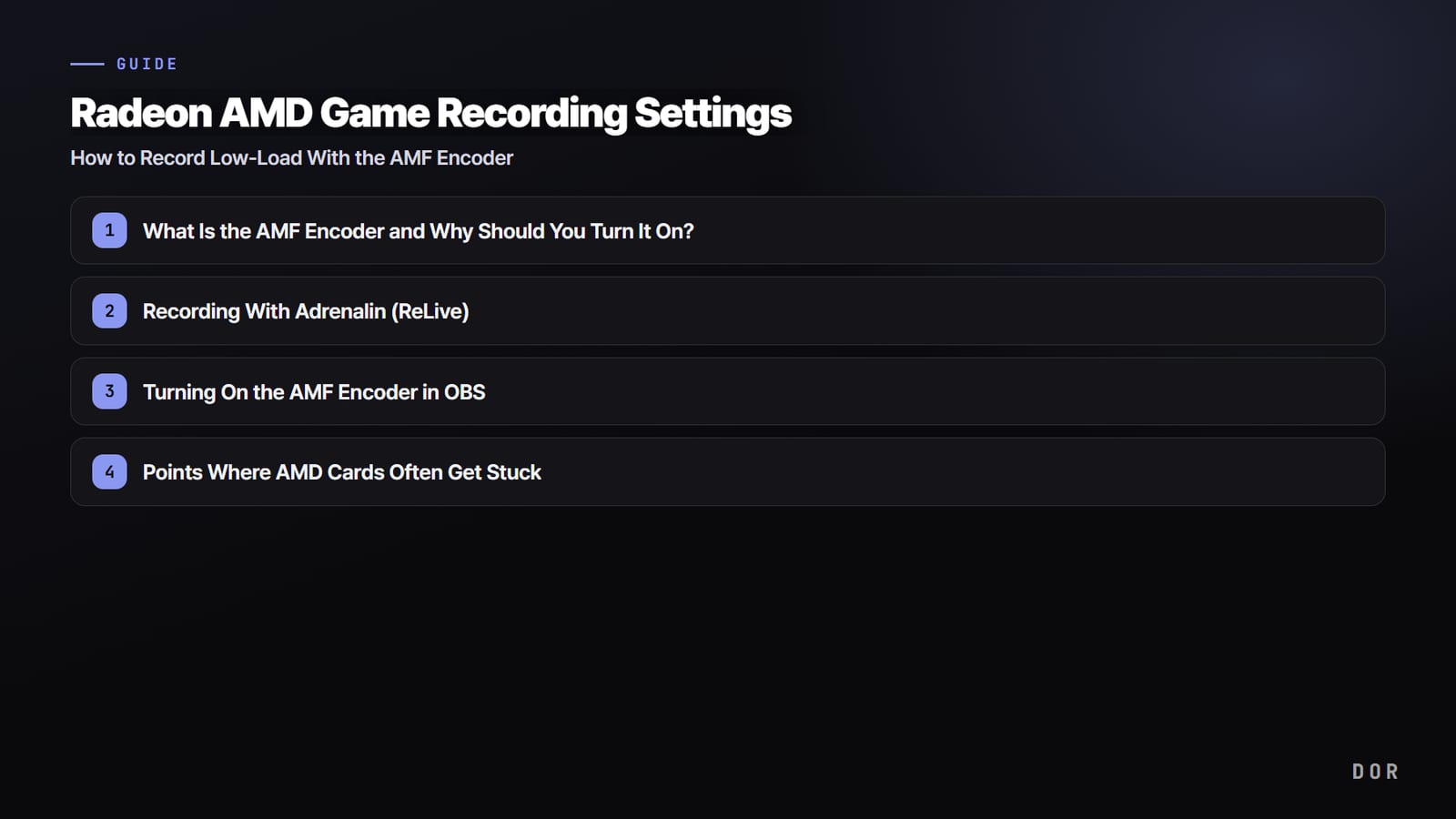

बहुत से लोग बताते हैं कि Radeon graphics card पर गेम record करते समय स्क्रीन अटकती है या frame rate गिर जाता है। सीधी बात: ज़्यादातर मामलों में वजह यह होती है कि video compression का बोझ CPU उठा रहा होता है, और हल है AMD cards में बना hardware encoder AMF (Advanced Media Framework) चालू करना।
AMF के साथ recording के दौरान video encoding का काम graphics card संभाल लेता है, इसलिए गेम की performance पर लगभग असर डाले बिना record कर सकते हैं। इस लेख में हम क्रम से बताएँगे कि Adrenalin और OBS में AMF encoder कैसे चालू करें, codec और bitrate कैसे चुनें, और AMD cards पर अक्सर कहाँ दिक्कत आती है।
AMF Encoder क्या है और इसे चालू क्यों करें?
Radeon graphics cards में video encoding के लिए अलग से बना जो circuit होता है, software उसे AMF नाम से पुकारता है। जब कोई recording program हर frame को video file में compress करता है, तो यह काम CPU का software encoder (x264) करे या graphics card का AMF, इससे load में बहुत बड़ा फ़र्क पड़ता है।
CPU encoding की image quality अच्छी होती है पर वह भारी है, और क्योंकि गेम भी उसी CPU पर चलता है, दोनों के बीच resources की खींचतान होती है और frame rate गिर जाता है। AMF गेम से अलग एक dedicated circuit इस्तेमाल करता है, इसलिए गेम की performance पर उसका असर काफ़ी कम होता है।
कुल मिलाकर, Radeon card पर बिना अटके recording की चाबी सिर्फ़ एक है: encoder को AMF पर सेट करना। बाकी settings (codec, bitrate, resolution) सहायक settings जैसी हैं, जो image quality और file size को बारीकी से सेट करती हैं।
तरीका 1: Adrenalin (ReLive) से recording
आप कोई अलग program लगाए बिना सिर्फ़ Radeon driver के साथ आने वाले Adrenalin software से record कर सकते हैं। Adrenalin का recording feature (ReLive) शुरू से ही AMF इस्तेमाल करने के लिए बना है, इसलिए encoder अलग से चुनने की ज़रूरत नहीं, बस codec और bitrate सेट करें।
- Alt+R दबाकर Adrenalin overlay खोलें, या taskbar से AMD Software: Adrenalin Edition चालू करें।
- ऊपर Record & Stream tab पर जाएँ, फिर Record Desktop या ReLive feature चालू करें।
- Video encoding (codec) चुनें। अगर default AV1 पर है, तो editing और upload की compatibility के लिए HEVC पर बदलना सुरक्षित विकल्प है।
- Video bitrate बढ़ाएँ। Default 30 थोड़ा कम पड़ सकता है, इसलिए 1080p के लिए इसे 40 से 60 के आसपास करने से image quality साफ़ हो जाती है।
- Recording resolution को अपने गेम या monitor के resolution जितना रखें, और hotkey (default Ctrl+Shift+E) से recording शुरू और बंद करें।
तरीका 2: OBS में AMF Encoder चालू करना
अगर scene बनाने या overlays की ज़रूरत की वजह से आप OBS इस्तेमाल करते हैं, तो Radeon card का फ़ायदा उठाने के लिए encoder को AMD के AMF पर बदलना बिल्कुल ज़रूरी है। OBS अक्सर default में CPU का software encoder (x264) रखता है, और ऐसे ही छोड़ देने पर Radeon card होते हुए भी सारा बोझ सिर्फ़ CPU पर पड़ता है।
- OBS में Settings पर जाएँ और Output tab खोलें।
- Output mode को Simple से Advanced पर बदलें ताकि recording encoder खुद चुन सकें।
- Recording tab में encoder के तौर पर H264/AVC Encoder (AMD) या AV1/HEVC (AMD), यानी AMF वाला विकल्प चुनें।
- Rate control को CQP या VBR पर रखें, और क्योंकि recording में quality ज़्यादा मायने रखती है, 1080p के लिए 30,000 से 50,000kbps के आसपास खुला bitrate दें।
- Keyframe interval 2 सेकंड रखें और preset को Quality या Balanced से शुरू करें, फिर load देखते हुए बदलें।
असली recording से पहले एक छोटी test recording करके देख लेना सबसे सुरक्षित है कि preview ठीक आ रहा है और गेम का frame rate टिका हुआ है। एक ही 1080p 60fps पर भी सही bitrate गेम और card model के हिसाब से बदलता है, इसलिए एक test recording लंबी recording दोबारा करने से बचा लेती है।

AMD Cards पर अक्सर कहाँ दिक्कत आती है
Radeon cards पर recording सेट करना आसान है, लेकिन कुछ जगहों पर अक्सर लोग उलझ जाते हैं। इन्हें पहले से जान लेने पर नाकाम recordings में बर्बाद होने वाला समय बचता है।
AV1 Default और Compatibility
नए Radeon cards में कई बार default codec AV1 सेट होता है। Size के हिसाब से quality में AV1 सबसे अच्छा है, लेकिन पुराने editing programs या कुछ upload जगहों पर यह चल या edit न हो, ऐसा हो सकता है। अगर record किया video तुरंत edit या share करना है, तो ज़्यादा जगह चलने वाले HEVC या AVC (H.264) पर बदलना ज़्यादा आरामदायक है।
Driver Version
AMF, Adrenalin driver में शामिल होता है, इसलिए driver पुराना हो तो OBS में AMD encoder का विकल्प दिखे ही नहीं या recording के समय errors आएँ, ऐसा हो सकता है। अगर encoder की लिस्ट में AMD का विकल्प नहीं है, तो सबसे पहले Adrenalin को latest version पर अपडेट करके देखें। साथ में OBS को भी अपडेट रखने से compatibility की दिक्कतें कम होती हैं।
Quality बढ़ाने वाले Options और Performance
Adrenalin का Enhanced Filtering या OBS का Psycho Visual Tuning और look-ahead जैसे options image quality बढ़ाते हैं, लेकिन उतना ही ज़्यादा load graphics card पर डालते हैं।
अगर आपके card में गुंजाइश है तो इन्हें चालू रखना ठीक है, लेकिन recording के दौरान गेम का frame rate डगमगाए तो load कम करने के लिए सबसे पहले इन्हीं options को बंद करें। इसे quality और performance के बीच वज़न इधर उधर करने वाले dial की तरह समझें।
DOR के साथ और भी आसान: Encoder अपने आप चुना जाता है
अगर कौन सा codec रखें, कितना bitrate दें और encoder कहाँ बदलें, यह सब एक एक करके संभालना झंझट लगता है, तो DOR अच्छा विकल्प है। DOR graphics card देखकर recording encoder खुद चुनता है, इसलिए users को encoder का प्रकार खुद चुनने या settings मेनू में भटकने की ज़रूरत नहीं पड़ती।
Settings में समय लगाने के बजाय, DOR सपोर्टेड गेम्स में आपकी recording से kills जैसे ख़ास पल अपने आप अलग clips के रूप में सेव कर देता है। Valorant में multikill वाला round हो या PUBG में kills और knocks, ये पल clips में तैयार मिलते हैं, जिन्हें आप तुरंत share कर सकते हैं।
जो लोग Radeon card पर कम load वाली recording और अपने आप बनने वाले clips, दोनों एक साथ चाहते हैं, उनके लिए यह बढ़िया है।

सारांश
Radeon card पर बिना अटके recording की चाबी एक ही है: encoder को AMF पर सेट करना। Adrenalin पहले से AMF इस्तेमाल करता है, इसलिए बस codec को HEVC पर रखें और bitrate खुलकर बढ़ाएँ, और OBS में बस encoder को AMD AMF पर बदलना याद रखें।
सिर्फ़ तीन चीज़ें, AV1 default की compatibility, driver version और quality बढ़ाने वाले options का load, जाँच लेने से ज़्यादातर दिक्कतें हल हो जाती हैं। अगर setup का पूरा झंझट ही छोड़ना चाहते हैं, तो recording encoder अपने आप चुनने वाले DOR से शुरुआत करें।


