PUBG: Battlegrounds AI गेम रिकॉर्डिंग और हाइलाइट्स
Erangel के drop से आखिरी blue zone तक, DOR पूरा PUBG match रिकॉर्ड करता है और हर knock और kill अपने आप clip कर देता है।

गेम के बारे में: PUBG: Battlegrounds

Battle Royale का क्रेज़ शुरू करने वाला high-stakes shooter PUBG: BATTLEGROUNDS, जहाँ जीतने वाला सब कुछ ले जाता है, अब free-to-play है! अलग अलग maps पर drop कीजिए, अनोखे weapons और supplies loot कीजिए, और लगातार छोटे होते zone में survive कीजिए जहाँ हर मोड़ आपका आखिरी हो सकता है।
- डेवलपर
- PUBG Corporation
- पब्लिशर
- KRAFTON, Inc.
- रिलीज़
- 2017
PUBG: Battlegrounds की recording, editing और sharing: बस DOR चालू रखें
Knocks और kills अपने आप clip होते हैं
जैसे ही आप किसी को knock या finish करते हैं, DOR उस पल को पहचानकर वहीं clip बना देता है। आपकी deaths भी सेव होती हैं, ताकि आप साफ़ देख सकें कि वो शॉट किस ridge से आया था।
Game recording के बारे में और जानें →- एक मिनट में install, sign up नहीं
- न record button, न settings
- Low end PC पर भी हल्का चलता है
एक बार install करें, बाकी DOR संभाल लेगा
Setup में लगभग एक मिनट लगता है और आप बिना account के शुरू कर सकते हैं। PUBG: Battlegrounds चलाएं और recording अपने आप चलती रहेगी, background में चुपचाप, ताकि आपके game में कोई रुकावट न आए।
Squad की callouts, timeline पर
AI Voice Notes आपकी squad की comms को रिकॉर्डिंग पर text बनाकर लगा देता है। किसने care package call किया या किसने revive के लिए पुकारा, वो सेकंड पूरा match देखे बिना सीधे मिल जाता है।
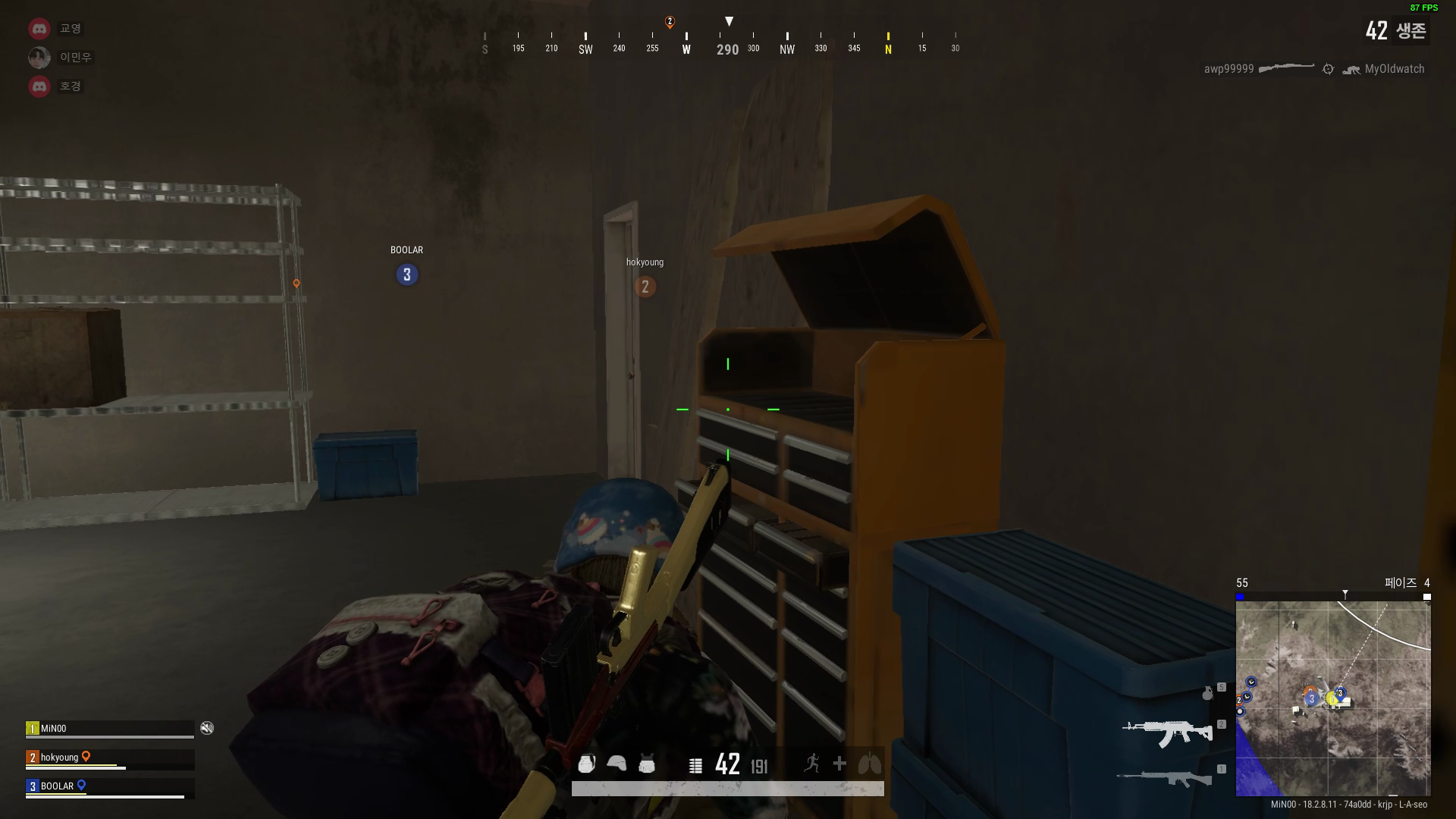
एक match, एक montage
जो kill clips चाहिए उन्हें चुनिए, AI Highlight दबाइए, और DOR उन्हें drop से chicken dinner तक एक वीडियो में जोड़ देता है। Sanhok की jungle fight और Miramar का long shot एक ही cut में।
Highlight clips कैसे काम करती हैं →जीत वाले शॉट पर punch zoom
DOR Studio में, सीधे ब्राउज़र में, knock से पहले का खाली हिस्सा काटें, headshot पर punch zoom लगाएं और एक लाइन text जोड़ें। 9:16 में export करें और Shorts के लिए तैयार।
Game clips कैसे trim करें →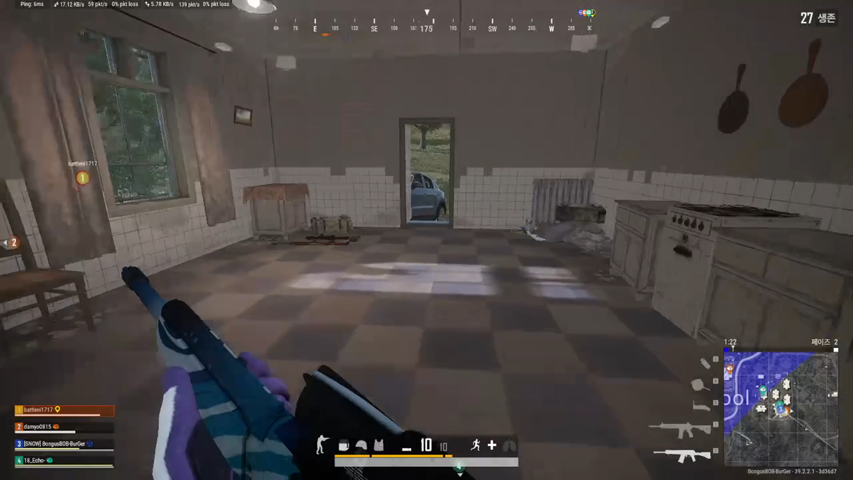
एक लिंक से dinner दिखाइए
Squad के Discord में एक लिंक डालिए और clip वहीं चल जाता है, कोई ऐप नहीं चाहिए। वही clip TikTok, YouTube या Instagram पर बिना watermark पोस्ट करें।
DOR players की PUBG: Battlegrounds clips
DOR के असली posts। dor.gg पर खोलने के लिए किसी पर भी tap करें।
आपका अगला PUBG: Battlegrounds session अपने आप रिकॉर्ड होगा
एक मिनट में install, sign up की ज़रूरत नहीं।
PUBG: Battlegrounds गाइड्स
PUBG: Battlegrounds कैसे रिकॉर्ड करें
DOR फ्री में इंस्टॉल करें
सेटअप में बस एक मिनट लगता है। शुरू करने के लिए sign up ज़रूरी नहीं।
PUBG: Battlegrounds चालू करें
DOR गेम को अपने आप पहचान लेता है। OBS जैसी कोई सेटिंग नहीं।
Clips देखें और शेयर करें
Match के बाद अपने clips देखें और उन्हें DOR community में शेयर करें।
DOR, PUBG: Battlegrounds के लिए बना एक फ्री गेम रिकॉर्डर है। यह आपके matches रिकॉर्ड करता है और AI आपके knocks और kills पहचानकर PUBG: Battlegrounds के हाइलाइट्स अपने आप clip कर देता है। साथ में पूरे match की रिकॉर्डिंग और बिना lag हाई क्वालिटी बैकग्राउंड capture। OBS जैसी कोई सेटिंग नहीं, बस इंस्टॉल करें, गेम चालू करें, और हाइलाइट्स अपने आप जमा होते जाते हैं।
Recording more than PUBG: Battlegrounds? See every supported game and how recording works on the गेम रिकॉर्डिंग सॉफ़्टवेयर page.
ये पल clip बनाकर रखें
PUBG: Battlegrounds रिकॉर्ड करने के तरीके, official जानकारी के हिसाब से
PC पर गेम रिकॉर्ड करने के आम तरीके, इस हिसाब से कि recording कैसे शुरू होती है। Hotkeys और सपोर्ट अपडेट के साथ बदल सकते हैं, इसलिए हर official पेज भी देखें। 7 अक्टूबर 2026 को जाँचा गया।
| तरीका | Recording कैसे शुरू होती है | ऑफिशियल पेज |
|---|---|---|
| DOR | सपोर्टेड game पहचानकर match रिकॉर्ड करता है, फिर recording को analyze करके highlights सेव करता है। | - |
| Xbox Game Bar (Windows में पहले से मौजूद) | Windows key+G से Game Bar खोलें, फिर Windows key+Alt+R से recording शुरू या बंद करें। | ऑफिशियल पेज |
| NVIDIA app | NVIDIA ग्राफिक्स कार्ड पर Alt+Z से overlay खोलकर recording सेट करें; Instant Replay हाल का गेमप्ले सेव करता है। | ऑफिशियल पेज |
| AMD Software | AMD ग्राफ़िक्स कार्ड पर, पिछला gameplay सेव करने के लिए AMD Software में Instant Replay ऑन करें (AMD डॉक्यूमेंटेशन के अनुसार 20 मिनट तक)। | ऑफिशियल पेज |
| OBS Studio | फ्री, open-source software. Scenes, sources और output settings आप खुद सेट करते हैं, फिर recording शुरू करते हैं। | ऑफिशियल पेज |
PUBG: Battlegrounds recording: specs, settings और troubleshooting
PUBG: Battlegrounds recording features
AI हाइलाइट पहचान
DOR आपका match रिकॉर्ड करता है और AI आपके knocks और kills वाले PUBG: Battlegrounds हाइलाइट्स चुनकर clip बना देता है।
पूरे match की रिकॉर्डिंग
PUBG: Battlegrounds का पूरा match रिकॉर्ड करें और ज़रूरी हिस्से काटकर रखें।
बिना lag बैकग्राउंड capture
GPU हार्डवेयर एन्कोडिंग की वजह से गेम के FPS पर असर बहुत कम रहता है, low end PC पर भी स्थिर।
PUBG: Battlegrounds रिकॉर्डिंग: मिनिमम और रिकमेंडेड स्पेक्स
| कंपोनेंट | मिनिमम | रिकमेंडेड |
|---|---|---|
| OS | Windows 10 (64bit) | Windows 11 (64bit) |
| CPU | Intel Core i5-8400 (8th-gen) / AMD Ryzen 5 2600 | Intel Core i5-12400 (12th-gen) / AMD Ryzen 5 5600+ |
| RAM | 8GB | 16GB |
| GPU | NVIDIA GeForce GTX 1050+ (NVENC) | NVIDIA GeForce GTX 1660 · RTX 2060+ |
| स्टोरेज | 5GB खाली जगह + clips के लिए space | SSD, 20GB+ खाली जगह |
PUBG: Battlegrounds GPU पर भारी गेम है, इसलिए recommended spec के साथ गेम के FPS और रिकॉर्डिंग दोनों स्थिर रहते हैं।
PUBG: Battlegrounds की रिकमेंडेड recording settings
| आइटम | रिकमेंडेड | नोट |
|---|---|---|
| रेज़ोल्यूशन | डिफ़ॉल्ट 1080p | 720p भी चुन सकते हैं, 1440/2160p Pro में |
| फ्रेम रेट | डिफ़ॉल्ट 30fps | बड़ी लड़ाइयों में भी 60fps चुन सकते हैं |
| बिटरेट | ऑटो | रेज़ोल्यूशन, फ्रेम रेट और codec के हिसाब से तय होता है |
| फ़ाइल साइज़ | हर clip लगभग 30MB | 30 सेकंड के 1080p clip के लिए, 60fps पर थोड़ा ज़्यादा |
* भारी लड़ाइयों में 720p/30fps मोड GPU पर बोझ और कम कर देता है।
PUBG: Battlegrounds रिकॉर्डिंग की समस्याओं का हल
PUBG: Battlegrounds रिकॉर्ड करते समय lag या FPS ड्रॉप होता है
DOR कम बोझ वाले capture के लिए GPU हार्डवेयर एन्कोडिंग इस्तेमाल करता है, इसलिए असर बहुत कम है। फिर भी दिक्कत हो तो settings में 720p/30fps मोड चुनें।
फ़ुलस्क्रीन में PUBG: Battlegrounds की रिकॉर्डिंग में काली स्क्रीन आती है
DOR फ़ुलस्क्रीन, विंडो और borderless तीनों मोड रिकॉर्ड करता है, और जो गेम game capture रोकते हैं उनमें monitor capture पर चला जाता है, इसलिए काली स्क्रीन नहीं आती।
क्या रिकॉर्डर की वजह से मेरा PUBG: Battlegrounds अकाउंट ban हो सकता है?
DOR में कोई cheat फ़ीचर नहीं है, यह गेम फ़ाइलों या आपके गेमप्ले डेटा को नहीं छूता, सिर्फ़ वीडियो capture करता है। जहाँ anti cheat capture hook रोकता है, वहाँ DOR monitor capture से आपका PUBG: Battlegrounds सेशन रिकॉर्ड करता है।
PUBG: Battlegrounds रिकॉर्डिंग FAQ
PUBG kills कैसे रिकॉर्ड करें?
खेलते समय DOR knocks, kills और deaths पहचानकर हर एक को अलग clip के रूप में सेव करता है, इसलिए लड़ाई के बीच कुछ दबाना नहीं पड़ता।
PUBG की रिकॉर्डिंग कहाँ सेव होती है?
सब कुछ DOR की library में आता है, और settings में सेव फ़ोल्डर किसी भी ड्राइव पर रख सकते हैं।
क्या PUBG replay को वीडियो के रूप में रिकॉर्ड कर सकते हैं?
गेम के replays अक्सर patch के बाद खुलना बंद कर देते हैं। DOR आपके matches को आम वीडियो फ़ाइल के रूप में सेव करता है, इसलिए गेम का कोई भी version हो, वो चलते रहते हैं।
क्या PC के लिए कोई फ्री PUBG clipper है?
DOR Windows के लिए फ्री है, बिना watermark और बिना रिकॉर्डिंग टाइम लिमिट, और PUBG चालू होते ही रिकॉर्डिंग शुरू कर देता है।
क्या एडिटर डाउनलोड किए बिना PUBG clips एडिट कर सकते हैं?
हाँ। DOR Studio ब्राउज़र में चलता है, जिसमें trimming, merging, zoom effects, text और म्यूज़िक है, साथ में 16:9, 9:16 और 1:1 export।
क्या मैं अपने chicken dinner वाले पल सेव कर सकता हूँ?
Matches अपने आप रिकॉर्ड होते हैं और AI हाइलाइट्स सेव करता है, इसलिए जीत वाला पल कभी नहीं छूटता।
क्या सिर्फ़ अपने kill हाइलाइट्स देख सकते हैं?
AI के चुने हाइलाइट्स आपकी clip library में organized रहते हैं, इसलिए हर लड़ाई आराम से review कर सकते हैं।
PUBG के matches लंबे होते हैं, क्या पूरा match रिकॉर्ड हो सकता है?
हाँ। हाइलाइट clips के साथ पूरे match की रिकॉर्डिंग भी मिलती है।
क्या यह फ्री है? क्या watermark आता है?
DOR फ्री है और कोई watermark नहीं लगाता।
क्या PUBG: Battlegrounds खेलते समय फ्रेम ड्रॉप होंगे?
DOR कम बोझ वाला बैकग्राउंड capture इस्तेमाल करता है, इसलिए गेम के FPS पर असर न के बराबर है।
कौन सा spec चाहिए?
Windows 10 या उसके बाद वाले ज़्यादातर PC पर DOR चलता है। Low end PC पर 720p/30fps मोड इस्तेमाल करें।
क्या PUBG: Battlegrounds रिकॉर्डिंग की key बदल सकते हैं?
DOR settings में clip सेव और manual record की key आप अपनी पसंद की किसी भी key पर बदल सकते हैं।
रिकॉर्ड किए clips कहाँ सेव होते हैं?
Clips DOR ऐप की library में organized रहते हैं, और इन्हें DOR community में या लिंक से शेयर कर सकते हैं।
क्या रिकॉर्डिंग समय या clips की गिनती पर कोई लिमिट है?
समय या गिनती की कोई लिमिट नहीं। Auto manage डिफ़ॉल्ट रूप से चालू रहता है, इसलिए storage लिमिट (डिफ़ॉल्ट 30GB) भरते ही सबसे पुरानी वे रिकॉर्डिंग पहले हटती हैं जिन्हें आपने like नहीं किया।
इन्हें भी DOR से record करें

अपने दूसरे games के लिए ढूंढें
 League of Legendsरिकॉर्डिंग गाइड
 Overwatchरिकॉर्डिंग गाइड
 Teamfight Tacticsरिकॉर्डिंग गाइड
 FC Onlineरिकॉर्डिंग गाइड
 Fortniteरिकॉर्डिंग गाइड
 Counter-Strikeरिकॉर्डिंग गाइड
 Robloxरिकॉर्डिंग गाइड
 Minecraftरिकॉर्डिंग गाइड
 Sudden Attackरिकॉर्डिंग गाइड
 Apex Legendsरिकॉर्डिंग गाइड
 Rainbow Six Siegeरिकॉर्डिंग गाइड
 Eternal Returnरिकॉर्डिंग गाइड
PUBG: Battlegrounds खेलें, बस DOR चालू रखें
Recording अपने आप होती है, highlights और sharing बस एक click में।