
सीधी बात यह है कि Apex में FPS लगभग पूरी तरह दो चीज़ों से बढ़ता है: in-game video settings में भारी effects बंद करना, और launch options में frame से जुड़ी कुछ लाइनें जोड़ना। कितना फ़ायदा होगा, यह आपके hardware और आपकी मौजूदा settings पर निर्भर करता है, इसलिए हर बदलाव के बाद Performance Display से नंबर चेक करें। नीचे के steps बस क्रम से फ़ॉलो करें।
पहले video settings कम करें
In-game settings मेनू के Video टैब में सबसे पहले वे effects बंद करें जो frame rate खाते हैं। ध्यान यह रखें कि दुश्मन को देखने के लिए जो चीज़ें सच में ज़रूरी हैं वे बनी रहें, और कटौती मुख्य रूप से visual effects में हो।
- Display Mode: Fullscreen (एक monitor हो तो)। Windowed या borderless windowed में लगभग 5 से 15 frames कम मिलते हैं।
- Anti-aliasing: Off (None)। किनारे थोड़े टेढ़े दिखेंगे, लेकिन frame में सबसे बड़ा उछाल इसी से आता है।
- Ambient Occlusion Quality: Disabled। छाया की shading का हिसाब हट जाता है, तो load काफ़ी गिरता है।
- Motion Blur: यह EA की recommended settings लिस्ट में नहीं है, इसलिए FPS बढ़ाने के लिए इसे ढूंढने की ज़रूरत नहीं (4 नवंबर 2026 को चेक किया)। EA के मुताबिक जो setting लिस्ट में नहीं है उसका game performance पर असर नहीं पड़ता। दौड़ते समय camera का हिलना परेशान करे तो Sprint View Shake को Minimal पर रखें।
- Spot Shadow Detail: Disabled या Low। Shadow का हिसाब भारी होता है, इसलिए असर बड़ा दिखता है।
- Model Detail और Effects Detail: Low। System जितना कमज़ोर होगा, फ़र्क उतना ज़्यादा महसूस होगा।
- Texture Streaming Budget: अपने VRAM के हिसाब से रखें। बहुत ऊंचा रखने पर stutter आता है।
Launch options जोड़ें
Steam पर library में Apex पर right-click करें, फिर Properties, General में जाकर Launch Options बॉक्स में लिखें। EA app में Library के अंदर Apex tile का तीन बिंदु वाला मेनू खोलें, View properties चुनें और Advanced launch options बॉक्स में डालें। नीचे वाली लाइन आप जैसी है वैसी paste कर सकते हैं।
कॉपी करने वाली लाइन: +fps_max 0 -novid -high -forcenovsync -cl_forcepreload 1
- +fps_max 0: frame की सीमा हटा देता है। अगर monitor के refresh rate के हिसाब से किसी नंबर पर लॉक करना है, तो 0 की जगह वह value डालें (नीचे recommended values देखें)।
- -novid: गेम शुरू होते समय intro video छोड़ देता है, loading तेज़ होती है।
- -high: Apex को high priority पर चलाता है ताकि system उसे ज़्यादा resources दे।
- -forcenovsync: vertical sync को हमेशा बंद रखता है ताकि वह frame पर सीमा न लगाए।
- -cl_forcepreload 1: textures और sounds पहले से load कर लेता है। पहली loading थोड़ी लंबी होती है, लेकिन खेलते समय frame rate ज़्यादा स्थिर रहता है।
EA आधिकारिक तौर पर कौन से Apex launch options बताता है
Apex Legends के लिए EA के अपने FPS help लेख में एक ही launch option है, +fps_max, जो frame rate की सीमा तय करता है, और साथ में यह कि उसे कहां लिखना है। Steam पर यह Properties, General, Launch Options में जाता है।
EA app में game tile का तीन बिंदु वाला मेनू खोलें, View properties चुनें और Advanced launch options बॉक्स इस्तेमाल करें। ऊपर की लिस्ट के बाकी commands, जैसे -novid और -high, उस लेख में नहीं हैं, इसलिए उन्हें एक एक करके जोड़ें और देखें कि आपके PC पर सच में कुछ बदलता है या नहीं।
| चीज़ | EA क्या कहता है | कैसे इस्तेमाल करें |
|---|---|---|
| +fps_max की value | Frame rate पर सीमा लगाता है; +fps_max 200 इसे 200 frames प्रति सेकंड तक रखता है | नंबर अपने monitor के refresh rate से चुनें (नीचे recommended values देखें) |
| Steam पर कहां लिखें | Library में Apex पर right-click, फिर Properties, General, Launch Options | कई options हों तो बीच में एक space दें |
| EA app में कहां लिखें | Game tile का तीन बिंदु वाला मेनू, View properties, Advanced launch options | जिस launcher से आप गेम सच में चलाते हैं, उसी का बॉक्स इस्तेमाल करें |
| अपना FPS देखना | Settings, Gameplay टैब में Performance Display चालू करें, ऊपर दाईं ओर FPS और ping दिखेंगे | पहले और बाद की तुलना एक ही जगह पर करें, जैसे Firing Range |
| DirectX 12 | मार्च 2025 के update में DirectX 11 का विकल्प हटा दिया गया | पुरानी गाइड्स वाला DX12 launch option अब ज़रूरी नहीं |
Performance Display आपको नंबर दे देता है, लेकिन यह नहीं बताता कि लड़ाई सच में ज़्यादा smooth लग रही है या नहीं। इसे परखने का सबसे तेज़ तरीका है बदलाव से पहले और बाद के कुछ matches record करना। DOR install हो तो हर Apex match अपने आप पहचान कर पूरा record होता है, इसलिए पहले और बाद के matches My Clips में साथ साथ मिलते हैं। जो पल रखने हैं, बस उन्हें trim कर लें।
Recommended values: अपने monitor के refresh rate के हिसाब से
fps_max के लिए 0 (unlimited) हमेशा सही जवाब नहीं है। जब frame rate ऊपर नीचे होता है तो वह stutter जैसा लगता है, इसलिए monitor के refresh rate से थोड़ा नीचे लॉक करने पर खेल ज़्यादा smooth लगता है।
- 60Hz monitor: +fps_max 60, या स्थिरता के लिए +fps_max 58
- 144Hz monitor: +fps_max 140 (refresh rate से करीब 4 कम)
- 240Hz monitor: +fps_max 236
- अगर frames काफ़ी बचते हैं और screen tearing से फ़र्क नहीं पड़ता: +fps_max 0 (unlimited)
अगर lobby में frame rate बेवजह बहुत ऊपर जाकर PC गर्म करता है, तो सिर्फ़ lobby पर अलग सीमा लगा सकते हैं, जैसे +lobby_max_fps 0 की जगह +lobby_max_fps 60। इससे इंतज़ार वाली screen का load कम होता है और असली लड़ाई का frame rate जस का तस रहता है।
Settings हो जाएं तो matches अपने आप record करें
Apex में लड़ाई पल भर में खत्म हो जाती है। अचानक निकला वह super glide, आख़िरी 1v1 clutch, जब तक आप दोबारा देखना चाहें तब तक जा चुका होता है। और अगर कोई भारी recording program चालू करें, तो मेहनत से बढ़ाए frames फिर से कट जाते हैं।
DOR हल्के capture का इस्तेमाल करता है, इसलिए आपका fps बनाए रखते हुए पूरा match अपने आप record करता है, और F8 एक बार दबाने पर पिछले 30 सेकंड clip के रूप में save हो जाते हैं। Frame rate बचाने के लिए recording छोड़नी नहीं पड़ती, और match खत्म होते ही अच्छे सीन trim करके तुरंत share कर सकते हैं। जिन games में automatic clips हैं, जैसे Valorant, वहां आपके kills अपने आप clips के रूप में save होते हैं।
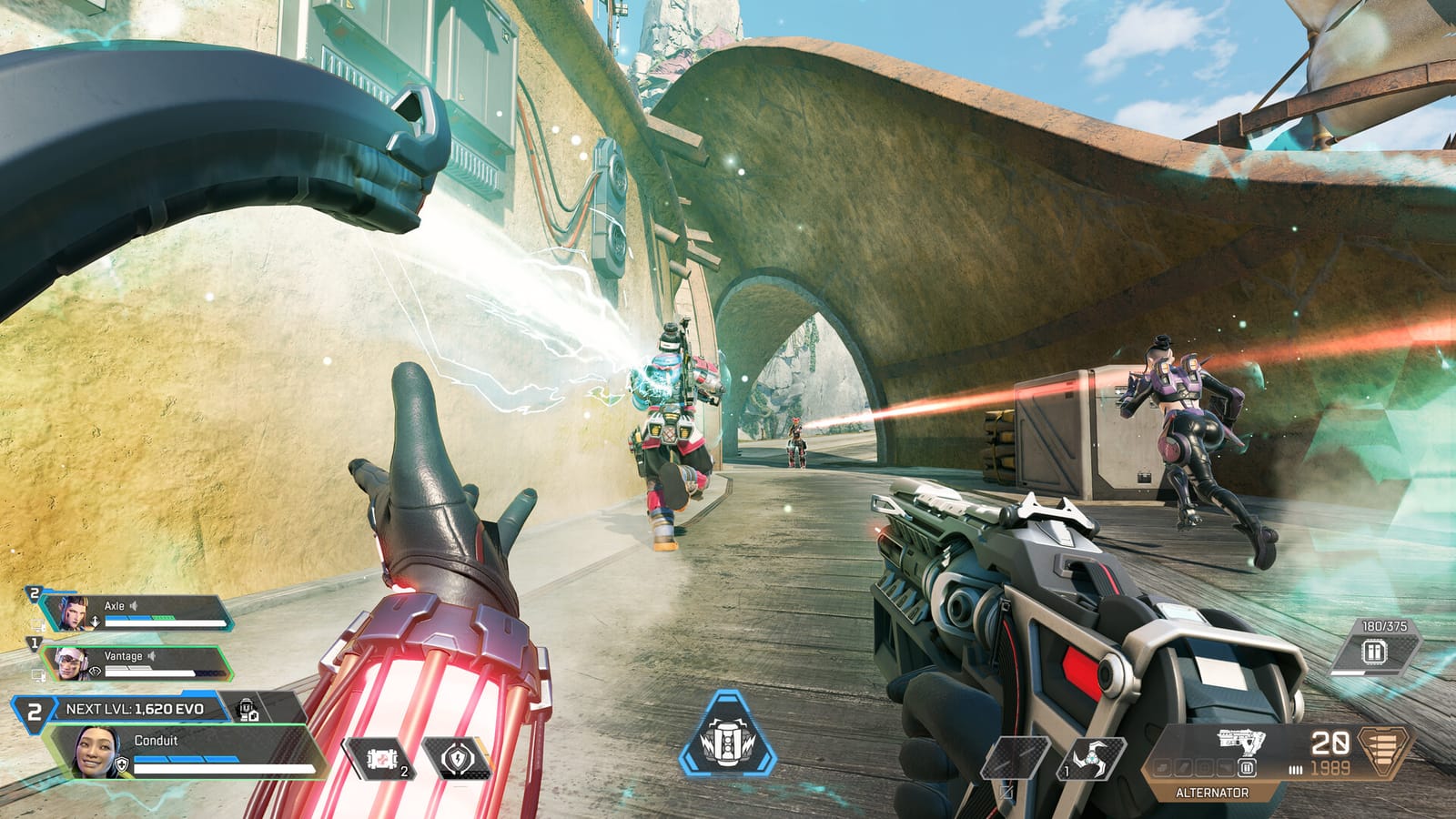
कुल मिलाकर क्रम यह है: video settings में भारी effects बंद करें, launch options से frame rate स्थिर करें, फिर fps_max को अपने refresh rate के हिसाब से लॉक करें। यह सब सेट हो जाने पर stutter काफ़ी कम हो जाता है, और बस इतना ध्यान रखना बाकी रहता है कि अच्छे सीन छूटें नहीं।