
Shooter में सटीक movement, fighting game का combo या MOBA का skill combo video में दिखाते समय सिर्फ़ स्क्रीन देखकर शायद ही समझ आता है कि असल में कौन सी keys दबाई गईं। इसीलिए अच्छे players के ज़्यादातर tutorial videos में स्क्रीन के किसी कोने में keyboard और mouse inputs दिखते रहते हैं।
इस लेख में हम step by step समझाएंगे कि keystroke overlay क्या है, इसे चालू करना क्यों फ़ायदेमंद है, लोग आम तौर पर इसे कैसे बनाते हैं, और DOR से record किए clips पर key inputs कैसे दिखाएं और उन्हें video में कैसे जोड़ें।
Keystroke Overlay क्या होता है
Keystroke overlay वह display है जो आप अभी जो keyboard keys, mouse buttons और mouse movement इस्तेमाल कर रहे हैं, उनके real time graphics आपके gameplay video के ऊपर दिखाता है। English में इसे key input overlay या keystroke overlay कहते हैं, और यह आम तौर पर स्क्रीन के कोने में छोटे keyboard के रूप में दिखता है।
- जो key दबाते हैं वह चमकती है या उसका रंग बदलता है, तो तुरंत पता चल जाता है कि कौन सी key दबी।
- Left और right click, wheel और movement direction जैसे mouse inputs भी दिखाए जा सकते हैं।
- WASD movement, skill keys और jump या dash जैसे actions स्क्रीन पर हो रहे action और उसकी सही timing से बिल्कुल मेल खाते हैं।
Inputs दिखाने से क्या फ़ायदा होता है
स्क्रीन पर key inputs दिखाने से वे controls भी सटीकता से समझ आ जाते हैं जिन्हें शब्दों में समझाना मुश्किल है। खास तौर पर इन हालात में यह बहुत असरदार है।
- Combo और mechanics tutorials: देखने वाले हूबहू नकल कर सकते हैं कि आपने कौन सी keys, किस क्रम में और किस timing पर दबाईं।
- Inputs share करना: जब आप community में पल भर का movement या aim adjustment post करते हैं, तो inputs दिखने से बात कहीं ज़्यादा भरोसेमंद लगती है।
- अपनी play review करना: अपनी play दोबारा देखते समय आप खुद पकड़ सकते हैं कि कहां हाथ उलझ गए और कहां बेवजह keys दबीं।
उदाहरण के लिए Valorant में counter strafing, League of Legends में तेज़ skill combos और Apex Legends में slide और jump movement, ये सब key inputs साथ में दिखने पर काफ़ी आसानी से समझ आते हैं।
आम तरीका: OBS + NohBoard
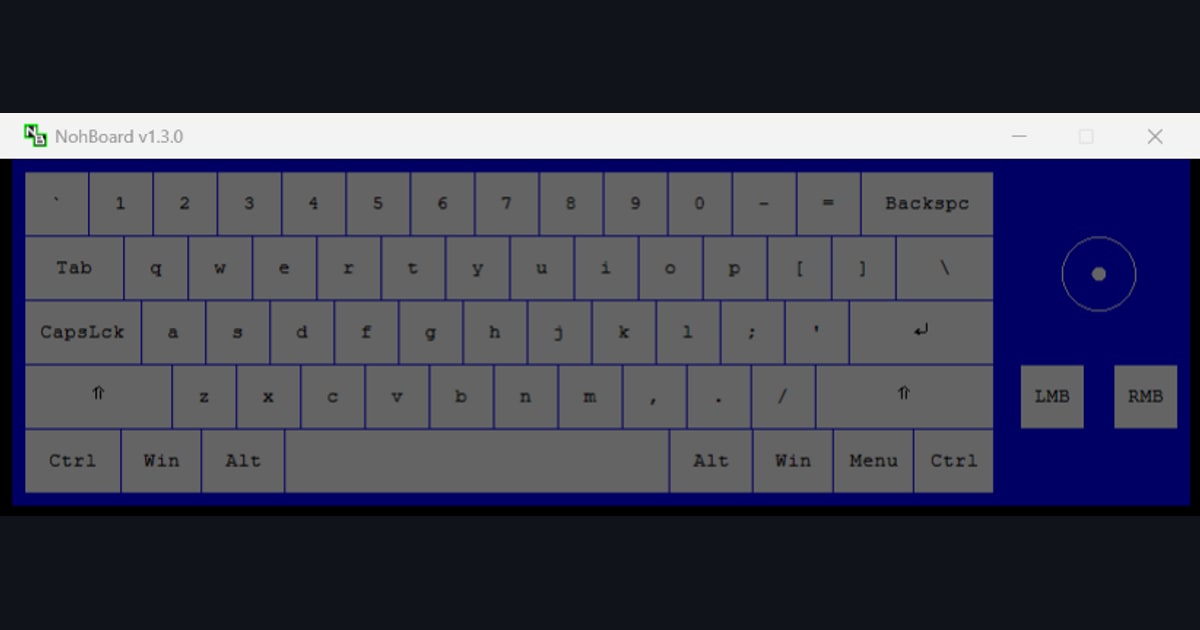
खुद keystroke overlay बनाने के लिए आम तौर पर OBS जैसे broadcasting program को NohBoard जैसे अलग key display program के साथ जोड़ा जाता है। Concept आसान है, पर असल में setup करने पर काफ़ी मेहनत लगती है।
- NohBoard जैसा अलग key display program download, install करके हर बार चालू रखना पड़ता है।
- दिखाने के लिए key layout और skin चुननी पड़ती है, और mouse inputs दिखाने के लिए अलग से setting करनी पड़ती है।
- OBS में उस display को window capture या chroma key से लाना पड़ता है और उसकी position व size हाथ से सेट करनी पड़ती है।
- हर recording के समय program चालू रखना भूल गए तो ज़रूरी मौके पर आपके clip में inputs capture ही नहीं होंगे।
Broadcast setup में माहिर लोगों के लिए यह हो जाता है, पर जो बस किसी अच्छे moment को जल्दी सेव करना चाहते हैं उनके लिए यह मुश्किल है। ऊपर से, इस तरह बने setup में बाद में clip edit करते समय inputs को अलग से चालू या बंद करना भी कठिन होता है।
DOR से Key Inputs दिखाएं
DOR एक free game recording और clip tool है जो supported games को अपने आप पहचानकर record करता है। Recording के साथ यह आपके keyboard और mouse inputs भी log करता है, इसलिए अलग plugin install किए या position सेट किए बिना आप तैयार clips पर input overlay दिखा सकते हैं।
- NohBoard जैसा अलग program install करने या OBS में display जोड़ने की ज़रूरत नहीं।
- Record करने से पहले कोई display program चलाना नहीं पड़ता, तो कुछ चालू करना भूलने का सवाल ही नहीं।
- Overlay playback के दौरान video के ऊपर बनता है, इसलिए आपकी original recording जस की तस रहती है; यह सिर्फ़ तब bake होता है जब आप Trim Section में या share करते समय edit step में input overlay switch चालू रखते हैं।
- Key inputs bake किया हुआ clip फ़ाइल के रूप में export कर सकते हैं या dor.gg पर post करके share कर सकते हैं।

Keystroke Overlay Software की तुलना: OBS Input Overlay, NohBoard और DOR
सही keyboard overlay इस पर निर्भर करता है कि आपके inputs कहां दिखने चाहिए। Live stream पर दबाई जा रही keys real time में दिखानी हों तो OBS Input Overlay plugin या NohBoard इस्तेमाल करें। Match के बाद अपने gameplay clips में keyboard और mouse inputs जोड़ने हों तो DOR से record करें। अगर आप stream भी करते हैं और PC पर साफ़, high quality copy भी चाहते हैं, तो पहले streaming और local recording एक साथ सेट करें।
| Tool | किसके लिए बेहतर | स्क्रीन पर कैसे आता है |
|---|---|---|
| OBS Input Overlay | Stream पर keyboard, mouse और gamepad inputs live दिखाने के लिए। Free, open source OBS plugin। | OBS में Sources के नीचे + पर click करें, Input Overlay चुनें, और उसे किसी preset की texture (.png) और config (.json) फ़ाइलों से जोड़ें। |
| NohBoard | अपनी पसंद के layout और style वाला key viewer। Free, open source Windows program। | NohBoard window को Window Capture source से OBS में लाएं, और ज़रूरत हो तो chroma key से background हटाएं। |
| DOR | DOR से record किए gameplay clips में tutorials या Shorts के लिए key inputs जोड़ने के लिए। Free Windows game recorder। | Recording के दौरान inputs log करता है। My Clips में input overlay चालू करें, फिर Trim Section से उसे video में bake करें। |
DOR से record किए Clip में Key Inputs कैसे जोड़ें
- 1अपना game record करेंDOR चालू रखें और कोई supported game launch करें। DOR उसे पहचानकर पूरा match record करता है और साथ साथ आपके keyboard और mouse inputs log करता है।
- 2My Clips में overlay चालू करेंApp में My Clips से clip खोलें और input overlay का switch चालू करें, ताकि video के ऊपर आपकी key presses और mouse clicks दिखें।
- 3Look चुनें और उसे जगह पर रखेंपांच looks (DOR, Cat, Dog, Robot, Compact) में से एक चुनें, overlay को जहां चाहें drag करें, और size बदलने के लिए कोना drag करें।
- 4Trim Section से bake करेंTrim Section में हिस्सा और aspect ratio (16:9, 9:16 या 1:1) चुनें, ratio buttons के नीचे वाला input overlay switch चालू रखें, और trim पूरा करें। आपको keys bake की हुई एक नई clip मिलेगी। Vertical Shorts और TikTok videos के लिए 9:16 सही है।
- 5सेव करें या link share करेंतैयार clip को YouTube के लिए फ़ाइल के रूप में सेव करें, या ऐसा dor.gg link share करें जिसे दोस्त अपने phone browser में सीधे चला सकें।
हर look keys का अपना set दिखाता है, इसलिए उसे अपने game के हिसाब से चुनें। Compact में Q W E R, Shift A S D F, Ctrl और Space के साथ mouse buttons दिखते हैं, जो VALORANT में counter strafing जैसे WASD movement और Q व E abilities दोनों को कवर करता है।
Character looks (DOR, Cat, Dog, Robot) में 1 से 6, Q W E R और A S D के साथ mouse दिखता है, जो League of Legends के skill combos के लिए मज़ेदार fit है। Rhythm games या osu! key viewer के लिए, जहां layout एक एक key करके बनाया जाता है, custom layout वाला NohBoard आम पसंद है।
अगर आप plugins और window capture छोड़कर सीधे recording से keys वाली clip तक पहुंचना चाहते हैं, तो DOR install करें और अगला match उसे record करने दें। Xbox Game Bar और NVIDIA App जैसे दूसरे बिना setup वाले विकल्पों की तुलना OBS के बिना gameplay record करने के तरीके में है।
निष्कर्ष
Combos और mechanics दिखाने, inputs share करने और अपनी play review करने में keystroke overlay बहुत बड़ी मदद है। खुद बनाने का मतलब है OBS और NohBoard combo का installation और setup संभालना।
अगर आपने DOR से record किया है, तो आपके inputs video के साथ ही log हो चुके हैं, इसलिए आप उन्हें तैयार clips पर दिखा सकते हैं और सिर्फ़ ज़रूरी हिस्सों में bake कर सकते हैं। अगर आप ऐसे videos बनाना चाहते हैं जो आपके controls ठीक से दिखाएं, तो बस एक बार इसे चालू करके देखिए, नतीजा बदल जाएगा।



