
Valorant clips auto edit करने का सबसे तेज़ तरीका है कि पूरे मैच की रिकॉर्डिंग में kill ढूँढना बंद करें और DOR, यानी Windows का फ़्री रिकॉर्डर, चालू छोड़ दें ताकि kill और round अपने आप क्लिप के रूप में सेव हों, फिर उन्हें इसके Trim Section टूल या ब्राउज़र वाले DOR Studio से ठीक करके लिंक शेयर करें.
न Premiere Pro इंस्टॉल करना है, न CapCut, और न timeline सीखनी है. पहले एक बात साफ़ कर लें: गेम के अपने Replays एडिटिंग का सोर्स नहीं हैं.
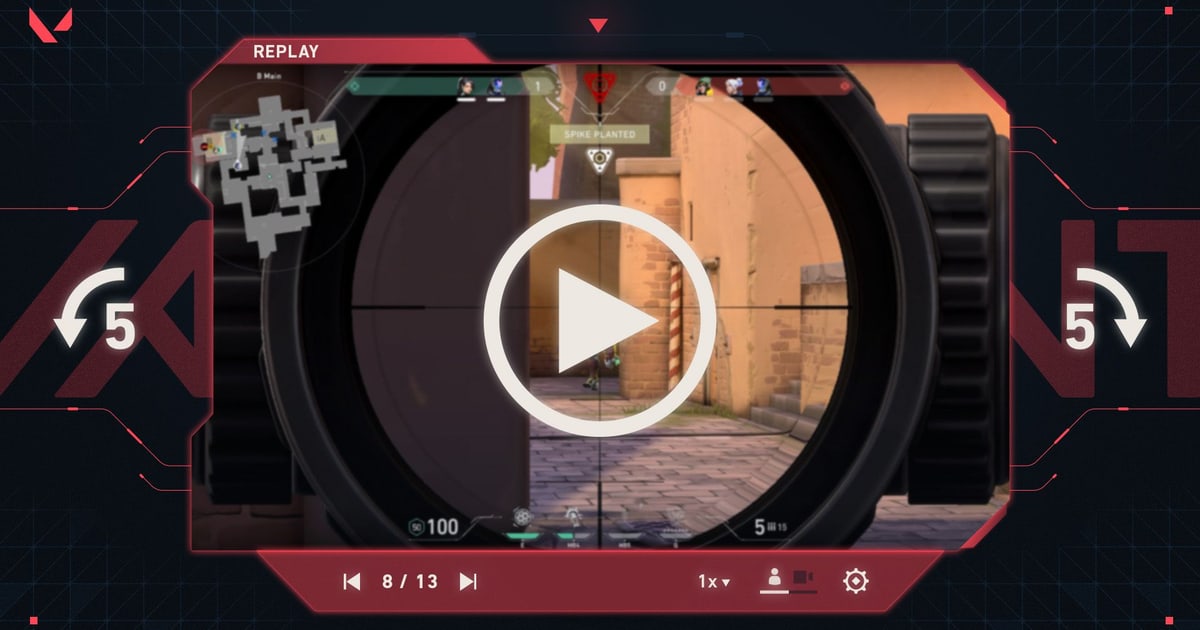
16 सितंबर 2026 तक Riot के डेवलपर आर्टिकल में साफ़ लिखा है कि Replays के लिए अभी कोई clipping या sharing फ़ंक्शन नहीं है (बाद में patch 12.10 से दोस्त क्लाइंट के अंदर आपके Replays देख पाते हैं, लेकिन वह वीडियो एक्सपोर्ट नहीं है), और Replays सिर्फ़ मौजूदा live patch के मैच चलाते हैं.
इसलिए अगर kill को mp4 में चाहिए, तो खेलते समय किसी चीज़ को मैच रिकॉर्ड करना होगा. क्लिप पकड़ने का हिस्सा Valorant में क्लिप कैसे करें में है; यह आर्टिकल उसके अगले स्टेप को ऑटोमेट करने के बारे में है, यानी रिकॉर्डिंग से सिर्फ़ kill और round चुनकर एडिट करना.
छोटा जवाब: kill और round अपने आप, ratio, टेक्स्ट और म्यूज़िक ब्राउज़र में, उससे आगे के लिए ही एडिटर
कम से कम प्रोसेस के तीन हिस्से हैं. पहला, गेम शुरू करने से पहले ऑटो रिकॉर्डिंग ऐप चालू करें: Valorant सपोर्टेड गेम है, इसलिए यह पहचान लिया जाता है, पूरा मैच mp4 में सेव होता है, और kill व round ऑटो क्लिप के रूप में library में रखे जाते हैं.
दूसरा, जो क्लिप पोस्ट करनी है उसे चुनें, सिर्फ़ शुरू और अंत पॉइंट और ratio (16:9, 9:16 या 1:1) सेट करें, और तुरंत dor.gg लिंक से शेयर करें; अगर कई kill एक वीडियो में चाहिए, तो ब्राउज़र स्टूडियो में उन्हें मर्ज करें, टेक्स्ट या बैकग्राउंड म्यूज़िक जोड़ें और mp4 डाउनलोड करें.
तीसरा, Premiere Pro या CapCut तभी खोलें जब auto captions, बारीक color grading, keyframe एनिमेशन या audio filters चाहिए. शुरू से पूरा मैनुअल तरीका गेम highlight एडिटिंग workflow में है; यह आर्टिकल उसके सोर्स जुटाने और kill ढूँढने वाले स्टेप्स को ऑटोमेशन से बदल देता है.
मतलब, बिना किसी सेटअप वाला रास्ता है DOR चालू छोड़ना, और इसकी रेंज है ऑटो रिकॉर्डिंग, ऑटो क्लिप, ट्रिमिंग, मर्जिंग, ratio, इफ़ेक्ट और फ़िल्टर टेम्पलेट, टेक्स्ट, बैकग्राउंड म्यूज़िक, वॉल्यूम, mp4 डाउनलोड और लिंक शेयरिंग.
ऑटो क्लिप, ट्रिम, मर्ज, शेयर: पाँच स्टेप में
- 1गेम से पहले ऑटो रिकॉर्डर चालू रखेंDOR (Windows का फ़्री ऐप) खुला हो तो Valorant जैसे सपोर्टेड गेम अपने आप पहचाने जाते हैं और पूरा मैच mp4 में सेव होता है. DOR encoder खुद चुनता है (RTX सीरीज़ जैसे सपोर्टेड NVIDIA ग्राफ़िक्स कार्ड पर NVENC हार्डवेयर एन्कोडिंग) और गेम की आवाज़ व आपका माइक्रोफ़ोन साथ रिकॉर्ड करता है, इसलिए शुरू या बंद करने के लिए कुछ दबाना नहीं पड़ता और कोई encoder चुनना नहीं पड़ता. ऑटोमेटेड एडिटिंग के लिए इसे चालू रखना याद रखना ही लगभग इकलौती तैयारी है.
- 2Library से kill और round क्लिप चुनेंमैच खत्म होने पर ऐप की library में पूरे मैच की फ़ाइल के साथ kill और दूसरे highlights व round ऑटो क्लिप के रूप में मिलते हैं. पूरा मैच स्क्रब करने की ज़रूरत नहीं; बस वह क्लिप चुनें जिसमें पोस्ट करने वाला पल है. कौन से पल क्लिप बनते हैं, इसकी सटीक शर्तें नंबरों में जारी नहीं की गई हैं, इसलिए अंदाज़ा लगाने के बजाय ऐप में देख लें.
- 3किनारे ट्रिम करें और तुरंत शेयर करेंएक ही क्लिप पोस्ट करनी है तो library में Trim Section से शुरू और अंत सेट करें और आउटपुट ratio 16:9, 9:16 या 1:1 चुनें. पूरा होते ही आपको dor.gg लिंक मिलता है जो मोबाइल ब्राउज़र में चलता है, इसलिए फ़ाइल डाउनलोड करके मैसेंजर पर अपलोड करने का झंझट नहीं.
- 4स्टूडियो में कई क्लिप मर्ज करेंएक मैच के सारे kill एक वीडियो में चाहिए तो क्लिप ब्राउज़र एडिटर DOR Studio (dor.gg/studio, फ़्री, कुछ इंस्टॉल नहीं करना) पर अपलोड करके मर्ज करें. लंबाई और कट पॉइंट बदलना, YouTube (16:9), TikTok/Shorts/Reels (9:16) और square ratio, इफ़ेक्ट और फ़िल्टर टेम्पलेट, फ़ॉन्ट स्टाइल वाला टेक्स्ट, बैकग्राउंड म्यूज़िक और वॉल्यूम, सब ब्राउज़र में होता है. काम पूरा होने पर mp4 डाउनलोड करें या Discord वगैरह पर लिंक शेयर करें. हर वीडियो कम से कम 3 सेकंड और 500MB या उससे कम का होना चाहिए, और एक प्रोजेक्ट में कितने वीडियो रख सकते हैं इसकी एक लिमिट है.
- 5उससे आगे के काम के लिए ही बाहरी एडिटर खोलेंAuto captions (अपने आप बने सबटाइटल), बारीक color grading, keyframe एनिमेशन और noise suppression जैसे audio filters Premiere Pro या CapCut जैसे एडिटिंग सॉफ़्टवेयर का काम हैं, और plugins Premiere Pro जैसे डेस्कटॉप एडिटर का. तब भी अगर DOR की ऑटो क्लिप को सोर्स बनाएँ, तो पूरे मैच में kill ढूँढने का सारा समय बच जाता है.
मैनुअल एडिटिंग बनाम DOR ऑटोमैटिक: स्टेप्स, स्किल और आउटपुट की रेंज
| स्टेप | मैनुअल एडिटिंग (Premiere Pro, CapCut) | DOR ऑटोमैटिक |
|---|---|---|
| सोर्स जुटाना | रिकॉर्डर खुद शुरू और बंद करें और पूरा मैच संभालकर रखें | सपोर्टेड गेम पहचाने जाते हैं और पूरा मैच अपने आप mp4 में रिकॉर्ड होता है |
| Kill ढूँढना | पूरे मैच की timeline शुरू से आँखों से स्क्रब करें | Kill और दूसरे highlights व round, library में ऑटो क्लिप के रूप में सेव होते हैं |
| किनारे ट्रिम करना | In और out पॉइंट फ़्रेम दर फ़्रेम खुद सेट करें | Trim Section में सिर्फ़ शुरू और अंत सेट करें |
| मर्ज और ratio | Sequence बनाएँ, क्लिप ट्रैक पर रखें, vertical अलग से कन्वर्ट करें | स्टूडियो में मर्ज करें और 16:9, 9:16 या 1:1 चुनें |
| टेक्स्ट और म्यूज़िक | टाइटल लेयर और ऑडियो ट्रैक हाथ से एडिट करें | टेक्स्ट (फ़ॉन्ट स्टाइल), बैकग्राउंड म्यूज़िक और वॉल्यूम कंट्रोल |
| एक्सपोर्ट और शेयर | Codec और bitrate चुनें, render करें, फिर फ़ाइल अपलोड करें | mp4 डाउनलोड करें या dor.gg लिंक शेयर करें |
| ज़रूरी स्किल | Timeline, sequence और export preset की समझ | कोई नहीं, बस गेम से पहले इसे चालू रखें |
| आउटपुट की रेंज | Auto captions, बारीक color, keyframes और audio filters तक जाता है | ट्रिम, मर्ज, ratio, इफ़ेक्ट और फ़िल्टर टेम्पलेट, टेक्स्ट, म्यूज़िक, वॉल्यूम, mp4 डाउनलोड और लिंक शेयरिंग; उससे आगे के लिए बाहरी एडिटर साथ में इस्तेमाल करें |
पोस्ट करने से पहले चेकलिस्ट
- गेम चलाने से पहले पक्का करें कि DOR चल रहा है
- क्लिप में अपना माइक चाहिए तो library में चलाकर देख लें कि माइक्रोफ़ोन रिकॉर्ड हुआ है
- TikTok, Shorts या Reels के लिए Trim Section या स्टूडियो में 9:16 चुनें
- स्टूडियो में अपलोड करने से पहले देख लें कि हर वीडियो कम से कम 3 सेकंड और 500MB या उससे कम है
- कई क्लिप मर्ज करते समय स्टूडियो UI में प्रति प्रोजेक्ट वीडियो लिमिट देख लें
- जिन कट में auto captions, बारीक color या keyframes चाहिए, सिर्फ़ उन्हें बाहरी एडिटर के लिए अलग करें
DOR अपने आप कहाँ तक ले जाता है
Valorant उन गेम्स में से है जिनमें DOR पूरे मैच की ऑटो रिकॉर्डिंग के साथ kill और दूसरे highlights व round को भी ऑटो क्लिप के रूप में सेव करता है (League of Legends और PUBG में भी ऐसा ही होता है, जबकि TFT जैसे सपोर्टेड गेम्स में पूरा मैच ऑटो रिकॉर्ड होता है).
इसलिए अगर मकसद बस kill चुनकर एडिट करना है, तो कुछ कॉन्फ़िगर नहीं करना. ऐप चालू छोड़ दें, मैच के बाद library से क्लिप चुनें, और या तो Trim Section से dor.gg लिंक बनाएँ (16:9, 9:16 या 1:1) या स्टूडियो में मर्ज करके टेक्स्ट और बैकग्राउंड म्यूज़िक जोड़ें और mp4 डाउनलोड करें.
ब्राउज़र एडिटर का फ़्लो अलग से DOR ब्राउज़र क्लिप एडिटर गाइड में है.
दायरा भी उतना ही साफ़ है: ऑटो रिकॉर्डिंग और ऑटो क्लिप सपोर्टेड गेम्स में काम करते हैं, और auto captions, बारीक color, keyframes और audio filters जैसे काम के लिए Premiere Pro या CapCut जैसा एडिटिंग टूल, और Premiere Pro जैसे डेस्कटॉप एडिटर के plugins इस्तेमाल करें.

