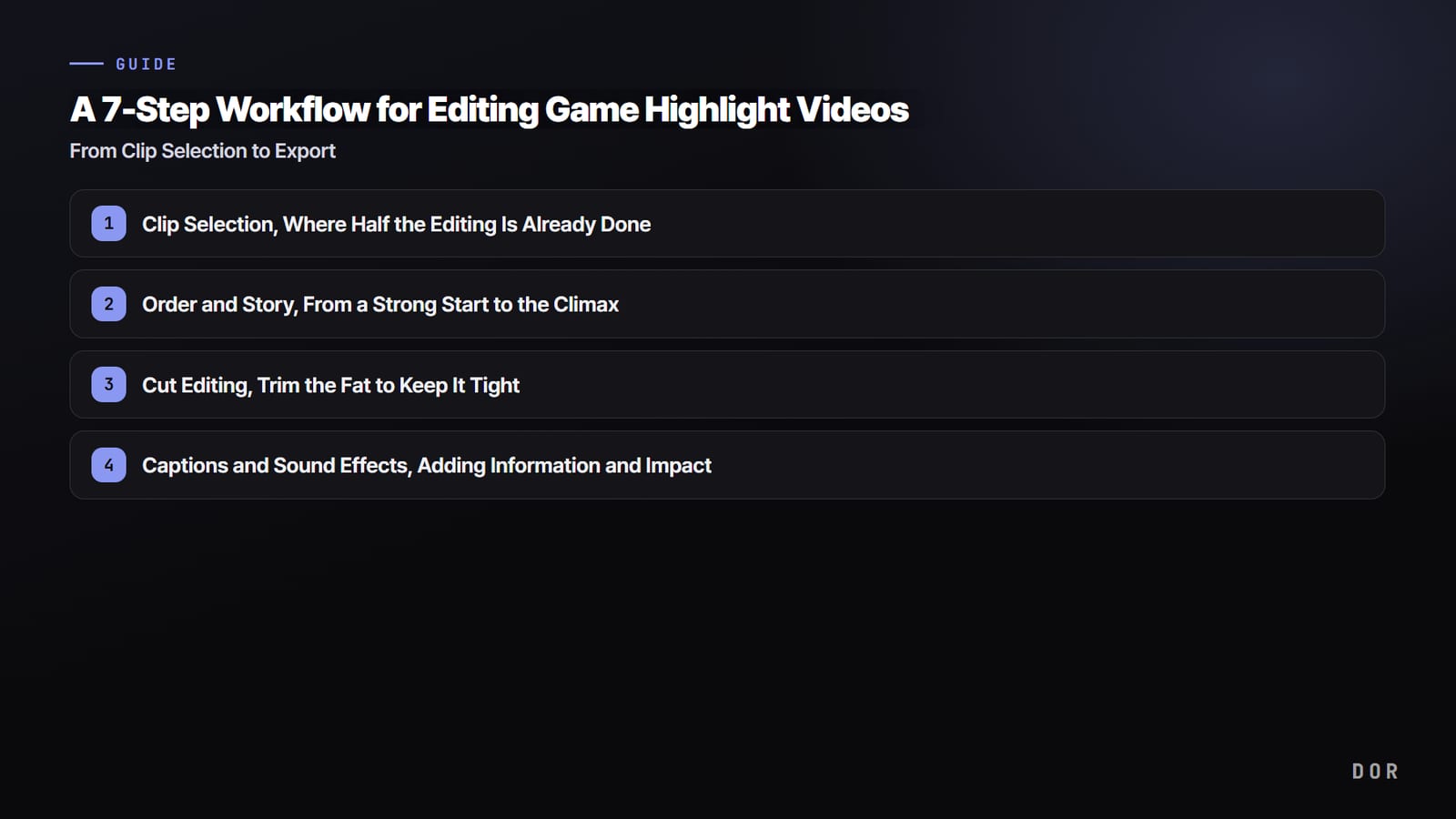

जो highlight videos हमेशा कहीं न कहीं थोड़े अटपटे लगते हैं, उनकी वजह अक्सर editing skill नहीं बल्कि "क्रम" का न होना है।
clips को timeline पर बेतरतीब डालकर पहले cuts से छेड़छाड़ शुरू करेंगे, तो music डालने के बाद scenes का क्रम फिर से बदलना पड़ता है, और color grade किया हुआ पूरा cut बार बार फेंकना पड़ता है।
यह लेख game highlights (montage) की editing को 7 steps के workflow में बाँधता है, ताकि जो step पार कर लिया, उस पर कभी वापस न लौटना पड़े।
क्रम ऐसा है। (1) clip चुनना, (2) क्रम और story structure, (3) cut editing, (4) captions और sound effects, (5) background music, (6) color grading, (7) export। ऊपर वाले steps video का ढाँचा तय करते हैं, और नीचे जाते जाते आप उसमें बारीकियाँ जोड़ते हैं। ढाँचा ही डगमगाएगा तो बाक़ी सब बेकार है, इसलिए हमेशा ऊपर से नीचे की ओर काम करें।
जिस editing काम की ज़रूरत है, सिर्फ़ उसमें गहराई से जाएँ
- बेकार का शुरुआती और आख़िरी हिस्सा जल्दी हटाना है तो game clip trim करने की guide से शुरू करें।
- kill feed के labels, dialogue और context पढ़ने लायक बनाने के लिए game clips में subtitles जोड़ने का तरीका देखें।
- horizontal footage को phone screen के हिसाब से बदलना है तो game footage को 9:16 vertical Shorts में बदलने का तरीका पढ़ें।
- channel चलाने का plan है तो gaming YouTube Shorts starter guide में upload workflow देखें।
- बिना software install किए आसान edits के लिए DOR browser clip editor आज़माएँ; अगर पहले tool चुनना है तो gaming के लिए free video editors की तुलना देखें।
Step 1: Clip चुनना, जहाँ आधी editing पहले ही हो जाती है
highlight editing का सबसे अहम step cutting या music नहीं, बल्कि यह तय करना है कि "क्या डालना है"। सिर्फ़ 10 अच्छे clips तक सीमित रहें तो बाक़ी हर step आसान हो जाता है; उल्टा, लालच में औसत पल भी डाल दिए तो कितना भी चमकाएँ, video खिंचा हुआ लगेगा। पैमाना सीधा है।
क्या 3 सेकंड में समझ आता है कि क्या हो रहा है, और क्या मन करता है कि "यह किसी को दिखाना है"? दोनों में से कुछ नहीं, तो बेझिझक हटा दें।
लंबी recordings में ढूँढने का समय कैसे घटाएँ
मुश्किल यह है कि 1 से 2 घंटे की recording को शुरू से आख़िर तक खंगालकर बढ़िया पल ढूँढने में ही editing का आधा समय निकल जाता है। यहीं DOR जैसे automatic clip tool काम आते हैं और यह काम पूरा हटा देते हैं।
बस game खेलते रहें, और Valorant में ace, League of Legends में pentakill या PUBG में knockdown जैसे पल पहले से छोटे clips में कटे मिलते हैं, यानी चुनना "लंबी footage खोदने" से बदलकर "पहले से जमा clips में से चुनने" का काम बन जाता है।
Step 2: क्रम और story, दमदार शुरुआत से climax तक
clips जमा हो जाएँ, तो timeline पर डालने से पहले "क्रम" तय करें। highlight video भी एक छोटी कहानी है, इसलिए सिर्फ़ समय के हिसाब से लगा देंगे तो सपाट लगेगा। आज़माया हुआ ढाँचा है: दमदार शुरुआत, फिर रफ़्तार बढ़ाना, फिर climax। पहले 3 से 5 सेकंड में सबसे असरदार scene रखें ताकि दर्शक रुके, बीच में धीरे धीरे चढ़ते scenes भरें, और आख़िर में सबसे शानदार scene रखें ताकि याद रह जाए।
पहले 5 सेकंड तय करते हैं कि दर्शक रुकेगा या जाएगा
ख़ासकर YouTube Shorts या Reels जैसे उँगली से swipe करने वाले माहौल में पहले 5 सेकंड में "यह देखने लायक है" का इशारा देना ज़रूरी है, वरना लोग अंत तक नहीं देखते। सबसे कमज़ोर clip को warm up की तरह शुरू में रखना सबसे बुरा फ़ैसला है। बस "दोनों सिरे दमदार" वाला क्रम रखें, सबसे अच्छा scene बिल्कुल शुरू में और उसके बाद वाला बिल्कुल आख़िर में, तो average watch time साफ़ बढ़ता है।
Step 3: Cut editing, फ़ालतू हिस्सा हटाकर कसाव लाएँ
क्रम तय हो जाए, तो अब हर clip को छोटा और कसा हुआ trim करें। मूल बात है "कसाव"। kill से पहले बेमतलब घूमना, लड़ाई ख़त्म होने के बाद की चुप्पी, ख़ाली screen, ये सब फ़ालतू है। clip में जो मुख्य action दिखाना है, सिर्फ़ उसके ठीक पहले से ठीक बाद तक रखें और आगे पीछे का हिस्सा बेझिझक काटें, तो वही scene कहीं ज़्यादा रोमांचक लगता है।
rhythm का भी ध्यान रखें। एक जैसी लंबाई वाले cuts लगातार चलें तो बोरियत होती है, इसलिए लंबे और छोटे cuts मिलाकर रफ़्तार बदलते रहें। ख़ासकर लगातार kills या तेज़ लड़ाई को छोटे cuts में तोड़कर speed बनाए रखें, और बड़े play (ace, pentakill) को थोड़ा लंबा रखें या slow motion डालें, तो contrast बनता है।
Step 4: Captions और sound effects, जानकारी और असर जोड़ना
ढाँचा तय हो गया, अब video में बारीकियाँ जोड़िए। captions कम से कम रखें, मोटे तौर पर "kill count", "स्थिति की जानकारी" और "reaction"। पूरी screen भर देने वाले captions game footage को ढक देते हैं और उल्टा असर करते हैं।
उन्हें छोटा और बड़े font में रखें, screen के किनारों से दूर। sound effects असर पैदा करने का सबसे सस्ता और दमदार ज़रिया हैं। kill के पल पर "punch" वाली आवाज़ और scene बदलते समय "whoosh" डालने भर से video कहीं ज़्यादा professional लगता है।
ज़रूरत से ज़्यादा sound effects ज़हर हैं
नियम है: sound effects "सिर्फ़ ख़ास पलों पर"। हर cut पर sound effect डालेंगे तो सच में अहम पल दब जाएँगे। जिन 2 से 3 पलों को सबसे ज़्यादा उभारना है, सिर्फ़ उन्हीं पर ज़ोर से डालें, और बाक़ी को background music और game की असली आवाज़ पर छोड़ दें, यह ज़्यादा साफ़ लगता है।
Step 5: Background music, cuts को BPM और beat drop से मिलाएँ
highlight video का असर सबसे ज़्यादा background music तय करता है। मुख्य तकनीक है "cuts को music से मिलाना"। track का BPM (tempo) पता करें, और सबसे दमदार scene या cut transition को ठीक beat drop के पल पर रखें, तो video और music एक हो जाते हैं और immersion बहुत बढ़ जाता है। तेज़ लड़ाई वाले हिस्से में तेज़ tempo का track और ending में गूँज छोड़ने वाला track रखकर flow बनाना भी बढ़िया है।
Copyright हमेशा जाँचें
कोई भी music डाल देंगे तो upload के बाद monetization बंद हो सकता है या video block हो सकता है। YouTube Audio Library, royalty free music sites या Creative Commons attribution tracks जैसे साफ़ तौर पर "commercial use के लिए उपलब्ध" लिखे tracks इस्तेमाल करें।
copyright वाला hit गाना डालेंगे तो हो सकता है अभी चल जाए, लेकिन बाद में पूरा block हो जाए, इसलिए शुरू से सुरक्षित music के साथ काम करना ही समय बचाता है।
Step 6: Color grading, LUT बहुत हल्के हाथ से लगाएँ
game footage की source quality पहले से साफ़ होती है, इसलिए color grading "रंग पोतना" नहीं बल्कि "tone सँवारना" भर काफ़ी है। contrast थोड़ा बढ़ाएँ और saturation ज़रा सा जोड़ें, image तीखी हो जाती है। LUT (color preset) लगाना है तो strength 50% से नीचे रखें और हल्का सा ही लगाएँ। cinematic mood के लालच में तेज़ LUT पूरी strength पर लगा देंगे तो game UI के रंग धुँधले और अजीब लगने लगते हैं।
Step 7: Export, platform के हिसाब से settings
आख़िरी step export है। इसे ग़लत सेट किया तो पहले की सारी मेहनत धुँधली और फैली हुई दिखेगी, या उल्टा file बेवजह भारी हो जाएगी। आम horizontal video के लिए recommended values नीचे हैं।
- Resolution: 1080p (1920x1080) standard है। source 1440p या 4K है तो वैसे ही upload कर सकते हैं, लेकिन file size और upload का समय बढ़ जाता है।
- Bitrate: 1080p पर 8-12 Mbps। तेज़ चलने वाली game footage के लिए 12 Mbps की तरफ़ रहना ज़्यादा साफ़ है।
- Codec: H.264 (MP4)। इसकी compatibility सबसे ज़्यादा है, इसलिए हर platform पर सुरक्षित है।
- Frame rate: 60fps। game footage तेज़ चलती है, इसलिए 60fps साफ़ तौर पर 30fps से smooth है।
- Shorts और Reels के लिए: vertical 9:16 (1080x1920) में अलग से export करें। horizontal video वैसे ही upload करेंगे तो ऊपर नीचे काली पट्टियाँ रह जाती हैं।
यही है 7 step workflow। एक बात याद रखनी हो तो यह: सबसे ज़्यादा मेहनत वाला step 1 (clip चुनना) जितना automate करेंगे, editing का कुल समय उतना घटेगा। पहले देख लें कि आप जो games सबसे ज़्यादा खेलते हैं, Valorant, League of Legends, PUBG, उनमें DOR कौन से पल अपने आप काटता है।



