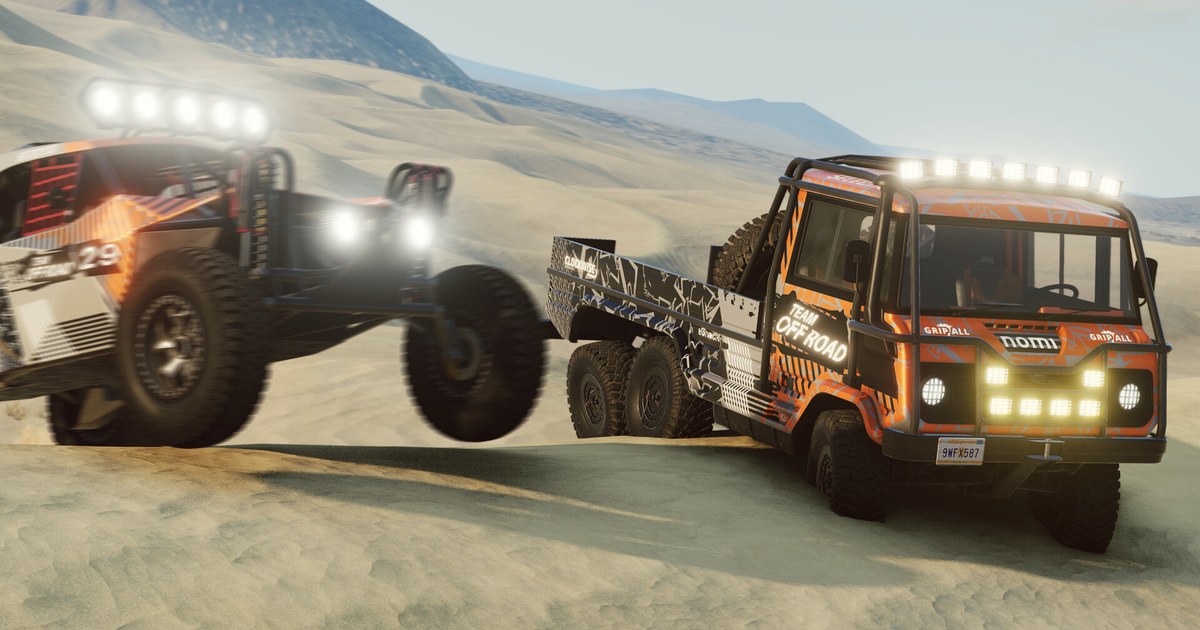

सीधा जवाब: BeamNG का बेस्ट clipping software वही है जो चालू होने के बाद आपकी पूरी ड्राइव अपने आप रिकॉर्ड करता रहे। BeamNG.drive एक vehicle simulator है जिसकी soft body physics गाड़ियों को real time में पिचका देती है, इसलिए एक ही ramp पर एक ही स्पीड से भी हर बार गाड़ी अलग तरह से टूटती है।
जो एक run बेहतरीन तरीके से टूटा था अगर वही छूट गया, तो उसे दोबारा बनाना मुश्किल होगा। गेम में replay फीचर है, लेकिन आधिकारिक documentation साफ कहती है कि replays वीडियो फाइल नहीं हैं और वीडियो चाहिए तो screen recording software की ओर इशारा करती है।
जो टूल आखिरी कुछ सेकंड या मिनट सेव करते हैं (NVIDIA app Instant Replay, Xbox Game Bar, Medal का clip hotkey, OBS Replay Buffer), वे crash तभी रखते हैं जब आप उसके ठीक बाद key दबा दें, जबकि automatic session recording में आप testing खत्म होने के बाद पल चुन सकते हैं।
DOR एक फ्री Windows ऐप है जो BeamNG.drive लॉन्च होते ही उसे पहचान लेता है और लॉन्च से exit तक रिकॉर्ड करता है, इसलिए बाद में आपको बस My Clips में सबसे अच्छे wrecks काटने हैं। नीचे टेबल में तुलना है कि हर टूल पल कैसे सेव करता है और BeamNG के लिए क्या जानें, फिर crash को 9:16 Short बनाने के steps हैं। सब कुछ नवंबर 2026 तक का है।
फैसला: बार बार crash test के लिए session recording, एक सेव के लिए replay टूल
दो सवाल तय करते हैं: क्या आप crash होते ही hotkey दबा सकते हैं, और क्या आपका PC physics और recording दोनों एक साथ संभाल सकता है?
BeamNG के session में अक्सर वही गाड़ी बार बार ramp पर फेंकी जाती है, या AI traffic में तब तक घूमा जाता है जब तक कुछ गड़बड़ न हो जाए, इसलिए पता नहीं होता कि कौन सा attempt रखने लायक निकलेगा।
अगर छूटे हुए पलों ने आपको परेशान किया है, तो DOR की automatic पूरी session recording बेहतर है; अगर सिर्फ छोटे सेव चाहिए और disk उपयोग कम रखना है, तो replay style का टूल ठीक है। replay buffers कैसे काम करते हैं, यह हमने how to save just the last few seconds as a clip में समझाया है, और Medal व NVIDIA app का फर्क Medal vs ShadowPlay में देख सकते हैं।
Performance भी मायने रखता है। Steam स्टोर पेज पर BeamNG.drive 32 GB RAM और Ryzen 7 3700X या Core i7 9700 क्लास CPU (1080p के लिए) की सलाह देता है, इसलिए यह हल्का गेम नहीं है।
पहली रिकॉर्ड की गई ड्राइव में देखें कि आपका frame rate टिकता है या नहीं, और अगर कसा हुआ लगे तो recording क्वालिटी 720p और 30fps कर दें और फिर टेस्ट करें। आधिकारिक documentation performance की दिक्कतों को संतुलित करने के लिए replay को slow motion में रिकॉर्ड करने का भी ज़िक्र करती है।
Session recording ज़्यादा disk space लेती है, लेकिन DOR पुराने वीडियो तभी हटाता है जब पूरे गेमप्ले वीडियो की limit (डिफ़ॉल्ट 5 GB) पार हो जाए, और हाल की recordings और आपके like किए वीडियो बचे रहते हैं।
BeamNG के clipping टूल की तुलना (नवंबर 2026 तक)
| टूल | crash कैसे सेव होता है | BeamNG के लिए क्या जानें |
|---|---|---|
| BeamNG.drive in game replay | Alt+R से रिकॉर्डिंग शुरू होती है, दोबारा दबाने पर रुककर अपने आप सेव हो जाती है | Main Menu > Replays में प्ले करके स्पीड बदल सकते हैं, लेकिन यह वीडियो फाइल नहीं है, इसलिए शेयर करने के लिए screen recorder चाहिए |
| NVIDIA app Instant Replay | हाल का हिस्सा memory में रखता है और hotkey दबाने पर ही सेव करता है | NVIDIA GeForce ग्राफिक्स कार्ड वाला ऐप है, और replay length आप settings में चुनते हैं |
| Xbox Game Bar | background recording ON हो तो hotkey से डिफ़ॉल्ट रूप से आखिरी 30 सेकंड सेव होते हैं | Windows में पहले से मौजूद, कुछ install नहीं करना, और length Settings > Gaming > Captures में सेट होती है |
| Steam Game Recording | background recording आपकी तय की हुई disk limit के अंदर ओवरराइट होती रहती है | crash को रखने के लिए clip बनाएं, और mp4 चाहिए तो export करें |
| Medal | clip hotkey तय length सेव करता है, और पूरे session की mode भी है | clip अपलोड करते ही share लिंक मिल जाता है, इसलिए दोस्तों को भेजना आसान है |
| OBS Studio Replay Buffer | Replay Buffer चालू करें और save hotkey दबाकर ठीक पहले के पल रखें | फ्री और open source, और scenes, sources व ऑडियो आपको खुद बनाने पड़ते हैं |
| DOR | BeamNG.drive को पहचानकर लॉन्च से exit तक पूरा session अपने आप रिकॉर्ड करता है | फ्री ऐप जो चालू होते ही खुद रिकॉर्ड करता है, और My Clips में crashes काटकर बिना watermark के सेव कर सकते हैं |
BeamNG का clipping टूल चुनने से पहले ये जांचें
- सोचा कि crash होते ही मैं hotkey दबा सकता हूं या नहीं
- जानता हूं कि in game replay वीडियो फाइल नहीं है और उसे अलग से रिकॉर्ड करना पड़ेगा
- एक बार टेस्ट किया कि recording ON रहते crash के समय मेरा frame rate टिकता है या नहीं
- देखा कि session recording के लिए disk पर काफी खाली जगह है
- अगर OBS इस्तेमाल करता हूं, तो OBS Replay Buffer पहले से सेट कर लिया है
BeamNG के crash को clip कैसे बनाएं
- 1BeamNG.drive लॉन्च करने से पहले DOR खोलेंDOR install करके चालू छोड़ दें, फिर Steam से BeamNG.drive लॉन्च करें, और गेम पहचान में आते ही रिकॉर्डिंग शुरू हो जाती है। record बटन दबाने की ज़रूरत नहीं, इसलिए गाड़ी चुनने और मैप में घूमने तक सब कुछ कैप्चर होता है।
- 2पहली ड्राइव में frame rate और आवाज़ जांचेंएक छोटा run करें, जानबूझकर एक बार crash करें, फिर My Clips में वीडियो खोलें। देखें कि इंजन और impact की आवाज़ें हैं और गाड़ी टूटते समय तस्वीर अटकती तो नहीं। अगर अटकती है, तो recording क्वालिटी 720p और 30fps करके फिर टेस्ट करें।
- 3testing के बाद सबसे अच्छा wreck ढूंढेंsession खत्म होने पर recording My Clips में आ जाती है। अगर आपने वही ramp कई बार लिया है, तो उस attempt पर जाएं जहां बॉडी सबसे ज़्यादा पिचकी थी, और launch से कुछ सेकंड पहले से लेकर गाड़ी रुकने तक की range सेट करें।
- 4ratio चुनें, काटें और सेव करेंऐप में पल को 16:9, 9:16 या 1:1 में काटकर सेव करें। अगर यह YouTube Shorts या TikTok पर जा रहा है, तो 9:16 चुनें, और वर्टिकल फ्रेमिंग की टिप्स के लिए how to make YouTube Shorts from gameplay देखें।
- 5कई crashes जोड़ें और शेयर करेंDOR Studio (dor.gg/studio) में clips merge करें, text, BGM या Shake Zoom और Punch Zoom जैसे effect templates जोड़ें, फिर mp4 export करें या dor.gg लिंक शेयर करें। दोस्तों को जल्दी से clip भेजने के लिए how to share a BeamNG crash video देखें।
DOR चालू रखें, BeamNG.drive अपने आप रिकॉर्ड होगा
DOR एक फ्री Windows game recording ऐप है। BeamNG.drive लॉन्च करते ही वह गेम को पहचान लेता है और लॉन्च से exit तक पूरा session रिकॉर्ड करता है, और recordings ऐप के My Clips में जमा होती हैं। आपको कभी hotkey दबाना नहीं पड़ता, इसलिए जो crash आपने सोचा भी नहीं था वह भी पहले से वीडियो में होता है।
ऐप में किसी भी पल को 16:9, 9:16 या 1:1 में काटें, और DOR Studio में scenes merge करें या text, BGM और effect templates जोड़ें। फ्री recording क्वालिटी में 30 या 60fps पर 720p या 1080p मिलता है, और RTX सीरीज़ जैसे supported NVIDIA ग्राफिक्स कार्ड पर यह NVENC hardware encoding से रिकॉर्ड करता है।
गेम की आवाज़ और आपका mic एक ही track पर कैप्चर होते हैं, इसलिए impact के पल पर आपकी reaction भी बची रहती है। नतीजे को mp4 के रूप में export करें या dor.gg लिंक से शेयर करें, और record, edit व share सब बिना watermark के करें।

