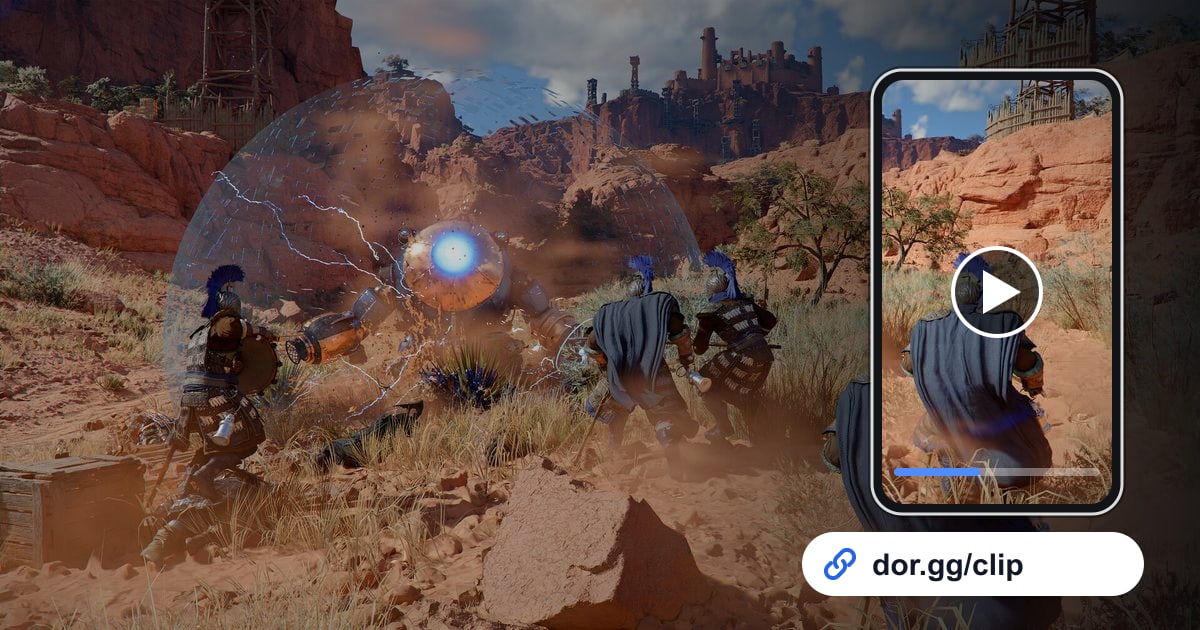

छोटा जवाब: Crimson Desert record करने के लिए free Windows app DOR install करें और game launch करें। DOR game को detect करके launch से exit तक आपका play अपने आप record करता है, और video app के My Clips में जमा होता है। आपको बस उस scene का start और end चुनकर trim करना है।
Crimson Desert एक open world action adventure है जिसमें आप बड़े map पर घूमते हैं और boss fight बिना चेतावनी के शुरू हो सकती है, इसलिए पहले से पता नहीं होता कि बढ़िया scene कब आएगा। हर clip के लिए recording शुरू और बंद करेंगे तो शायद वही moment छूट जाएगा जो मायने रखता है।
हमारी सलाह है कि पहले पूरा session save करें और scenes बाद में चुनें। Trim करने के आम तरीके how to trim game videos में हैं, इसलिए यह guide Crimson Desert session से तैयार clip तक के flow पर है।
सीधी बात: पूरा session auto record करें, scenes बाद में trim करें
Crimson Desert record करने के लिए एक ही तरीका काफ़ी है: पूरा session अपने आप record होने दें, फिर सिर्फ़ पोस्ट करने लायक scenes trim करके save करें। इस तरह लड़ाई के बीच start और stop नहीं दबाना पड़ता, और footage मौजूद रहता है चाहे आपने boss हराया हो या बस कोई अच्छा view मिल गया हो।
Crimson Desert DOR का supported game है, इसलिए launch करते ही detect हो जाता है। Game से जुड़े notes और supported range Crimson Desert hub पर हैं। Scenes चुनते समय हर clip में एक ही कहानी रखें: boss fight की आखिरी चोट, या घोड़े पर चलते हुए मिला कोई एक view।
हर clip को 10 से 30 seconds रखने पर उसे Shorts की तरह पोस्ट करना या दोस्त को भेजना आसान रहता है। आपके scenery को frame करने वाला camera angle भी Crimson Desert camera settings में बदल सकते हैं।
Crimson Desert record करके clips बनाने के steps
- 1DOR install करें और Crimson Desert launch करेंDOR install करने के बाद Crimson Desert हमेशा की तरह launch करें, game detect हो जाएगा और recording शुरू हो जाएगी। Record button दबाने की ज़रूरत नहीं, इसलिए पहले session में settings को वैसे ही रहने दें और बस खेलें।
- 2Default recording quality से शुरू करेंFree quality options 720p और 1080p हैं, 30 या 60 fps पर, और default 1080p 30 fps है। पहले default पर record करें, और result पसंद आए तो वही रखें। RTX जैसे supported NVIDIA graphics cards पर DOR NVENC hardware encoding से record करता है।
- 3खेलने के बाद My Clips में अपने scenes ढूंढेंखत्म करने पर My Clips खोलें, अभी खेले session का पूरा video वहां मिलेगा। उसे देखें और नोट करें कि boss fight कहां शुरू हुई, आखिरी चोट कहां लगी और कौन सा view पसंद आया। एक session में दो या तीन scenes आम तौर पर काफ़ी होते हैं।
- 4Range trim करें और clip के रूप में save करेंApp में scene का start और end set करें, फिर trim करके save करें। Landscape video के लिए 16:9, Shorts और Reels के लिए 9:16, या square के लिए 1:1 चुन सकते हैं। Vertical video के tips how to make vertical game videos में आगे हैं।
- 5Studio में कई scenes merge करें और share करेंकई scenes हों तो dor.gg/studio पर DOR Studio में उन्हें एक video में merge करें। Effect templates, text, BGM और volume लगाएं, फिर mp4 export करें या dor.gg link share करें। Merge करने का क्रम how to merge several game clips में है।
Crimson Desert recording से तैयार clip तक एक नज़र में
| Stage | क्या करें | कैसे |
|---|---|---|
| सिर्फ़ पहली बार | DOR install करें | Free Windows app install करें और Crimson Desert हमेशा की तरह launch करें |
| खेलते समय | कुछ न दबाएं | Supported game launch करने पर DOR उसे detect करके पूरा session record करता है |
| खत्म करने के बाद | My Clips में video खोलें | अभी खेला session My Clips में एक पूरे video के रूप में मिलता है |
| Scenes चुनना | Start और end set करके trim करें | App में range trim करें और 16:9, 9:16 या 1:1 चुनें |
| Scenes जोड़ना | DOR Studio में merge करें | Effect templates, text, BGM और volume लगाकर एक video बनाएं |
| Post करना | mp4 export करें या link share करें | Upload के लिए mp4 save करें, या दोस्तों को एक dor.gg link भेजें |
पोस्ट करने से पहले क्या check करें
- Recording पूरे session के रूप में My Clips में save हुई है
- हर clip में सिर्फ़ एक scene है
- आपने जहां पोस्ट करना है उसके लिए ratio चुना है (16:9, 9:16, 1:1)
- Merge किए videos बहुत लंबे नहीं हुए
- Storage में जगह काफ़ी है (ज़रूरत हो तो default 5GB limit देखें)
Crimson Desert recording से DOR के साथ sharing तक
DOR एक free Windows game recording app है। Crimson Desert जैसा supported game launch करते ही यह उसे अपने आप detect करता है और पूरा session record करता है, और recordings app के My Clips में जमा होती हैं।
Crimson Desert के लिए workflow यह है कि पूरे video से अपने मनचाहे scenes चुनें, फिर खुद trim करके save करें। App में आप range trim करके 16:9, 9:16 या 1:1 चुन सकते हैं।
dor.gg/studio पर DOR Studio में आप कई videos merge कर सकते हैं, ratio बदल सकते हैं, shake zoom और punch zoom जैसे effect templates, text और BGM लगा सकते हैं, volume ठीक कर सकते हैं, फिर mp4 export करें या dor.gg link share करें। DOR के output पर watermark नहीं होता। किसी दोस्त को boss fight भेजनी हो तो how to share Crimson Desert gameplay videos से आगे बढ़ें।