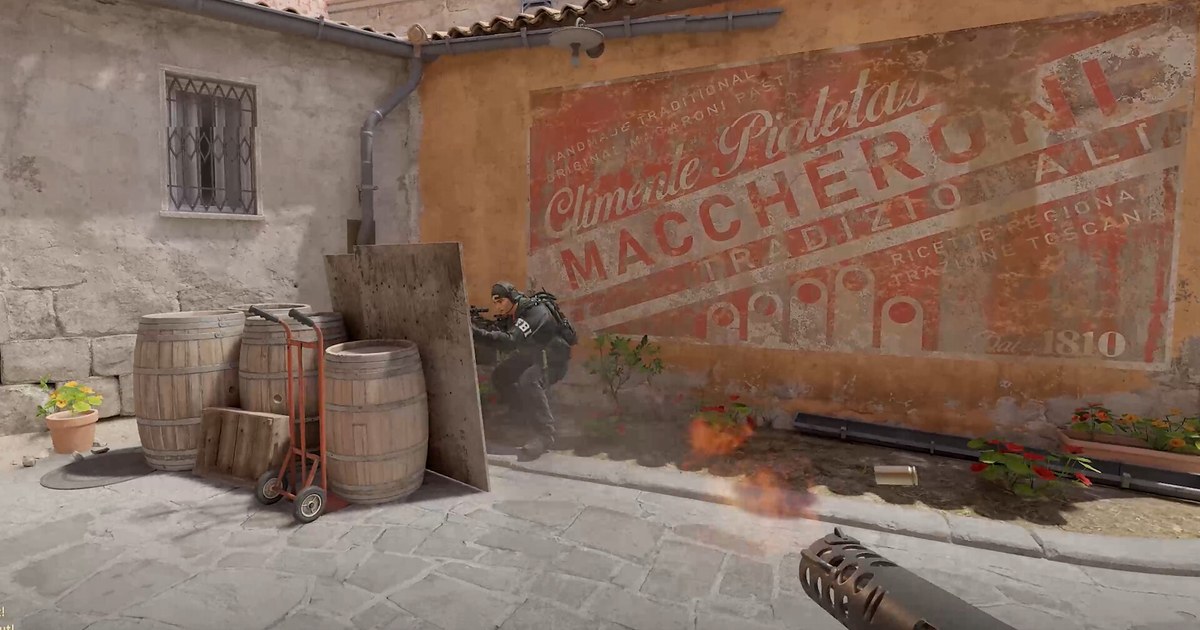
Crimson Desert 19 मार्च 2026 को launch हुआ, और शुरुआती हफ़्तों में सबसे आम शिकायत camera की थी: वह Kliff के काफ़ी पीछे रहता था, उसे बिल्कुल बीच में रखता था, और आपके हाथ में लगभग कुछ नहीं था।
11 अप्रैल के patch 1.03.00 से यह बदल गया, जब Pearl Abyss ने Others > Accessibility में पाँच नए camera options दिए। जब लोग flexible camera सर्च करते हैं तो इन्हीं options की बात होती है, और ज़्यादातर लोग सबसे पहले हाल के God of War गेम्स जैसी करीब और साइड वाली framing बनाने की कोशिश करते हैं।
Pearl Abyss ने इसके बाद भी tuning जारी रखी। Patch 1.04.00 ने Visual Range का बर्ताव बदला, और अगस्त के patch 1.18.00 ने Lock-on Camera Rotation को तीन modes में बाँट दिया।
यह गाइड बताती है कि हर option क्या करता है, over the shoulder view कैसे बनाएँ, और कौन सी settings से boss fights और exploration record करने पर अच्छे दिखते हैं। यहाँ सिर्फ camera की बात है, graphics presets या frame rate की नहीं।
अगर अभी यही देख रहे हैं कि आपका PC गेम चला पाएगा या नहीं, तो Crimson Desert PC requirements और install size से शुरू करें। नीचे options के नाम English client के हिसाब से हैं, और सब कुछ version 2.04.08 पर चेक किया गया है, जो 10 नवंबर 2026 तक का current build है।
Over the shoulder या default view?
शुरुआत Visual Range समझने से करें, क्योंकि इसका नाम गुमराह करता है। यह तय करता है कि view कितना चौड़ा है, यानी zoom से ज़्यादा field of view slider जैसा।
Patch 1.04.00 से इसे बदलने पर गेम camera और Kliff की दूरी fixed रखता है, इसलिए value कम करने पर आसपास कम दिखता है और Kliff frame में बड़ा दिखता है, जबकि value बढ़ाने पर ज़्यादा landscape और ज़्यादा दुश्मन दिखते हैं। Vertical Offset और Horizontal Offset तय करते हैं कि Kliff screen पर कहाँ दिखे।
Horizontal Offset को एक तरफ़ खिसकाएँ तो वह बीच से हट जाता है, और यही उस over the shoulder framing का असली हिस्सा है जिसे लोग God of War camera कहकर सर्च करते हैं। कौन सा सेटअप सही है, यह इस पर निर्भर है कि आप क्या capture करना चाहते हैं।
जिन boss fights की clips बनानी हैं, उनके लिए थोड़ा संकरा view और एक तरफ़ खिसका Kliff हर वार को साफ़ और भारी दिखाता है। Exploration, घोड़े की सवारी और खूबसूरत नज़ारों के लिए चौड़ा view और बीच के पास Kliff दुनिया को बेहतर दिखाता है।
अगर clips को Shorts या TikTok के लिए 9:16 में crop करना है, तो बड़ा horizontal offset Kliff को vertical frame से बाहर कर देगा, इसलिए उसे बीच के पास रखें।
कई players दो combinations लिखकर रखते हैं, एक bosses के लिए और एक exploration के लिए, और एक perfect सेटअप ढूँढने के बजाय दोनों के बीच switch करते हैं।
Camera कैसे सेट करें
- 1पहले गेम update करेंलगभग हर patch के साथ camera का बर्ताव बदला है। 30 अक्टूबर (एशिया समय के हिसाब से, अमेरिका और यूरोप में 29 अक्टूबर की शाम) के version 2.04.00 ने कुछ हालात में ज़रूरत से ज़्यादा camera shake ठीक किया, और 6 नवंबर के 2.04.08 ने pioneering के दौरान कभी कभी camera के respond न करने की समस्या ठीक की। अगस्त में 1.18.00 ने कम frame rate पर camera घुमाते समय होने वाला jitter भी ठीक किया था। कुछ भी बदलने से पहले पक्का कर लें कि Steam ने update पूरा कर लिया है।
- 2Others > Accessibility खोलेंMenu से Others में जाएँ और Accessibility खोलें। यहाँ Camera Visual Range, Camera Vertical Offset, Camera Horizontal Offset, Camera Auto-follow और Camera Lookahead दिखेंगे। इसी page पर Colorblind Mode, Chromatic Aberration, Photosensitive Mode और Minimum Font Size भी हैं, तो धुंधले किनारे या छोटा text भी अभी ठीक कर लें।
- 3Over the shoulder view बनाएँVisual Range को default से थोड़ा कम करें ताकि Kliff बड़ा दिखे, फिर Horizontal Offset को एक तरफ़ खिसकाएँ ताकि वह बीच से हटकर खड़ा हो। Vertical Offset तब तक बदलें जब तक उसके कंधे screen के निचले एक तिहाई हिस्से के पास न आ जाएँ। Pearl Abyss ने slider की range या default values नहीं बताई हैं, इसलिए बड़ी values पर सीधे कूदने के बजाय हर slider को छोटे छोटे steps में खिसकाएँ और साथ साथ screen देखते रहें। Clips को vertical crop करना है तो video को vertical 9:16 में कैसे crop करें पढ़ें और horizontal offset छोटा रखें।
- 4अपना lock-on camera चुनेंInput में Lock-on Camera Rotation को Manual, Semi-auto या Auto पर सेट करें। Manual में lock-on के दौरान mouse या right stick से camera आज़ादी से घुमा सकते हैं (पुरानी Enabled setting), Auto rotation को पूरी तरह lock कर देता है (पुरानी Disabled setting), और Semi-auto एक सीमित दायरे में rotation देता है। ज़्यादा हिलने डुलने वाले बड़े bosses record करने के लिए Semi-auto अच्छा है, क्योंकि target frame में रहता है और आप angle थोड़ा थोड़ा बदल सकते हैं। 1.03.00 से कुछ बड़े bosses पर lock-on लागू नहीं होता, इसलिए उन fights में camera आपको खुद संभालना होगा।
- 5छोटा test record करें और तुलना करेंएक ही जगह पर लगभग एक मिनट default view के साथ और एक मिनट अपने नए सेटअप के साथ record करें, फिर दोनों को साथ साथ देखें। खेलते समय जो दिखता है, footage में वह अक्सर अलग लगता है, और बड़ा horizontal offset Kliff को video के एक कोने में ठुँसा हुआ दिखा सकता है। पसंद आए नंबर लिख लें, ताकि कोई patch कुछ reset कर दे तो जल्दी वापस सेट कर सकें।
Crimson Desert camera options और video के लिए क्या चुनें (10 नवंबर 2026, version 2.04.08)
| Option (menu) | यह क्या बदलता है | Record करना हो तो |
|---|---|---|
| Camera Visual Range (Others > Accessibility मेनू) | View कितना चौड़ा है। 1.04.00 से Kliff से दूरी वही रहती है | Bosses के लिए थोड़ा संकरा, exploration और नज़ारों के लिए चौड़ा |
| Camera Vertical Offset (Others > Accessibility मेनू) | Screen पर Kliff ऊपर नीचे कहाँ दिखे | कंधे की ऊँचाई के पास से शुरू करें और ऐसे सेट करें कि उड़ते या चढ़ते समय horizon दिखता रहे |
| Camera Horizontal Offset (Others > Accessibility मेनू) | Kliff को बीच से बाएँ या दाएँ खिसकाता है | Over the shoulder के लिए एक तरफ़ खिसकाएँ, 9:16 clips के लिए बीच के पास रखें |
| Camera Auto-follow (Others > Accessibility मेनू) | Camera आपकी चलने की दिशा में मुड़ता है | घोड़े की सवारी और सफ़र के smooth shots के लिए on रखें, पूरा manual control चाहिए तो off करें |
| Camera Lookahead (Others > Accessibility मेनू) | Camera की position को आपके जाने की दिशा की ओर adjust करता है | Sprint करते हुए test करें, और view स्वाभाविक रूप से आगे रहे तो इसे रखें |
| Lock-on Camera Rotation (Input मेनू) | Lock-on के दौरान camera कितना घुमा सकते हैं: Manual, Semi-auto या Auto | Boss recording के लिए Semi-auto सुरक्षित चुनाव है, shots खुद frame करने हों तो Manual |
| Flying Mount Controls (Others > Input मेनू) | Camera: जिधर camera है उधर उड़ें। Manual: चढ़ाई और गोता अलग अलग | उड़ते समय camera घुमाना हो तो Manual चुनें |
| Chromatic Aberration (Settings > Accessibility मेनू) | Screen के किनारों पर रंगों का फैलाव | ज़्यादा साफ़ और sharp footage के लिए इसे बंद करें |
Record दबाने से पहले
- गेम version 2.04.08 या नए पर है, और update के बाद भी आपकी camera values वैसी ही हैं।
- आपके पास दो camera सेटअप लिखे हुए हैं, एक bosses के लिए और एक exploration के लिए।
- जिन clips को 9:16 में crop करना है, उनमें Kliff frame के बीच के पास है।
- Lock-on Camera Rotation, Semi-auto या Manual पर है ताकि आप हिलते हुए boss का पीछा कर सकें।
- Chromatic Aberration बंद है और छोटी test recording sharp दिखती है।
अपनी best boss fights को clips में बदलें
DOR एक फ्री Windows game recording app है। यह Crimson Desert launch करते ही उसे detect करता है और launch से exit तक पूरा session record करता है, और हर recording app के अंदर My Clips में आती है।
जब कोई boss fight या नज़ारा रखने लायक हो, recording खोलें, मनचाहा हिस्सा trim करें और 16:9, 9:16 या 1:1 में save करें। Over the shoulder combat 16:9 में अच्छा लगता है, जबकि बीच में खड़े Kliff वाले सीन Shorts के लिए 9:16 में आसानी से crop हो जाते हैं।
DOR Studio (dor.gg/studio) में आप कई पल जोड़ सकते हैं, shake zoom और punch zoom जैसे effect templates लगा सकते हैं, text और background music डाल सकते हैं, फिर mp4 export करें या dor.gg link share करें।
RTX सीरीज़ जैसे supported NVIDIA graphics cards पर DOR NVENC hardware encoding से record करता है, और free plan 720p या 1080p और 30 या 60fps पर record करता है (default 1080p, 30fps)। किसी दोस्त को boss strategy भेजनी हो तो Crimson Desert gameplay videos कैसे share करें देखें, और recording की और टिप्स Crimson Desert hub पर मिलेंगी।