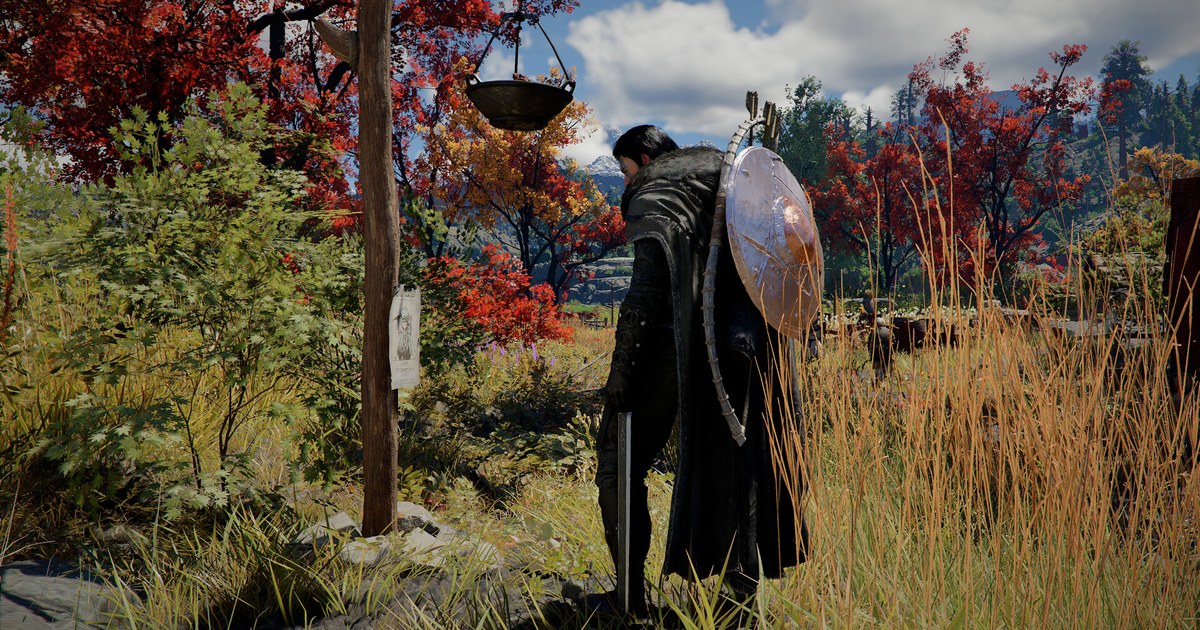

सीधा जवाब: Crimson Desert के specs अपने टारगेट स्क्रीन के हिसाब से चुनें। 1080p पर 60 FPS चाहिए तो ऑफिशियल Recommended स्पेक बेसलाइन है: RTX 2080 या RX 6700 XT, साथ में Ryzen 5 5600 या i5-11600K।
अगर गेमप्ले रिकॉर्ड भी करना है तो इससे एक टियर ऊपर का टारगेट रखें, क्योंकि रिकॉर्डिंग में ग्राफिक्स कार्ड और CPU पर थोड़ा एक्स्ट्रा काम पड़ता है। नीचे की टेबल Pearl Abyss के जारी किए टियर चार्ट और Steam स्टोर पेज पर आधारित है, 24 नवंबर 2026 तक की जानकारी के साथ।
सिर्फ स्टोरेज साइज़ जानना है तो Crimson Desert system requirements और स्टोरेज देखें। यह गाइड इस पर है कि आपका PC किस टियर में आता है और रिकॉर्डिंग के साथ कहाँ का टारगेट रखें।
टियर के हिसाब से Crimson Desert specs (24 नवंबर 2026 तक)
| टियर | टारगेट | GPU और CPU |
|---|---|---|
| Minimum | 900p से अपस्केल होकर 1080p, 30 FPS | RX 5500 XT या GTX 1060, Ryzen 5 2600X या i5-8500 |
| Low | 1080p, 30 FPS | RX 6500 XT या GTX 1660, Ryzen 5 2600X या i5-8500 |
| Recommended | 1080p 60 FPS या 4K 30 FPS | RX 6700 XT या RTX 2080, Ryzen 5 5600 या i5-11600K |
| High | 1440p, 60 FPS | RX 7700 XT या RTX 4070, Ryzen 5 7600X या i5-12600K |
| Ultra | 4K, 60 FPS | RX 9070 या RTX 5070 Ti, Ryzen 7 7700X या i5-13600K |
| 60 FPS के साथ रिकॉर्डिंग (अनुमान) | 1080p 60 FPS, कुछ headroom के साथ | Recommended से एक टियर ऊपर, यानी High टियर |
जवाब: 60 FPS के लिए Recommended, रिकॉर्डिंग के साथ एक टियर ऊपर
अगर आपका लक्ष्य 1080p पर 60 FPS है तो ऑफिशियल Recommended स्पेक आपकी बेसलाइन है। ऑफिशियल टियर चार्ट में Recommended यानी RX 6700 XT या RTX 2080, जो 1080p 60 FPS या 4K 30 FPS के लिए रखा गया है। लेकिन यह टारगेट सिर्फ गेम चलाने का है।
रिकॉर्डिंग के दौरान ग्राफिक्स कार्ड गेम रेंडर भी करता है और वीडियो एन्कोड भी, इसलिए उसी 60 FPS को बनाए रखना एक टियर ऊपर आसान रहता है। जैसे, रिकॉर्डिंग के साथ 1080p 60 FPS चाहिए तो 1440p 60 FPS वाला High टियर (RX 7700 XT या RTX 4070, साथ में Ryzen 5 7600X या i5-12600K) आरामदायक चॉइस है।
यह एक टियर ऊपर वाला कदम रिकॉर्डिंग लोड को ध्यान में रखकर लगाया गया अनुमान है, ऑफिशियल आंकड़ा नहीं, और सबसे सही नतीजा अपने PC पर खुद नापने से मिलता है। CPU, GPU और डिस्क के हिसाब से रिकॉर्डिंग हार्डवेयर की आम सलाह गेम रिकॉर्डिंग के लिए recommended specs में है।
अपने PC पर रिकॉर्डिंग के साथ 60 FPS कैसे पाएँ
- 1टारगेट resolution और FPS तय करेंपहले तय करें कि 1080p 60 FPS चाहिए या 1440p 60 FPS। टेबल में उस टारगेट वाला टियर ही आपका बेसलाइन स्पेक है। 4K चाहिए तो Ultra टियर बेसलाइन है।
- 2अपने PC के specs चेक करेंअपने ग्राफिक्स कार्ड और CPU के नाम देखें और जानें कि वे किस टियर के सबसे करीब हैं। Windows पर इसके स्टेप PC specs कैसे चेक करें में हैं। हर टियर में 16 GB RAM और SSD ज़रूरी है।
- 3रिकॉर्ड करना है तो एक टियर ऊपर के हिसाब से आँकेंRecommended टियर वाले PC में रिकॉर्डिंग ऑन करने पर 60 FPS के टारगेट के बावजूद फ्रेम ड्रॉप दिख सकते हैं। ऐसे में ग्राफिक्स प्रीसेट या resolution को एक स्टेप कम करके headroom बनाएँ।
- 4रिकॉर्डिंग को 60 FPS और हार्डवेयर एन्कोडर पर सेट करेंरिकॉर्डिंग फ्रेम रेट वही 60 FPS रखें जो गेम का है। RTX जैसे सपोर्टेड NVIDIA ग्राफिक्स कार्ड पर NVENC हार्डवेयर एन्कोडिंग से रिकॉर्ड करने पर CPU पर लोड कम होता है। सेटिंग्स का क्रम 60 fps के लिए गेम रिकॉर्डिंग सेटिंग्स और NVENC vs x264 में देखें।
- 5पहले भारी सीन में FPS नापें और एडजस्ट करेंटाउन या फाइट जैसे भारी सीन में रिकॉर्डिंग ऑन रखकर करीब एक मिनट FPS देखें। 60 से नीचे जाए तो प्रीसेट या resolution एक स्टेप घटाएँ और वही सीन फिर टेस्ट करें। एक बार में एक ही ऑप्शन बदलें, तो वजह पकड़ना आसान रहता है।
रिकॉर्डिंग ऑन करने से पहले चेकलिस्ट
- टारगेट स्क्रीन चुन ली (1080p 60 या 1440p 60)
- देख लिया कि आपका ग्राफिक्स कार्ड और CPU किस टियर से मेल खाते हैं
- 16 GB RAM, SSD और काफी खाली स्टोरेज कन्फर्म कर लिया
- रिकॉर्डिंग 60 FPS पर सेट की, और सपोर्टेड NVIDIA कार्ड है तो NVENC चुना
- रिकॉर्डिंग ऑन करके भारी सीन में FPS नापा
DOR से Crimson Desert का FPS चेक करें, रिकॉर्डिंग सेटअप के बिना
DOR एक फ्री Windows गेम रिकॉर्डिंग ऐप है। सपोर्टेड गेम लॉन्च करते ही यह उसे अपने आप पहचान लेता है और लॉन्च से एग्ज़िट तक पूरा सेशन रिकॉर्ड करता है, और रिकॉर्डिंग My Clips में जमा होती जाती हैं। Crimson Desert भी अपने आप रिकॉर्ड होता है, और जो सीन रखना चाहें उन्हें ऐप में ट्रिम करके सेव कर सकते हैं।
फ्री वर्ज़न में 720p और 1080p, 30 और 60 FPS पर रिकॉर्डिंग होती है (डिफ़ॉल्ट 1080p 30 FPS), जबकि 1440p, 4K और 120 या 144 FPS DOR Pro में हैं। RTX जैसे सपोर्टेड NVIDIA ग्राफिक्स कार्ड पर DOR NVENC हार्डवेयर एन्कोडिंग से रिकॉर्ड करता है।
DOR Studio में रिकॉर्डिंग ट्रिम कर सकते हैं, क्लिप जोड़ सकते हैं या aspect ratio बदल सकते हैं, फिर बिना वॉटरमार्क के mp4 एक्सपोर्ट करें या dor.gg लिंक शेयर करें।
स्टोरेज तभी साफ होता है, सबसे पुराने वीडियो पहले, जब आप पूरे प्ले वीडियो के लिए तय की गई शेयर (डिफ़ॉल्ट 5 GB) से ऊपर चले जाएँ, और हाल की रिकॉर्डिंग और लाइक किए वीडियो बचे रहते हैं।

