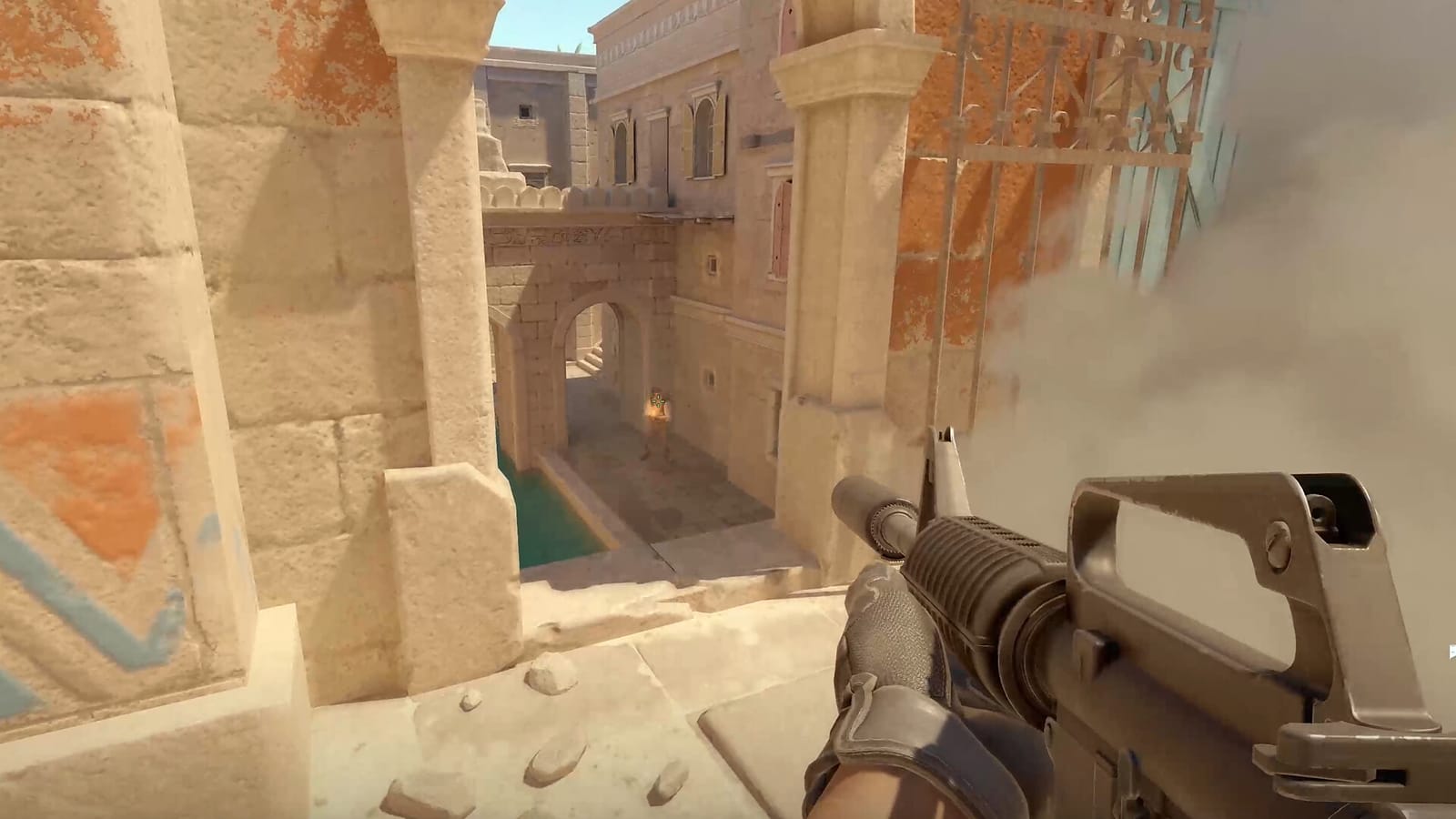

CS2 graphics settings सर्च करें तो ज़्यादातर जवाब यही होता है कि frames के लिए सब कुछ low कर दो। यह आधा ही सच है। Frames ज़रूरी हैं, लेकिन हर option को minimum पर डालने से असल में आप दुश्मन देखने का मौका खो देते हैं। यह गाइड हर option के लिए ऐसी value बताती है जिसमें frames और दुश्मन को पकड़ना, दोनों का संतुलन रहे।
शुरुआत resolution और aspect ratio से करें
सबसे पहले resolution और aspect ratio तय करें। Pros में stretched 4:3 काफी आम है, क्योंकि character models चौड़े दिखते हैं और इसलिए उन्हें hit करना आसान लगता है, और पतला view ध्यान लगाने में मदद करता है। इसकी कीमत भी असली है: आपका field of view सच में छोटा हो जाता है, इसलिए किनारों की जानकारी छूट सकती है।
| Setting | सलाह | क्यों |
|---|---|---|
| Display mode | Fullscreen | सबसे कम input latency और सबसे स्थिर frames |
| Aspect ratio | 16:9 या stretched 4:3 | 16:9 में field of view ज़्यादा, 4:3 में model बड़ा दिखता है |
| Resolution | जिस पर आपका refresh rate बना रहे | Frames refresh rate से नीचे जाएं तो सबसे पहले resolution घटाएं |
| Vertical sync | Off | Input latency बढ़ने की एक बड़ी वजह |
हर option की value, और उसकी वजह
नीचे की values frames और दुश्मन की visibility के बीच संतुलन रखती हैं। अगर आपके hardware में गुंजाइश है, तो सब कुछ नीचे गिराने की ज़रूरत नहीं।
| Option | सलाह | क्यों |
|---|---|---|
| Shadow quality | Medium | बहुत low करने पर cover के पीछे छिपे दुश्मन की परछाई वाला संकेत गायब हो जाता है |
| Model / texture detail | Low से Medium | Frames पर बड़ा असर, दुश्मन पहचानने पर कम असर |
| Texture filtering | Anisotropic 4x या उससे ऊपर | सस्ता है, और फर्श व दीवारें साफ दिखती हैं |
| Shader detail | Low | Frames वापस पाने में असरदार |
| Particle detail | Low | Smoke और आग के effects सादे होने से उनके पार देखना आसान |
| Ambient occlusion | Off | Frames खाता है, competitive में लगभग कोई फायदा नहीं |
| Multisample anti-aliasing | 4x MSAA | दूर के दुश्मन की outline टूटने नहीं देता |
| FidelityFX Super Resolution | सिर्फ तब जब गुंजाइश न हो | अंदरूनी resolution घटाकर frames देता है, बदले में तस्वीर थोड़ी धुंधली होती है |
वो settings जो सच में दुश्मन देखने में मदद करती हैं
- 1Brightness थोड़ी बढ़ाएंअंधेरे कोनों में खड़े दुश्मन साफ तौर पर ज़्यादा दिखने लगते हैं। ज़्यादा कर दिया तो contrast बिगड़ जाता है, इसलिए छोटे छोटे कदम में बढ़ाएं।
- 2Multisampling पूरी तरह बंद न करेंजब दूर के दुश्मन की outline टेढ़ी मेढ़ी सीढ़ियों में टूट जाती है, तो वह background में घुल जाता है।
- 3Particle detail कम करेंSmoke और आग सादे होने से उनके पीछे की हलचल पढ़ना आसान हो जाता है।
- 4Shadows को medium पर रखेंदुश्मन की परछाई उन जगहों की जानकारी है जिन्हें आप सीधे नहीं देख सकते।
अगर फिर भी frames कम पड़ें
जब graphics options से बात न बने, तो launch options और system settings पर भी ध्यान देना होगा। वह हिस्सा CS2 FPS boost settings में कदम दर कदम समझाया गया है।
जांचें कि बदलाव से सच में फायदा हुआ या नहीं
Graphics settings का असर frame counter देखकर समझना मुश्किल है। असली सवाल यह है कि किसी option से दुश्मन जल्दी दिखा या नहीं, और यह तभी पता चलता है जब आप fight वाले पल को दोबारा देखते हैं।
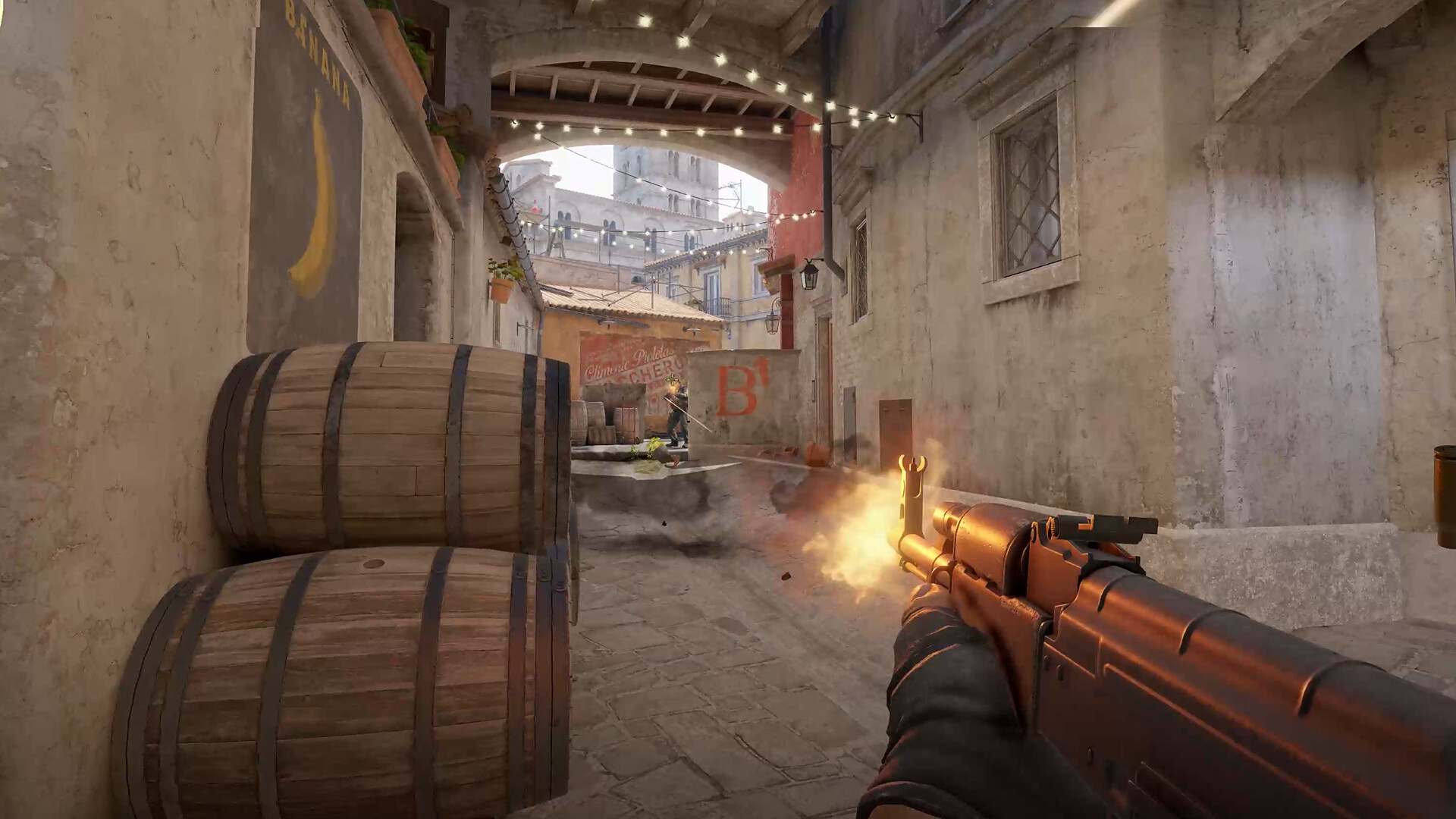
DOR CS2 को अपने आप पहचानता है और हर fight को अलग clip के रूप में रखता है। Settings बदलने से पहले और बाद के clips की तुलना करने से दिख जाता है कि smoke के पार silhouette सच में साफ हुए या नहीं, और दूर की outline टिकी रहती है या नहीं। RTX series जैसे supported NVIDIA graphics cards पर DOR NVENC hardware encoding से रिकॉर्ड करता है, इसलिए इसे चालू रखने पर frames पर बहुत कम असर पड़ता है।
आखिर में
CS2 में minimum अपने आप सही नहीं होता। जो options frames खाते हैं लेकिन दुश्मन पहचानने में मदद नहीं करते, जैसे shader detail, particles और ambient occlusion, उन्हें घटाएं, और जो जानकारी देते हैं, जैसे shadows और multisampling, उन्हें रखें। Resolution और aspect ratio पसंद की बात हैं, इसलिए बदलाव पर कुछ दिन टिके रहें, और आखिरी फैसला fight के clips देखकर करें।

