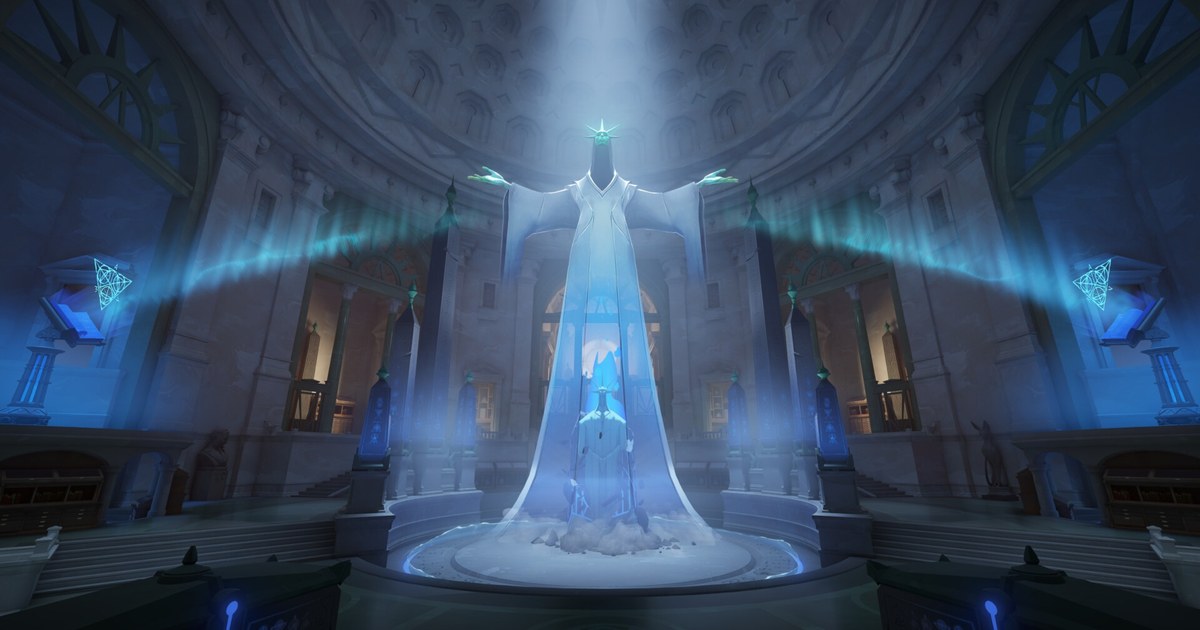

Deadlock Valve का team-based hero shooter और MOBA है, और 10 नवंबर 2026 तक यह playtest में ही है: Steam पर release date की जगह To be announced लिखा है और खेलने के लिए किसी ऐसे दोस्त का invite चाहिए जिसके पास पहले से access हो।
अगर आप अभी invite का इंतज़ार कर रहे हैं, तो How to Play Deadlock में invite और installation दोनों समझाए गए हैं। उसी तारीख तक Steam पेज पर न कोई price है न purchase button, यानी access पैसे से नहीं, invite से मिलता है। गेम 17 interface languages सपोर्ट करता है, लेकिन पूरी voice audio सिर्फ़ English में है।
29 सितंबर के City Never Sleeps update में map और neutrals का बड़ा visual overhaul हुआ, और तब से Deadlock best settings और Deadlock FPS boost की searches काफ़ी बढ़ गई हैं। कोई भी slider छूने से पहले यह समझ लें कि असल में आपकी problem क्या है।
अगर हर team fight शुरू होते ही average FPS बुरी तरह गिरता है, तो शुरुआत graphics options से करें। अगर average ठीक दिखता है पर बीच-बीच में screen एक पल के लिए जम जाती है, तो वजह आम तौर पर shader preparation या driver होती है, और settings घटाने से खास फ़र्क नहीं पड़ेगा।
यह गाइड पहले इन दोनों हालात को अलग करती है, फिर बताती है कि हर option की कीमत क्या है और उन्हें किस क्रम में बदलें। Deadlock अभी development में है, इसलिए patches के बीच option के नाम और layout बदल सकते हैं। नीचे के नाम English menu के हिसाब से हैं, और सारी जानकारी 10 नवंबर 2026 तक की है।
Deadlock graphics options: FPS पर असर और शुरुआती values (10 नवंबर 2026 तक)
| Option | FPS और picture पर असर | यहाँ से शुरू करें |
|---|---|---|
| Upscaling Technology | कम internal resolution पर render करके ऊपर scale करता है। सीधे resolution घटाने से ज़्यादा साफ़ दिखता है। DLSS के लिए RTX 20 Series या नया कार्ड चाहिए। | सिर्फ़ तब जब FPS कम पड़े। RTX पर DLSS, बाकी पर FSR |
| Render Quality | Render resolution का scale। घटाने पर FPS बढ़ता है लेकिन image धुंधली हो जाती है। | 100 पर रखें और पहले upscaling आज़माएँ |
| Shadow Quality | Shadows की detail। बहुत कम करने पर shadows बेतरतीब हो सकती हैं, और कुछ players के मुताबिक इससे enemies को देखना मुश्किल होता है। | Medium |
| Screen Space AO | कोनों और दरारों में ambient occlusion shading। ज़्यादा भारी options में से एक। | Low |
| Fog Quality | वातावरण का कोहरा। ज़्यादा value पर दूर तक की view धुंधली हो सकती है। | Low |
| Post Process Bloom और Effects Bloom | रोशनी की चमक। Fight में abilities एक साथ चलने पर bloom से पूरी screen सफ़ेद और धुंधली हो सकती है। | Off |
| V-Sync | Screen tearing रोकता है लेकिन input lag बढ़ाता है। | Off, और उसकी जगह In-Game Maximum FPS cap करें |
| In-Game Maximum FPS | Frame rate की limit। Refresh rate के आसपास cap करने से frame pacing बराबर रहती है और गर्मी कम होती है। | आपका refresh rate या उससे थोड़ा ऊपर |
Official system requirements नहीं हैं: अपना baseline कैसे बनाएँ
10 नवंबर 2026 तक Deadlock के Steam पेज की system requirements में सिर्फ़ यह लिखा है कि 64 bit processor और operating system ज़रूरी है। OS, processor और graphics तीनों लाइनों में TBD है, और platform में सिर्फ़ Windows दिया गया है।
Online मिलने वाली ज़्यादातर minimum और recommended spec tables अंदाज़े हैं, Valve के जारी किए नंबर नहीं, इसलिए chart देखकर parts खरीदने से कहीं बेहतर है कि अपने PC पर खुद मापें। सबसे पहले Windows 11 में PC specs कैसे देखें से अपना CPU, RAM और GPU नोट करें।
फिर Deadlock की settings में Game tab खोलकर Telemetry HUD चालू करें, जिसे Valve ने दिसंबर 2024 में screen पर frame rate और network की हालत दिखाने के लिए जोड़ा था। इसके बाद bots या sandbox नहीं, एक असली match खेलें और दो पलों पर नज़र रखें: शांत lane phase और abilities के effects से भरी team fight।
अगर fights में आपका lowest FPS monitor के refresh rate से काफ़ी नीचे रहता है, तो graphics options घटाने का समय है। अगर GPU usage कम रहता है और फिर भी FPS ऊपर नहीं जाता, तो CPU और background apps देखें।
अगर नंबर ठीक हैं पर picture एक पल के लिए जम जाती है, तो नीचे की table से पहले shaders और drivers संभालें।
नवंबर 2024 से Valve main menu पर ही shaders और map resources precompile करता है ताकि loading time और match के बीच की अटकन कम हो, और फ़रवरी 2025 में units के preload का तरीका बदला गया ताकि game के बीच shaders compile न हों।
Patch के बाद बस main menu पर तब तक रुकना जब तक यह तैयारी पूरी न हो, अक्सर पहले match की stutter हटा देता है।
Deadlock में FPS कैसे बढ़ाएँ, step by step
- 1पहले symptom पहचानेंTelemetry HUD या गेम में FPS कैसे दिखाएँ वाले किसी tool से screen पर counter लगाएँ, फिर एक असली match खेलें। Average FPS कम है तो वजह settings हैं। नंबर ठीक हैं पर अचानक freeze होता है तो वजह shaders या drivers हैं।
- 2Advanced Settings खोलें और भारी options घटाएँVideo tab में advanced options खोलें और वे settings कम या बंद करें जिनका competitive play में खास फ़ायदा नहीं: Screen Space AO, Fog Quality, दोनों bloom options, Depth of Field और Area Lights। Visibility और FPS के अच्छे balance के लिए shadows को Medium के आसपास रखें।
- 3Upscaling चालू करेंअगर team fights में अब भी FPS गिरता है, तो Upscaling Technology चालू करें। Valve के फ़रवरी 2025 update ने FSR2 के विकल्प के रूप में RTX 20 Series और नए कार्ड्स के लिए DLSS जोड़ा, और Vulkan users को FSR3 पर अपग्रेड किया। Quality वाली setting से शुरू करें और एक-एक level नीचे आएँ।
- 4Frame cap और latency options सेट करेंV-Sync बंद करें और In-Game Maximum FPS को refresh rate के आसपास cap करें। उसी update में NVIDIA Reflex और AMD Anti-Lag 2.0 भी आए, अगर आपका कार्ड इन्हें सपोर्ट करता है तो चालू कर दें। Driver की तरफ़ के options के लिए NVIDIA Control Panel Best Settings for Gaming देखें ताकि दोनों layers आपस में न टकराएँ।
- 5Patch के बाद main menu पर रुकेंअगर बड़े update के बाद पहला match बहुत अटकता है, तो queue में जाने से पहले main menu पर precompiling पूरी होने दें। Stutter फिर भी रहे तो graphics driver update करें और Steam में verify integrity of game files चलाएँ।
Settings बदलने के बाद ये चेक करें
- Team fights में आपका lowest FPS monitor के refresh rate के करीब है
- V-Sync बंद है और In-Game Maximum FPS cap किया हुआ है
- Upscaling चालू होने पर भी troopers और heroes की outlines साफ़ पढ़ी जा सकती हैं
- Patch के बाद queue से पहले main menu की तैयारी पूरी होने दी
- Browser, overlays और बाकी background apps बंद हैं
Frames गँवाए बिना Deadlock record करें
DOR एक free Windows app है जो launch होते ही Deadlock को पहचान लेता है और गेम बंद करने तक आपका पूरा session record करता है। Recordings app के My Clips में आती हैं, जहाँ से आप सिर्फ़ अपनी पसंद की team fight trim करके save कर सकते हैं।
RTX series जैसे supported NVIDIA कार्ड्स पर DOR NVENC hardware encoding से record करता है। गेम के साथ record करते समय थोड़ा FPS headroom छोड़ें। Free recording quality 720p या 1080p पर 30 या 60 fps है, और default 1080p 30 fps है, यानी आप 144 Hz पर खेलते हुए 30 या 60 fps पर record कर सकते हैं। यह फ़र्क 144Hz पर बिना frames गँवाए कैसे record करें में विस्तार से समझाया गया है, और trim किया हुआ clip दोस्तों को भेजने का तरीका Deadlock team fight clips शेयर करें में है।

