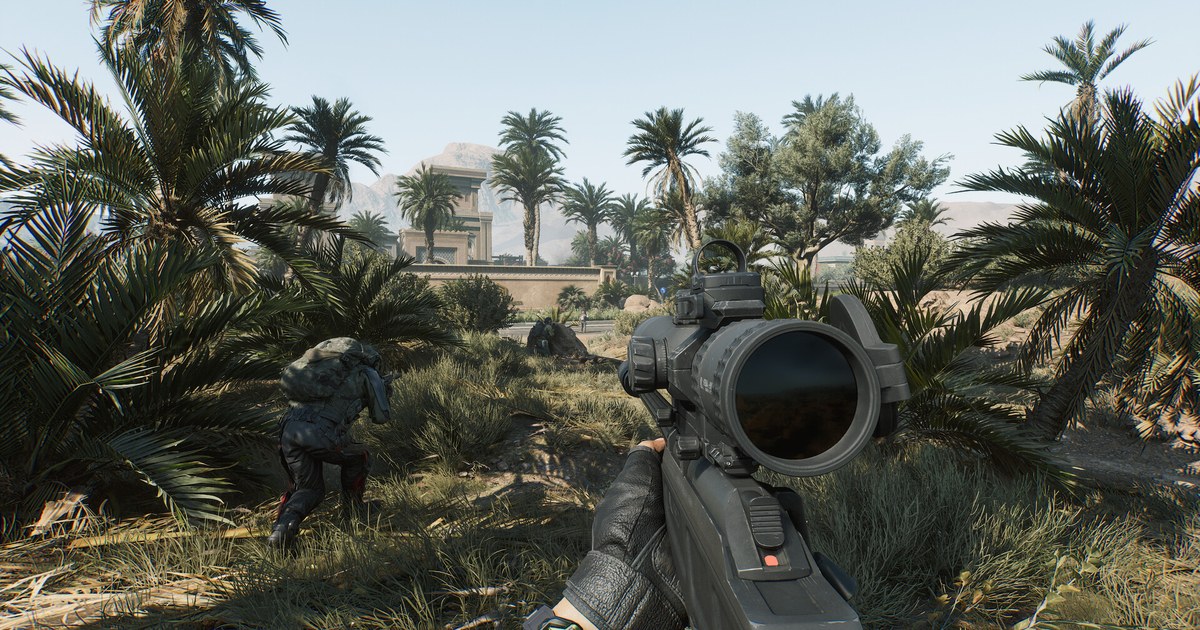
सीधा जवाब: Delta Force के clips बनाने का सबसे सुरक्षित तरीका record बटन का टाइमिंग देखना ही छोड़ देना है। फ्री Windows ऐप DOR इंस्टॉल करें और Delta Force लॉन्च करें। DOR गेम को अपने आप पहचानकर पूरा मैच रिकॉर्ड करता है, और वीडियो ऐप के My Clips में आ जाता है।
मैच खत्म होने पर वीडियो खोलें और सिर्फ वही हिस्सा ट्रिम करें जो रखना है।
Delta Force Steam पर free to play है (24 नवंबर 2026 को इसके Steam स्टोर पेज के अनुसार), जिसमें 64 खिलाड़ियों की Warfare लड़ाइयां और operator पर आधारित extraction स्टाइल है, इसलिए लंबी firefight, अचानक comeback या तनाव भरा extraction मैच में कभी भी आ सकता है।
उन्हीं सेकंडों में hotkey ढूंढने लगना ही मोमेंट छूटने की वजह बनता है। किसी हिस्से को काटने की बुनियादी बात how to trim game clips में है, इसलिए यह गाइड Delta Force में ऑटो recording और ट्रिमिंग साथ में इस्तेमाल करने पर फोकस करती है।
निचोड़: मैच को ऑटो recording संभालने दें, मोमेंट बाद में चुनें
Delta Force में मोमेंट मिस न हों, इसके लिए क्रम बदल दें। मोमेंट होते ही उसे सेव करने की हड़बड़ी करने के बजाय शुरू से पूरा मैच रिकॉर्ड करें और खत्म होने के बाद वह हिस्सा चुनें जो चाहिए।
मैच के दौरान आप सिर्फ खेलने पर ध्यान दे सकते हैं, और नतीजा देखने के बाद clips बनाते हैं, इसलिए सिर्फ काम के मोमेंट बचते हैं। Recording quality फ्री में 720p और 1080p, 30 या 60 fps है, डिफ़ॉल्ट 1080p पर 30 fps है। फुटेज ज्यादा smooth चाहिए तो 60 fps कर लें, और settings के फर्क game recording settings guide में समझाए गए हैं।
Storage की सफाई तभी होती है जब पूरे play वीडियो के लिए तय डिफ़ॉल्ट 5 GB का हिस्सा पार हो, और तब सबसे पुराने वीडियो पहले हटते हैं; हाल की recordings और आपके like किए वीडियो बने रहते हैं।
ऑटो recording से सेव किए clip तक
- 1DOR इंस्टॉल करें और Delta Force लॉन्च करेंDOR इंस्टॉल करने के बाद Delta Force शुरू करें। गेम अपने आप पहचाना जाता है और पूरा मैच रिकॉर्ड होता है। आपको record बटन नहीं दबाना पड़ता, और वीडियो My Clips में जमा होता है।
- 2Quality और frame rate सेट करें720p और 1080p, तथा 30 या 60 fps फ्री हैं। डिफ़ॉल्ट 1080p पर 30 fps है। तेज लड़ाइयों में smoothness चाहिए तो पहले से 60 fps कर लें।
- 3मैच के बाद My Clips में वीडियो खोलेंअभी खत्म हुए मैच का वीडियो खोलें और उस हिस्से पर जाएं जो आपको याद है। पूरा मैच रिकॉर्ड है, इसलिए timeline घुमाकर लड़ाई से पहले और बाद का हिस्सा देख सकते हैं।
- 4सेक्शन ट्रिम करें और सही ratio में सेव करेंStart और end सेट करें, फिर जहां पोस्ट करना है उसके हिसाब से 16:9, 9:16 या 1:1 चुनें। नतीजे के बाद कुछ सेकंड छोड़ दें ताकि मोमेंट अचानक खत्म न लगे।
- 5Studio में निखारें और शेयर करेंDOR Studio (dor.gg/studio) में कई मोमेंट जोड़ें, text, BGM, volume बदलाव और effect templates डालें, फिर mp4 एक्सपोर्ट करें। dor.gg लिंक से तुरंत शेयर भी कर सकते हैं।
Delta Force के हर तरह के मोमेंट में कहां ट्रिम करें
| मोमेंट | कहां से कहां काटें | सेव करने का अच्छा फॉर्मेट |
|---|---|---|
| Warfare में tank या helicopter की लड़ाई | लड़ाई शुरू होने से कुछ सेकंड पहले से नतीजे के ठीक बाद तक | 16:9, जैसा है वैसा |
| Extraction से ठीक पहले का तनाव भरा मोमेंट | जब extraction point नज़र आए तब से बाहर निकलने तक | 16:9, दोस्तों के साथ शेयर करने के लिए |
| पलटी हुई लड़ाई | पहली आवाज़ से पहले से आखिरी विरोधी के गिरने के बाद तक | 9:16 vertical, short वीडियो के लिए |
| टीम call जो काम कर गई | call से ठीक पहले से नतीजा आने तक | 1:1, chat apps के लिए |
| मज़ेदार गलती या बाल-बाल बचना | सिर्फ 5 से 10 सेकंड | 9:16 vertical या 1:1 |
| कई मैचों के अच्छे मोमेंट इकट्ठे करना | हर मोमेंट अलग ट्रिम करें, फिर जोड़ें | Studio में जोड़ें, mp4 एक्सपोर्ट करें |
पोस्ट करने से पहले चेक करें
- Delta Force लॉन्च करने से पहले DOR चालू था
- Quality और frame rate आपकी पसंद के हिसाब से सेट हैं
- Clip के शुरू और अंत में कुछ सेकंड की जगह है
- आपने जहां पोस्ट करना है उसके हिसाब से ratio चुना (16:9, 9:16, 1:1)
- एक बार चलाकर देखा कि जरूरी आवाज़ clip में है
DOR आपके लिए Delta Force की recording अपने आप चालू कर देता है
DOR एक फ्री Windows ऐप है। कोई सपोर्टेड गेम लॉन्च करने पर यह उसे अपने आप पहचानकर पूरा मैच रिकॉर्ड करता है, और वीडियो My Clips में जमा होता है। Delta Force में ऑटो recording चालू रखकर खेलें, फिर ऐप में अपने मनचाहे मोमेंट ट्रिम करें।
RTX जैसे सपोर्टेड NVIDIA graphics cards पर DOR NVENC hardware encoding से रिकॉर्ड करता है। नतीजों पर कोई watermark नहीं होता, और ट्रिम किए clips व Studio एडिट mp4 के रूप में एक्सपोर्ट या लिंक से शेयर किए जा सकते हैं। ऑटो recording कैसे काम करती है, यह DOR auto game recording में विस्तार से है।

